PDF 页眉页脚工具

PDF 页眉页脚 - 为 PDF 添加自定义页眉和页脚

现在,只需点击几下即可为您的 PDF 文件添加页眉和页脚!该专业工具允许您在不同位置和边距添加文本或数字形式的自定义页眉和页脚。

总评分:- 平均评分:0.0 / 5

100% 安全可靠 | 无需信用卡

  • 为 PDF 添加自定义页眉和页脚
  • 自动插入页码以管理数据
  • 设置页眉位置为左、右和居中
  • 设置页脚位置为左、右和居中
  • 设置页眉和页脚的边距
  • 允许您选择字体大小
  • 在审查设置中显示设置
  • 交互式界面,适合新手
PDF Champ PDF 页眉页脚工具 - 专业 PDF 页眉和页脚软件界面,显示文本输入、格式选项、页码设置和变量支持

系统要求

评估您的系统兼容性

操作系统

在 Windows 7 或更高版本 (64位) 8.1,10 和 11 上流畅运行

内存 (RAM)

最低 2 GB
推荐 4 GB

磁盘空间

仅需 500 MB 可用磁盘空间

先决条件

无需互联网即可运行的独立工具

如何为 PDF 添加页眉和页脚

安装并启动 PDF Champ 后遵循的步骤

1️⃣

打开页眉/页脚

转到高级工具部分并选择页眉/页脚选项。

2️⃣

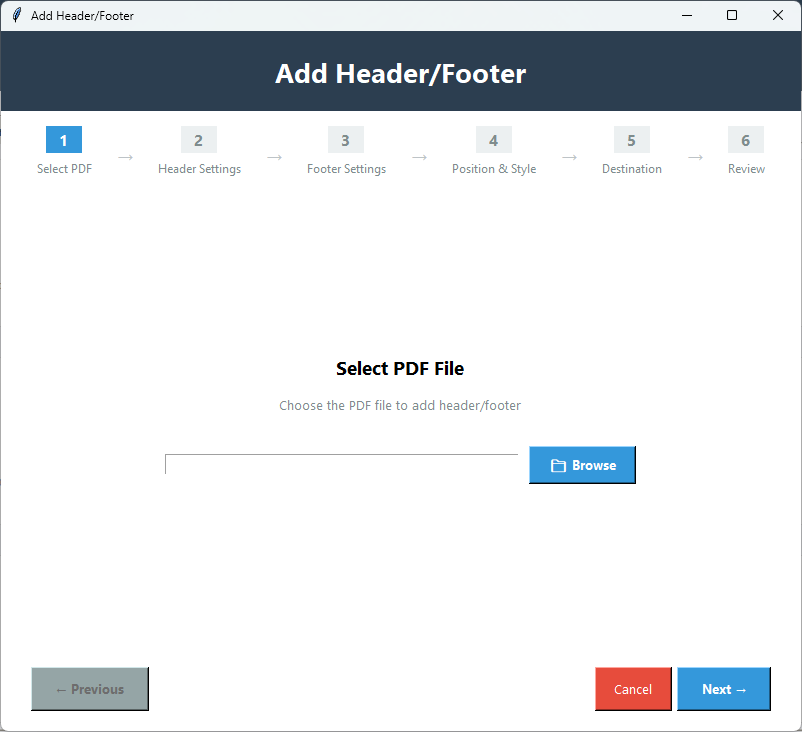
浏览 PDF 文件

按“浏览”按钮上传您要更改的目标 PDF 文件。

3️⃣

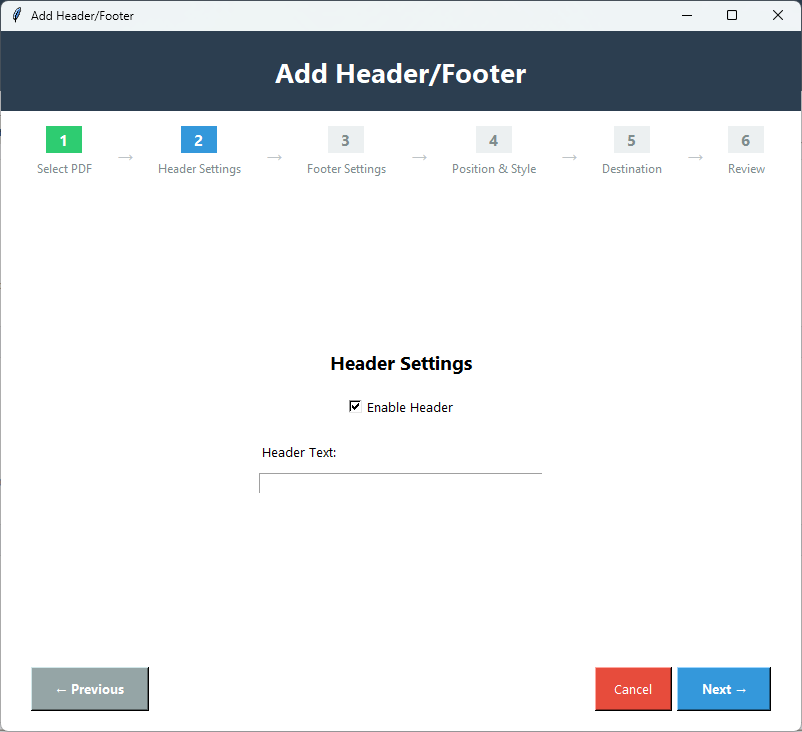
页眉设置

接下来,按“启用页眉”选项卡并在页眉文本框中输入文本,点击下一步。

4️⃣

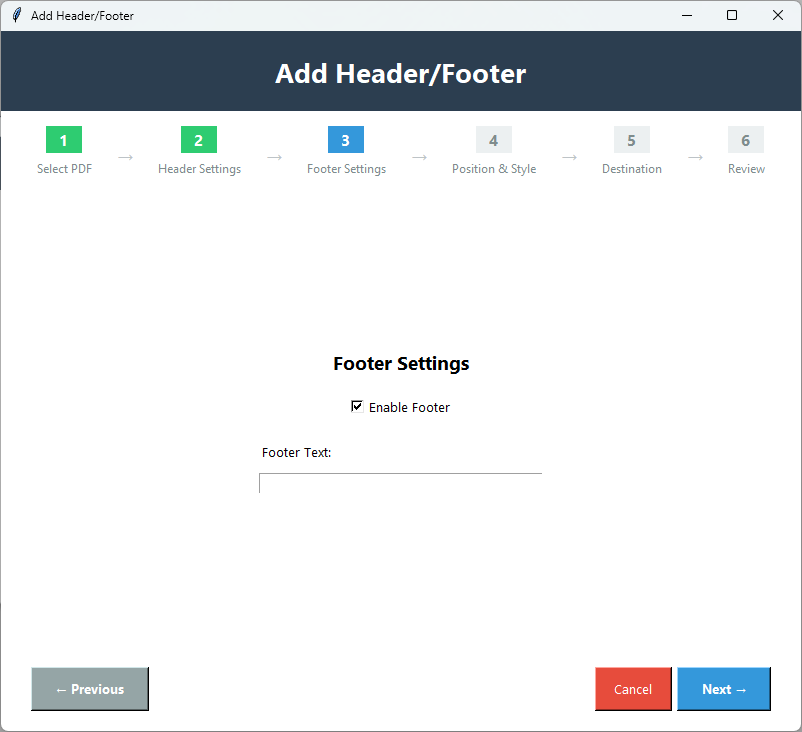
页脚设置

点击“启用页脚”并在页脚文本框中输入文本,按下一步。

5️⃣

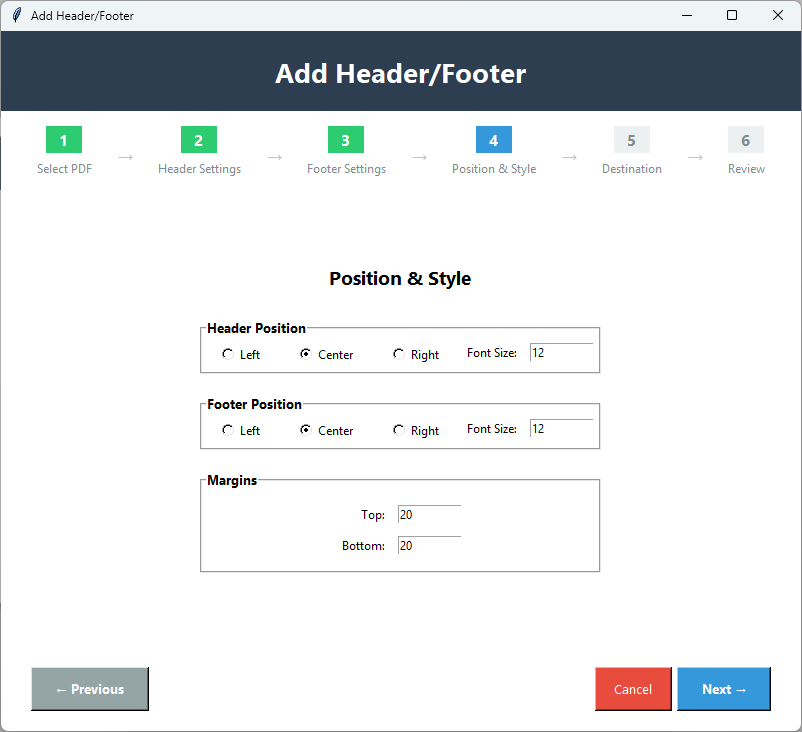
位置和样式

现在,设置您想要的页眉和页脚位置、字体大小和边距。按下一步。

6️⃣

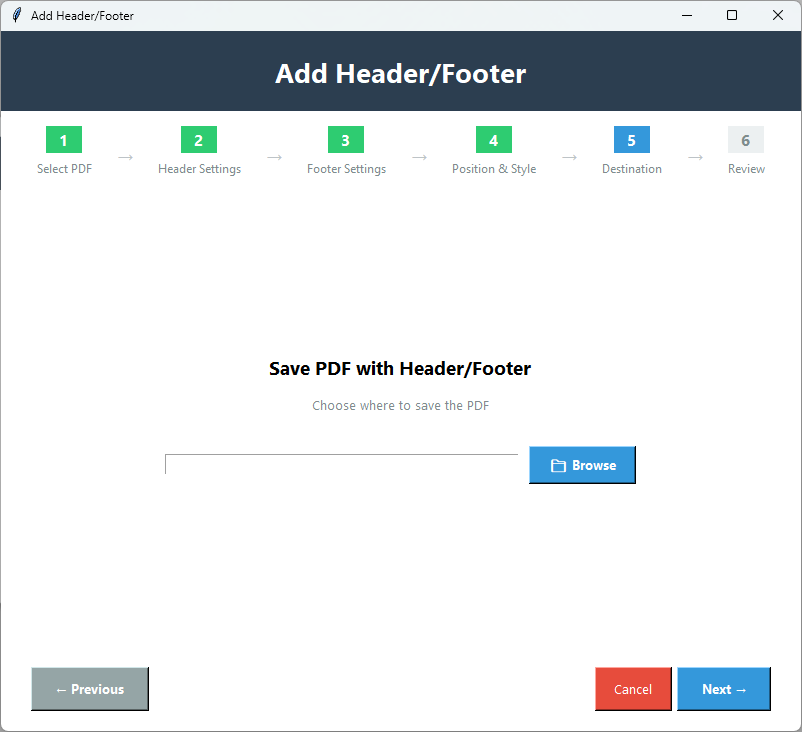
保存 PDF

在接下来的过程中,点击“浏览”选择一个本地文件夹来保存更改后的 PDF 文件。

7️⃣

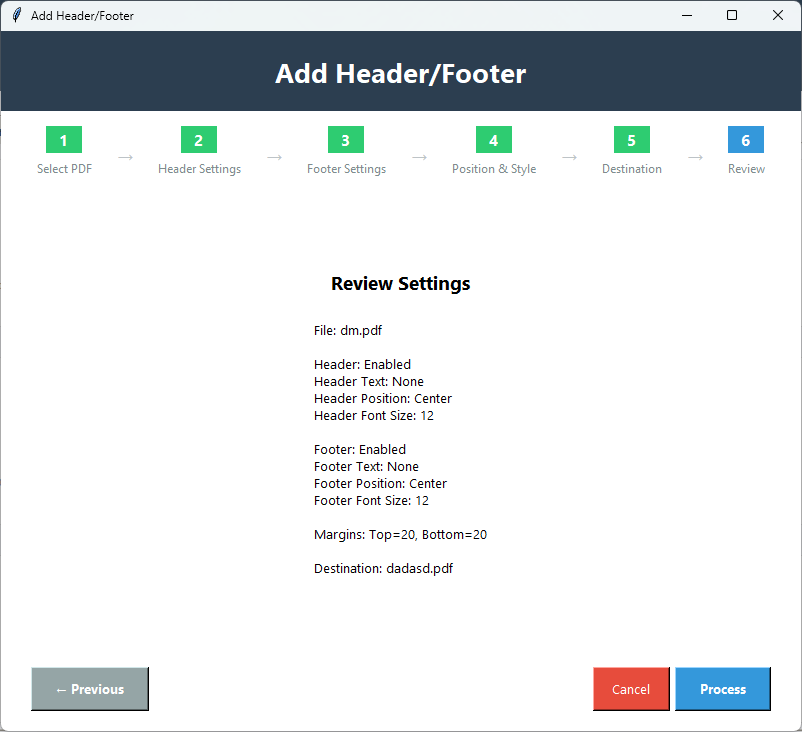
审查设置

快速预览您要添加的详细信息

8️⃣

最终按钮

点击“处理”以在目标 PDF 文件中进行更改并将其保存到目标位置。

PDF 页眉页脚的主要功能

该工具的突出功能

📝

自定义页眉/页脚

您有权在页眉/页脚中添加自定义文本,可以是您的公司名称、书名或任何内容。

📍

安排位置

您有多种选项来设置页眉和页脚的位置,可以是左、右或居中,以进行自定义。

🎨

设置字体大小

您可以自定义标题和底部的字体大小。该工具允许您手动输入字体大小。

📏

设置边距

为了获得专业外观,您可以手动设置页眉和页脚的边距。

👁️

查看设置

工具中有一个审查窗口,可以获取您输入的详细信息。如果详细信息不正确或您想修改,请点击上一步,然后查看更改。

易于操作

虽然该工具很先进,但它具有交互式界面。您不需要特殊的技术技能或技术援助来配置和运行该应用程序。

演示版与完整版比较

查看完整版包含的内容

功能演示版完整版
添加页眉可用可用
添加页脚可用可用
自定义文本可用可用
页码可用可用
格式选项可用可用
页面选择仅第一页所有页面或自定义范围
输出水印是 - 所有 PDF 上都有 "PDF Champ"无水印
价格免费需要购买

PDF 页眉页脚截图

点击图片放大查看详情

PDF Champ 页眉页脚工具界面,显示页眉和页脚配置选项以及文本输入和格式控制
PDF 页眉页脚设置,显示页码变量、日期选项和带有对齐控件的自定义文本格式
页眉页脚预览,显示应用了公司名称和页码的格式化页眉到 PDF 文档页面
带有专业页眉和页脚的 PDF 文档,显示文档标题、页码和日期信息
高级页眉页脚配置,显示字体选择、颜色选项和用于自定义格式的定位控件
最终 PDF 结果,所有页面具有一致的页眉和页脚,显示专业文档格式和品牌推广

谁需要 PDF 页眉页脚?

为每个人精心打造

📄

文档识别

使用此功能,您可以添加标题、组织名称或任何机密级别,这有助于文档识别。

📚

轻松导航

如果您正在寻找特定页面,页脚中的页码将帮助您快速搜索。它还有助于避免数据管理不善,并且在打印时非常有益。

📋

专业外观

一些 PDF 格式的文档(如法律、政策法规和书籍)包含页眉和页脚,以获得专业外观并满足合规性(如果有)。

🏷️

品牌推广

通过保持一致性和优美的外观,该功能有助于品牌推广。

用户对 PDF 页眉页脚的评价

客户反馈

"页眉/页脚选项帮助我们改善了与客户共享的每个文档的外观。此功能的自定义令人难以置信。"

满意的用户

"在打印文档时,我们经常处理数据管理不善的问题。文件通常最终会混合数据。使用此功能后,我们的数据管理不善情况显着减少。确实是一个有价值的功能!"

满意的用户

"作为法律顾问,我必须建议您对 PDF 文档使用页眉/页脚选项。它将提供专业的触感并防止数据丢失。"

满意的用户

常见问题

获取关于 PDF 页眉页脚的常见问题解答

我可以一次在多个 PDF 文件中添加页眉/页脚吗?

您一次可以将此功能应用于一个 PDF 文件以确保准确性。

我可以一起或单独添加页眉和页脚吗?

此高级工具支持在 PDF 文件中同时添加这两个功能。

此功能是否在 PDF 文件的所有页面上激活?

是的,它应用于所有页面。

此选项使用安全吗?

应用于 PDF 文件绝对安全。文件质量将保持不变。没有数据丢失。

免费试用版是否在所有页面上添加页眉/页脚?

免费版本用于在获取许可证之前评估工具的性能。免费版本仅在第一页支持该功能。