PDF 水印工具

添加 PDF 水印 - PDF 文本或图片水印

一款高级工具,可自定义 PDF 中的文本或图片格式水印。设置不透明度、字体大小、位置和角度以获得所需效果。

总评分:- 平均评分:0.0 满分 5 分

100% 安全可靠 | 无需信用卡

  • PDF 文件的自定义水印功能
  • 允许添加文本格式的水印
  • 允许添加图片格式的水印
  • 根据您的选择调整不透明度级别
  • 以任意角度(0 到 360 度)旋转水印
  • 调整字体大小和样式
  • 在最终确定前快速预览水印
  • 在不影响文件质量的情况下执行任务
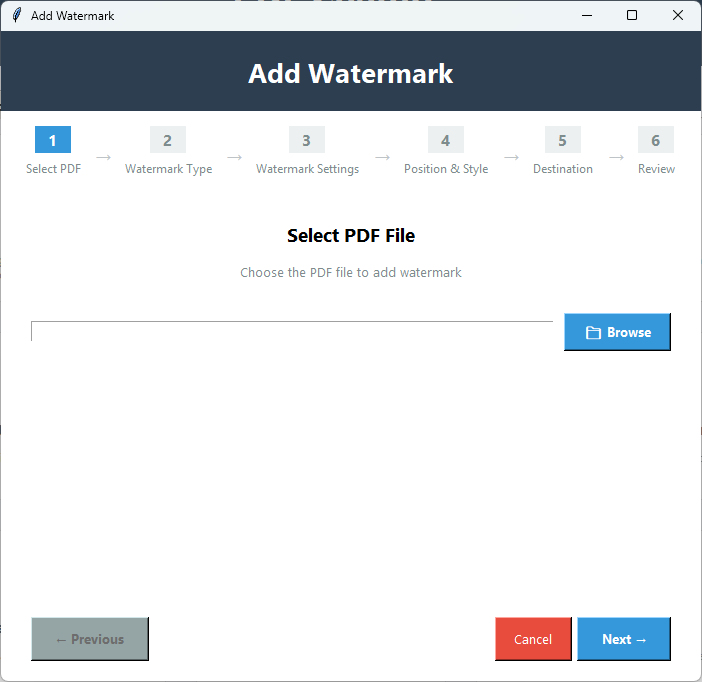
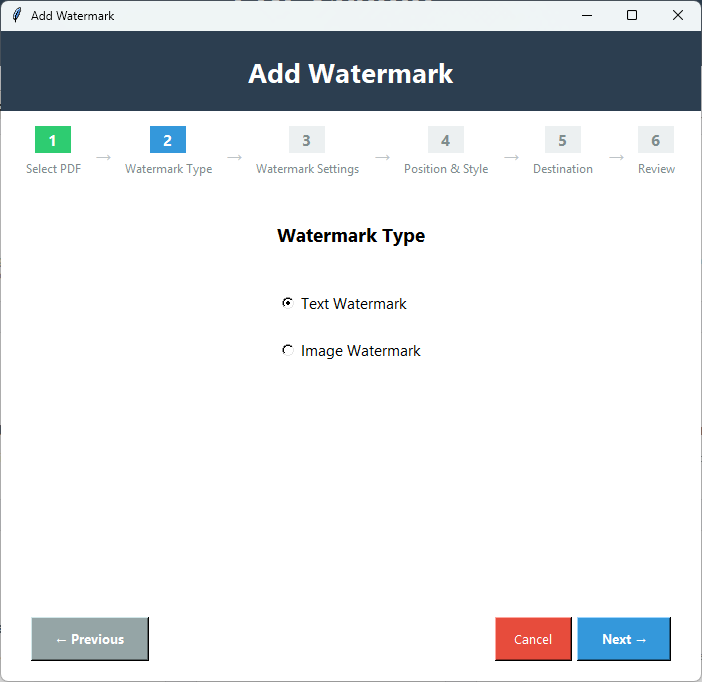
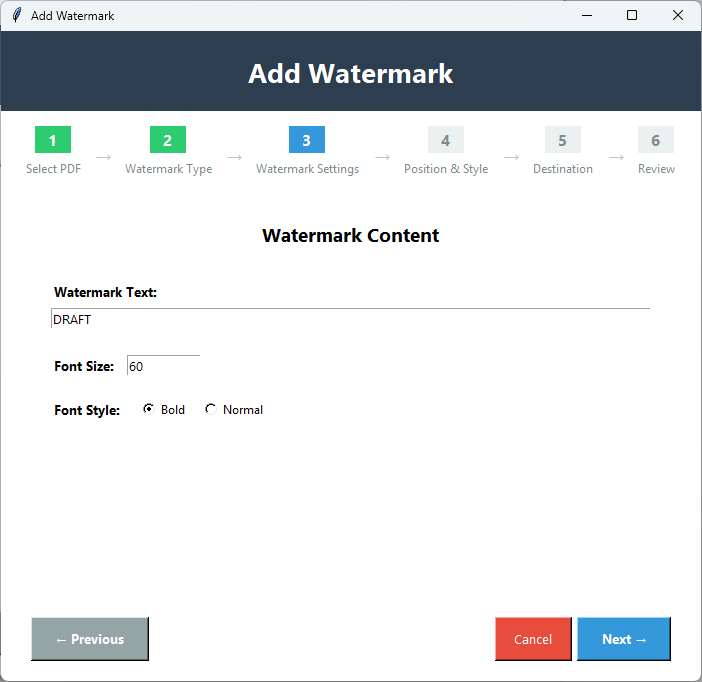
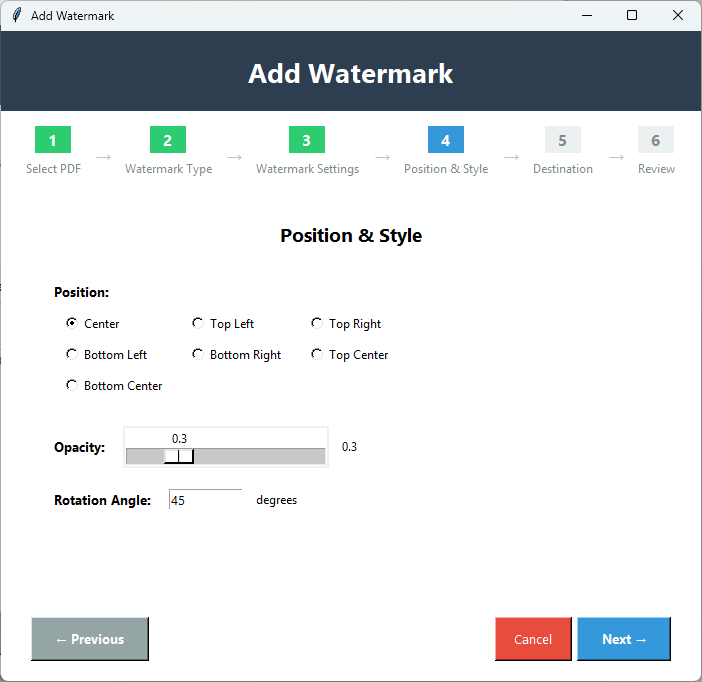
PDF Champ 添加水印工具 - 显示文本和图片水印选项的专业 PDF 水印软件界面

系统要求

系统兼容性检查

操作系统

支持最新和旧版 Windows 版本 – 7,10 和 11

内存 (RAM)

需要 2GB
推荐 4GB

磁盘空间

仅需 500 MB

先决条件

独立的 Windows 解决方案

如何给 PDF 添加水印

按照简单步骤添加水印

1️⃣

打开添加水印

启动应用程序并在高级工具中选择“添加水印”。

2️⃣

选择 PDF 文件

按“浏览”选择您要添加水印的特定 PDF 文件。

3️⃣

选择水印类型

点击下一步选择水印类型 - 文本或图片。

4️⃣

输入文本或选择图片

您可以选择文本或图片来设置水印。设置文本字体大小和样式。

5️⃣

位置和样式

点击下一步选择文本或图片在 PDF 页面中的位置 - 左、右、上、下等。

6️⃣

调整不透明度和旋转

如果需要,选择不透明度比例(0 到 100)和旋转角度(0 到 360 度)。

7️⃣

目标位置

接下来,按“浏览”选择一个本地文件夹来保存 PDF 文件。

8️⃣

预览并应用

最后,预览水印并按“应用”完成流程。

PDF 水印的主要功能

应用程序的重要性

🎨

自定义水印

您可以自由自定义文本和图片形式的水印。它可以是任何图片或文本,如您的公司 Logo 或名称,以呈现专业外观。

📝

自定义文本水印

您可以调整文本字体大小和字体样式,如常规或粗体。您可以添加大小写文本。

📍

控制位置

选定的水印不会自动设置其位置。您可以在页面中的任何位置设置其位置,因为该工具提供了多种设置位置的选项。

🎨

调整不透明度

您希望水印的不透明度是多少?该工具提供了一个刻度来手动设置不透明度级别。

🔄

旋转选项

它有选项可以将水印旋转到您想要的方向。可以是 0、45 或 360 度。这取决于您。

💻

交互式界面

使用此应用程序为 PDF 添加水印变得很容易。您不需要高深的技术即可运行此应用程序。它简单且不言自明。

演示版与完整版比较

查看完整版包含的内容

功能演示版完整版
文本水印仅限第一页所有页面
图片水印仅限第一页所有页面
位置控制可用可用
不透明度调整可用可用
旋转选项可用可用
页面选择仅限第一页所有页面或自定义范围
质量保持
输出水印是 - 所有 PDF 上都有 "PDF Champ"无水印
价格29 美元需要购买

PDF 水印截图

点击图片放大查看详情

PDF Champ 水印工具界面,显示带有位置、不透明度和旋转控制的文本水印配置选项
PDF 水印预览,显示应用了自定义位置和透明度设置的文本水印的 PDF 文档
PDF Champ 中的图片水印配置,显示用于品牌化 PDF 文档的 Logo 上传和放置选项
最终添加了水印的 PDF 文档,公司 Logo 水印以最佳不透明度对角放置在页面上

谁需要 PDF 水印?

为每位 PDF 用户提供的卓越解决方案

💼

专业外观

没有水印的公司文档就像鱼离开了水。它能建立可靠性并展示专业精神。

🏢

品牌与营销

在分发特定用途的文档时,在水印中添加您的公司名称或 Logo 是一种极好的营销策略。

📝

状态标签

您可以使用水印作为标签,如“已批准”、“待定”或“机密”,以便进行工作流管理。

🎨

视觉增强

有时,水印可以增强文档的外观。换句话说,文件在视觉上更具吸引力。

用户对 PDF 水印的评价

用户评论

"为了帮助其他人决定是否使用此应用程序,我在使用一个月后分享我的评论。该应用程序通过了转换、拆分、合并、水印、签名和 Bates 格式化的准确性测试。"

满意的用户

"我们的机构对该应用程序的流畅性能感到满意。现在,我们有信心根据需要锁定和解锁 PDF 文件。水印功能增强了文档的展示效果。"

机构用户

"我必须说在线 PDF 工具使用起来并不安全。此类应用程序每次都会破坏数据质量和安全性。然而,这款 PDF Champ 是一个可靠的替代方案。"

注重安全的用户

常见问题解答

关于 PDF 水印的常见问题

该应用程序是否支持为多个 PDF 文件添加水印?

它一次只能为一个 PDF 文件添加水印。不支持批量添加水印。

我可以选择 PNG 图片作为水印吗?

它非常灵活,允许您设置 JPEG、PNG 和其他图片格式的水印。

我可以设置多个水印吗?

不行,它允许您为一个文件设置一个水印,可以是文本或图片格式。

该工具是否为每一页创建水印?

是的,该工具会将选定的水印应用到所有页面,且不会降低质量。

如何获取其授权版本?

过程很简单。点击“购买”标签即可立即购买该应用程序。您将获得 CCE 团队的支持来安装和配置应用程序。