使用两种高级加密级别锁定 PDF!通过设置各种参数的限制来自定义加密,使其适合专业人士和个人使用。
100% 安全可靠 | 无需信用卡

了解配置和安装的系统要求
Windows 系统的较旧和最新版本 - 7,8,10 和 11
最低要求 2 GB
推荐 4 GB
最少 500 MB
无需互联网即可锁定 PDF 文件
轻松锁定 PDF 文件的步骤
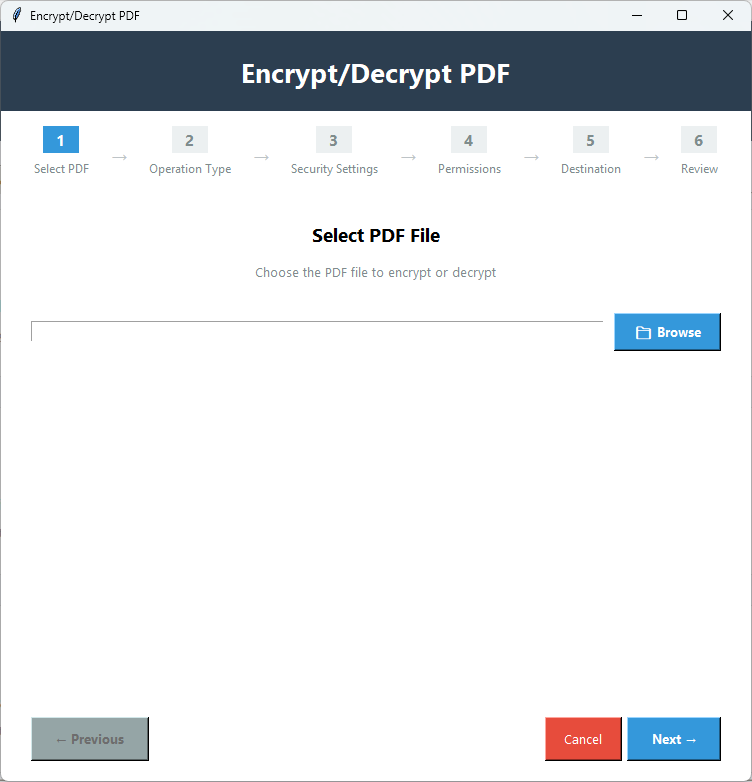
启动应用程序后,导航至“高级工具”页面并点击“加密/解密 PDF”选项。
接下来,点击“浏览”选择要使用特定密码锁定的 PDF 文件。
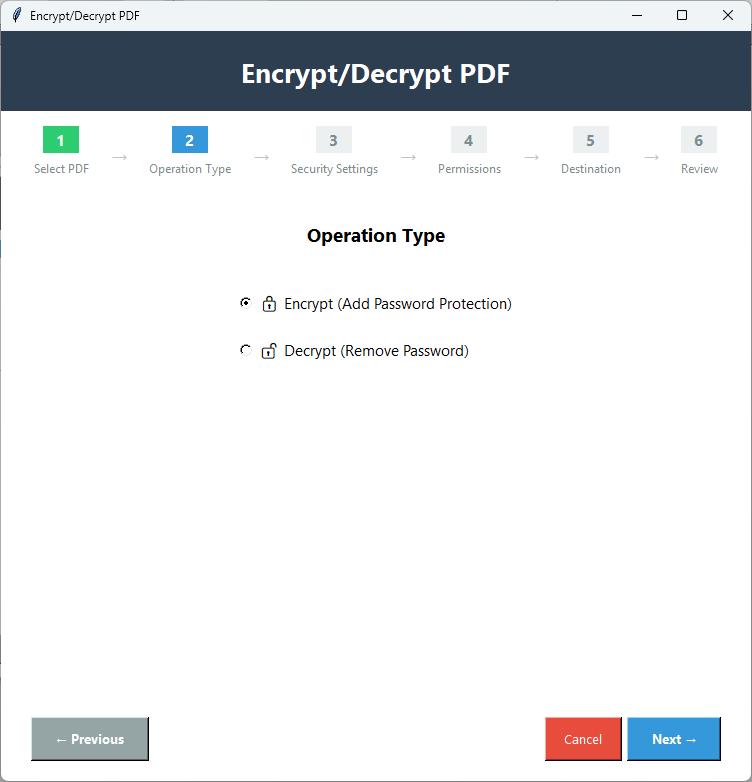
点击“下一步”并选择“加密(添加密码保护)”操作类型,然后点击下一步选项卡。
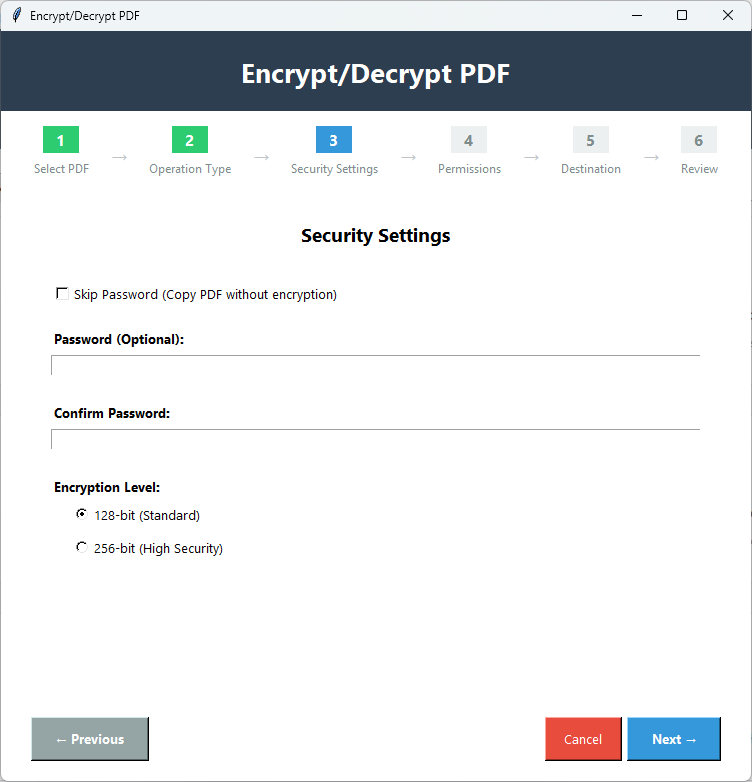
您可以勾选“跳过密码”或提供唯一密码并设置加密级别 – 128 位或 256 位,然后按下一步。
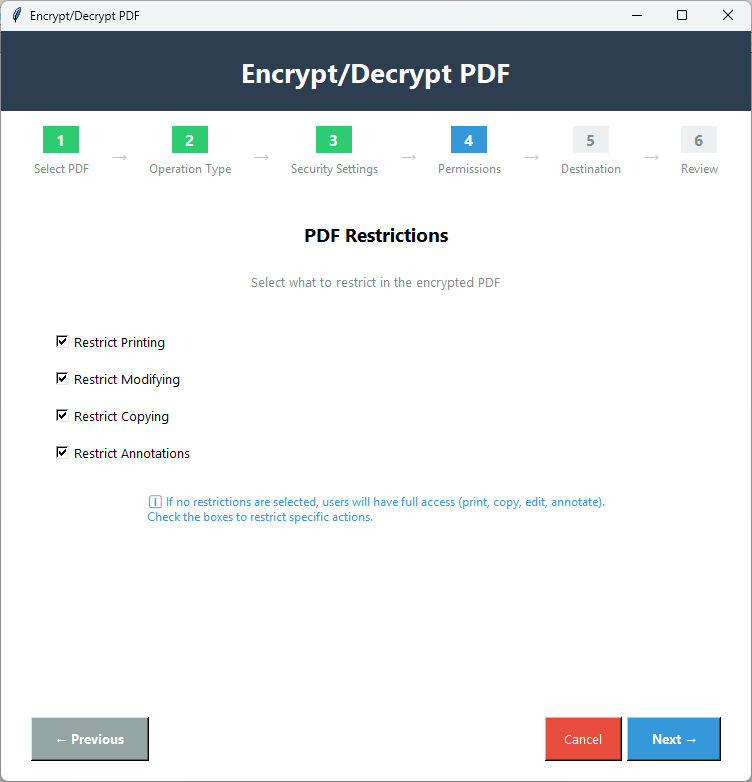
从选项中选择要在 PDF 中限制的内容,包括打印、复制、修改或注释。按下一步。
点击“浏览”选择一个本地文件夹以将加密的 PDF 文件保存在本地文件夹中。
应用程序的重要功能
为您所需的 PDF 文件设置最强的密码,以防止未经您许可的解锁。
此功能非常适合保护高度敏感的文件。它为数据设置了高级别的保护。
锁定 PDF 文件以进行打印。该工具支持打印限制,以防止未经授权打印敏感信息。
控制 PDF 文件的复制。如果您希望 PDF 免受复制,请选择“加密复制”命令。
在共享或发布 PDF 内容时,将其锁定以进行编辑。该工具的编辑锁定功能可防止未经授权更改文本、图像或布局。
此高级功能可防止第三方在 PDF 文件中添加评论和标记。
由于其交互式界面,您在加密 PDF 文件时不会遇到任何问题。加密步骤易于独立遵循。
该工具提供自定义密码限制。您可以一次性防止 PDF 的复制、打印、编辑和注释,或者选择您想要的特定操作。
查看完整版包含的内容
| 功能 | 演示版 | 完整版 |
|---|---|---|
| 密码保护 | 仅第一页 | 所有页面 |
| 加密级别 | 128 位 & 256 位 | 128 位 & 256 位 |
| 权限控制 | 可用 | 可用 |
| 打印限制 | 仅第一页 | 所有页面 |
| 复制限制 | 仅第一页 | 所有页面 |
| 编辑限制 | 仅第一页 | 所有页面 |
| 文件数量 | 一次 1 个文件 | 无限文件 |
| 质量保留 | 是 | 是 |
| 输出水印 | 是 - 所有 PDF 上都有 "PDF Champ" | 无水印 |
| 价格 | 免费 | 需要购买 |
点击图片放大查看详情


旨在保护您的 PDF 数据安全
敏感信息可以通过 PDF 加密进行保护。设置高质量加密以防止数据被复制、粘贴或打印。
法律信息和医疗保健文件需要保护。通过设置强密码并保持高加密级别,这些文档可以获得安全层。
公共办公室可以使用此应用程序来保护其敏感信息免受未经授权的打印、复制和编辑访问。
普通人每天都在共享和管理数据。其中一些是他们想要保护的敏感数据,例如财务记录和身份文件。
我们的客户对该程序的反应
常见问题
加密级别决定了 PDF 文件的保护程度。如果是 128 位加密,则意味着标准安全级别。如果是 256 位,则意味着无法轻易破解的高级安全性。
用户密码是完全锁定 PDF 的个人密码。所有者密码用于对 PDF 文件施加特定限制,如复制、打印或编辑。
是的,您有权添加该工具提供的一种、两种或所有类型的限制。
不会。您的文件是安全的,质量不会受到影响。
此高级应用程序支持一次加密一个 PDF 文件。