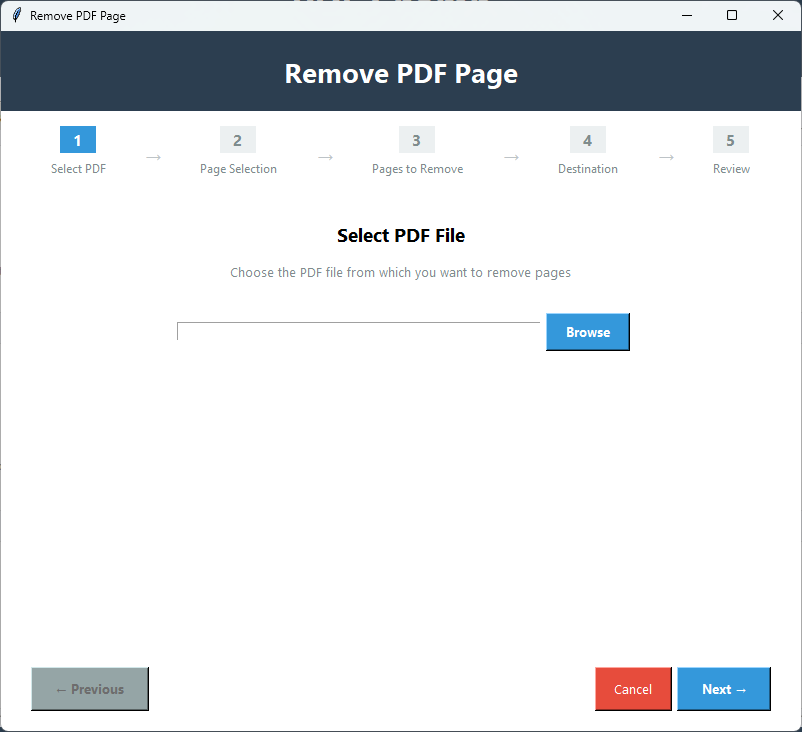
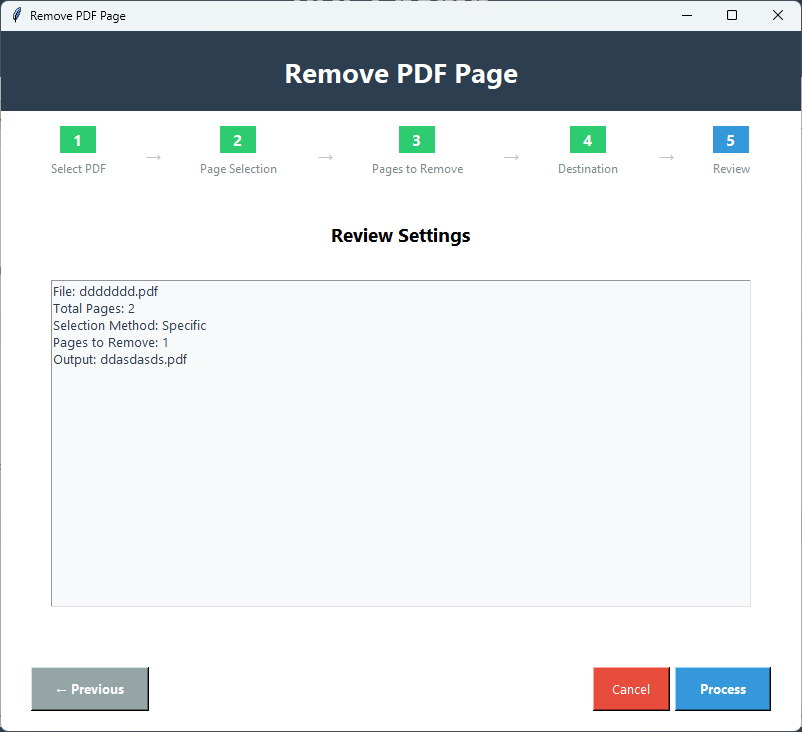
Xóa các trang không mong muốn khỏi tài liệu PDF bằng nhiều phương pháp chọn khác nhau. Hoàn hảo để dọn dẹp tài liệu,xóa trang trắng hoặc trích xuất nội dung cụ thể. Nhiều phương pháp xóa bao gồm các trang cụ thể,phạm vi,N trang đầu,N trang cuối và các trang lẻ/chẵn.
An toàn & Bảo mật 100% | Không yêu cầu thẻ tín dụng

Kiểm tra xem hệ thống của bạn có tương thích với PDF Champ không
Windows 7 hoặc mới hơn (64-bit)
Hỗ trợ Windows 11,10,8.1
Tối thiểu 2 GB
Khuyến nghị 4 GB để có hiệu suất tốt hơn
Yêu cầu 500 MB dung lượng trống
Để cài đặt và các tệp tạm thời
Không cần internet cho các tính năng cơ bản
Làm theo các bước đơn giản sau để xóa trang khỏi PDF của bạn
Khởi chạy PDF Champ và điều hướng đến Công cụ nâng cao → Xóa trang PDF để mở công cụ xóa trang.
Nhấp vào "Duyệt" để chọn tệp PDF mà bạn muốn xóa trang. Tệp sẽ được tải và số trang được hiển thị.
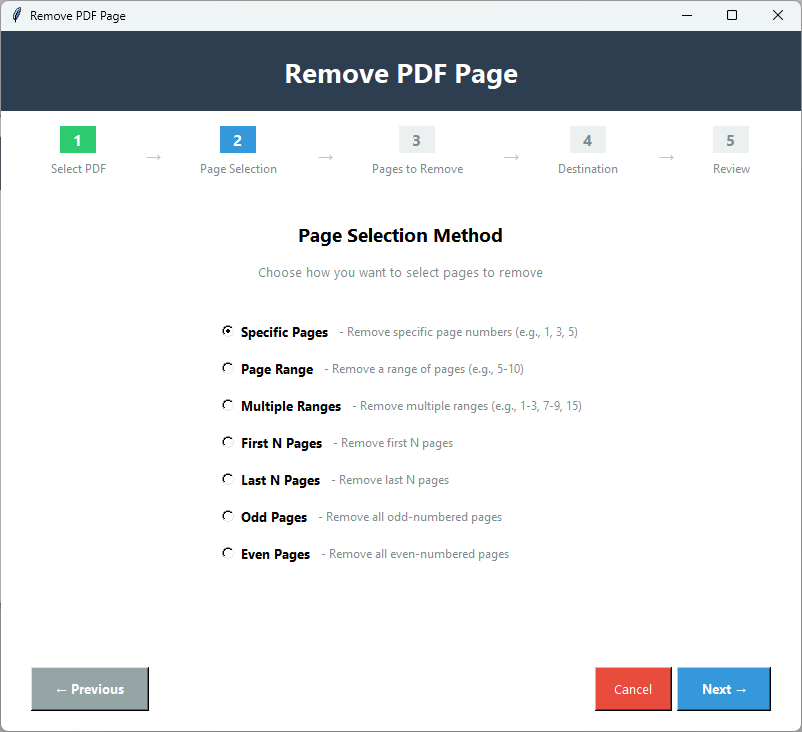
Chọn phương pháp xóa của bạn:các trang cụ thể,phạm vi trang,N trang đầu,N trang cuối hoặc các trang lẻ/chẵn.
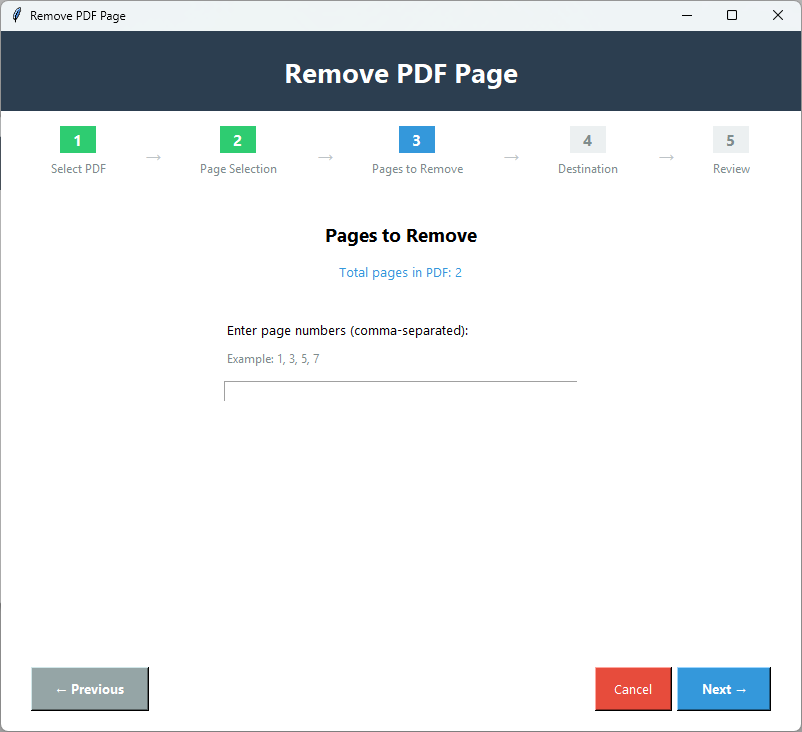
Nhập số trang hoặc phạm vi bạn muốn xóa. Ví dụ:"1,5,10-15" hoặc chỉ định "3 trang đầu" hoặc "5 trang cuối".
Xem trước các trang sẽ bị xóa để đảm bảo bạn đang xóa đúng trang. Xem lại lựa chọn trước khi tiếp tục.
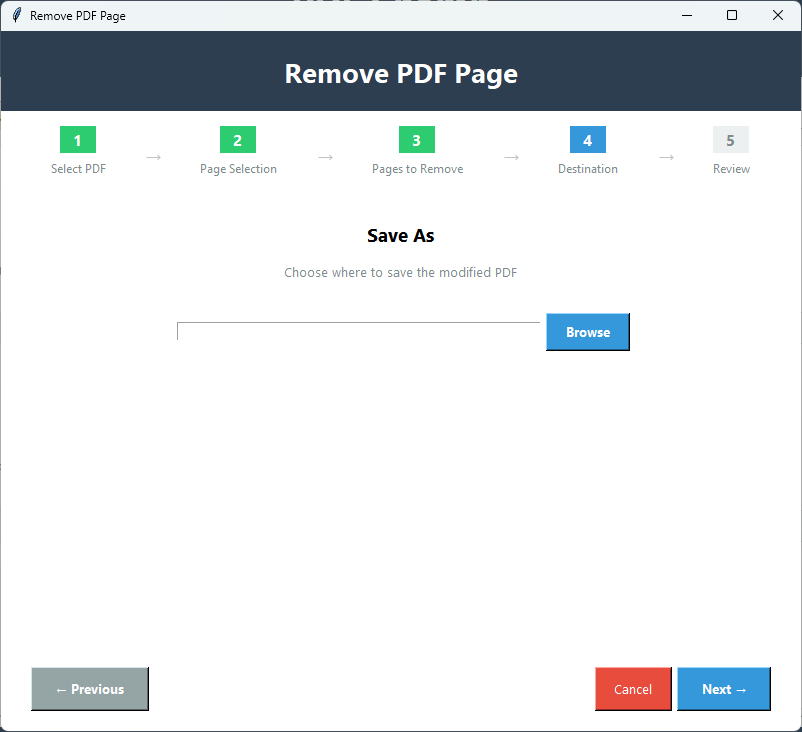
Chọn nơi bạn muốn lưu tệp PDF đã sửa đổi. Bạn có thể lưu nó với tên mới hoặc ghi đè lên bản gốc.
Nhấp vào "Xóa trang" để bắt đầu xử lý. Chờ hoàn tất. Tệp PDF với các trang đã chọn bị xóa sẽ được lưu tại vị trí bạn chỉ định.
Các tính năng mạnh mẽ để xóa trang khỏi tài liệu PDF
Chọn từ nhiều phương pháp xóa khác nhau:các trang cụ thể,phạm vi trang,N trang đầu,N trang cuối hoặc các trang lẻ/chẵn. Các tùy chọn linh hoạt cho các nhu cầu khác nhau.
Chọn từng trang hoặc phạm vi trang với cú pháp linh hoạt. Xóa các trang như "1,5,10-15" hoặc sử dụng các mẫu như "3 trang đầu" hoặc "5 trang cuối".
Xem trước các trang sẽ bị xóa trước khi xử lý. Đảm bảo bạn đang xóa đúng trang và tránh sai sót.
Xóa trang nhanh chóng ngay cả đối với các tài liệu lớn. Các thuật toán hiệu quả xử lý việc xóa nhanh chóng mà không mất thời gian chờ đợi lâu.
Duy trì chất lượng gốc của các trang còn lại. Văn bản,hình ảnh,định dạng và siêu dữ liệu được bảo toàn chính xác như trong bản gốc.
Hoàn hảo để dọn dẹp tài liệu bằng cách xóa các trang trắng,nội dung không mong muốn hoặc các phần cụ thể. Chỉ giữ lại những gì bạn cần.
Xem những gì bạn nhận được với phiên bản đầy đủ
| Tính năng | Phiên bản Demo | Phiên bản đầy đủ |
|---|---|---|
| Xóa các trang cụ thể | Có sẵn | Có sẵn |
| Xóa phạm vi trang | Có sẵn | Có sẵn |
| Xóa N trang đầu/cuối | Có sẵn | Có sẵn |
| Xóa các trang lẻ/chẵn | Có sẵn | Có sẵn |
| Số lượng trang | Giới hạn | Không giới hạn |
| Xem trước các trang | Có sẵn | Có sẵn |
| Hình mờ đầu ra | Có - "PDF Champ" trên tất cả các tệp PDF | Không có hình mờ |
| Giá | Miễn phí | Yêu cầu mua |
Nhấp vào hình ảnh để phóng to và xem chi tiết


Hoàn hảo cho các nhu cầu chuyên nghiệp và cá nhân khác nhau
Xóa các trang không mong muốn hoặc trang trắng khỏi tài liệu PDF. Dọn dẹp tài liệu bằng cách xóa các trang không cần thiết làm lộn xộn tệp của bạn.
Xóa các trang cụ thể khỏi tài liệu. Xóa các trang chứa thông tin lỗi thời,lỗi hoặc nội dung không mong muốn.
Xóa trang trong quá trình chỉnh sửa tài liệu. Dọn dẹp tài liệu bằng cách xóa các trang không còn cần thiết hoặc phù hợp.
Xóa trang để chỉ giữ lại nội dung cần thiết. Trích xuất các phần cụ thể bằng cách xóa các trang không mong muốn khỏi tài liệu của bạn.
Phản hồi thực tế từ những khách hàng hài lòng
Quản lý tài liệu,Hoa Kỳ
Trợ lý hành chính,Canada
Nhân viên văn phòng,Vương quốc Anh
Nhận câu trả lời cho các câu hỏi thường gặp về Xóa trang PDF
Bạn có thể xóa trang bằng nhiều phương pháp:các trang cụ thể (ví dụ:\"1,5,10\"),phạm vi trang (ví dụ:\"1-5,10-15\"),N trang đầu,N trang cuối hoặc các trang lẻ/chẵn. Chọn phương pháp phù hợp nhất với nhu cầu của bạn.
Có,bạn có thể xem trước các trang sẽ bị xóa trước khi xử lý. Điều này giúp bạn xác minh rằng bạn đang xóa đúng trang và tránh sai sót.
Có,tất cả các trang còn lại đều duy trì chất lượng gốc. Văn bản,hình ảnh,định dạng và siêu dữ liệu được bảo toàn chính xác như trong tệp PDF gốc. Không có sự giảm chất lượng trong quá trình xóa trang.
Có,bạn có thể xóa trang khỏi các tệp PDF được bảo vệ bằng mật khẩu. Khi bạn chọn một tệp PDF được mã hóa,bạn sẽ được nhắc nhập mật khẩu. Sau khi xác thực,bạn có thể xóa trang bằng bất kỳ phương pháp nào có sẵn.
Bạn không thể xóa tất cả các trang khỏi một tệp PDF. Công cụ yêu cầu ít nhất một trang còn lại trong tài liệu. Nếu bạn cố gắng xóa tất cả các trang,bạn sẽ nhận được thông báo cảnh báo.
Công cụ lưu tệp PDF đã sửa đổi dưới dạng tệp mới (trừ khi bạn chọn ghi đè). Tệp PDF gốc vẫn không thay đổi,vì vậy bạn luôn có thể quay lại bản gốc nếu cần. Không có chức năng hoàn tác trong công cụ,nhưng tệp gốc của bạn vẫn an toàn.