Công cụ chia nhỏ PDF

Chia nhỏ PDF - Chia nhỏ PDF theo trang,phạm vi hoặc kích thước

Một ứng dụng tinh vi để chia nhỏ PDF theo từng trang,phạm vi trang và mỗi N trang,rất phù hợp để giảm kích thước tệp,chia sẻ tập trung và quản lý tệp tốt hơn.

Tổng số đánh giá:- Đánh giá trung bình:0.0 trên 5

An toàn & Bảo mật 100% | Không yêu cầu thẻ tín dụng

  • Cung cấp đủ quyền kiểm soát việc chia nhỏ các trang của tệp PDF
  • Chia nhỏ mỗi N trang,nghĩa là thành các phần bằng nhau
  • Chia nhỏ PDF theo trang,nghĩa là một tệp cho mỗi trang
  • Chia nhỏ PDF theo phạm vi trang tùy chỉnh
  • Tự động đặt tên tệp
  • Một ứng dụng tương tác để sử dụng độc lập
  • Chia nhỏ PDF bằng cách bảo toàn cấu trúc và chất lượng
  • Dùng thử miễn phí để đánh giá độ chính xác và chức năng trước tiên

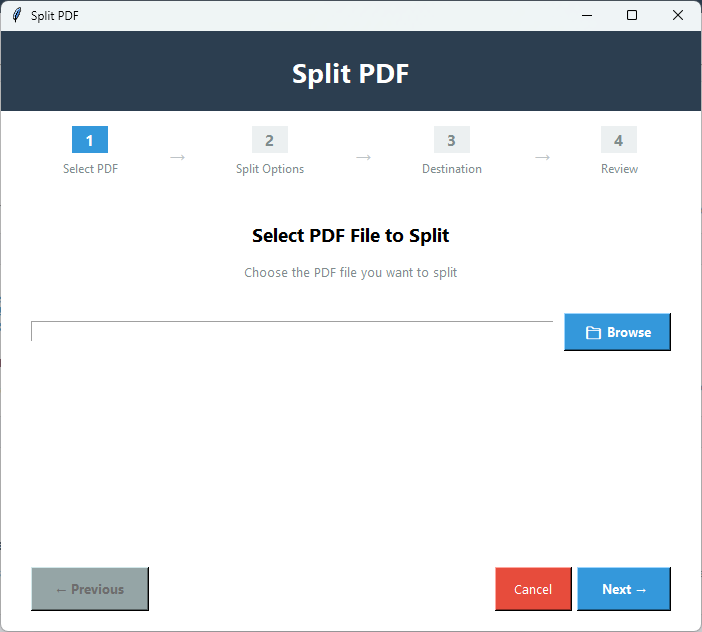
Công cụ chia nhỏ PDF của PDF Champ - Giao diện phần mềm chia nhỏ PDF chuyên nghiệp hiển thị lựa chọn phạm vi trang,phương pháp chia nhỏ (theo trang,dấu trang,kích thước) và các tùy chọn đầu ra tệp

Yêu cầu hệ thống

Kiểm tra khả năng tương thích cho hệ thống của bạn

Hệ điều hành

Chỉ dành cho Windows 64-bit của 11,10,8.1,& 7

RAM

2 GB
Khuyến nghị 4 GB để có hiệu suất tốt hơn

Dung lượng đĩa

Yêu cầu 500 MB dung lượng trống
Để cài đặt và các tệp tạm thời

Điều kiện tiên quyết

Một ứng dụng độc lập chạy mà không cần công cụ bổ sung & Internet

Cách chia nhỏ tệp PDF

Các bước dễ dàng để làm theo

1️⃣

Mở Chia nhỏ PDF

Khởi chạy ứng dụng tương tác này và nhấn 'Chia nhỏ PDF' trong cửa sổ công cụ cơ bản.

2️⃣

Chọn tệp PDF

Nhấn 'Duyệt' và chọn tệp PDF mục tiêu để thực hiện việc chia dữ liệu.

3️⃣

Chọn phương pháp chia nhỏ

Nhấn Tiếp theo và chọn tùy chọn chia nhỏ theo trang,chia nhỏ theo phạm vi trang hoặc chia nhỏ mỗi N trang.

4️⃣

Cấu hình tùy chọn

Nhấn 'Duyệt' và chọn thư mục cục bộ để lưu tệp PDF bằng cách chọn mẫu đặt tên và các tùy chọn khác để quản lý dữ liệu.

5️⃣

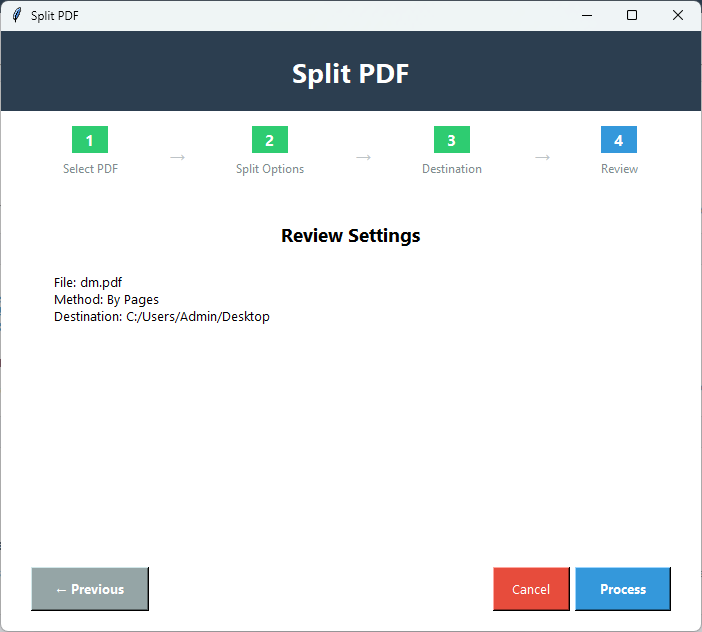
Xem lại & Chia nhỏ

Bây giờ,hãy xem chi tiết việc chia nhỏ trước khi nhấp vào nút cuối cùng.

6️⃣

Xử lý

Nhấn 'Xử lý' để bắt đầu quá trình chia. Trong khi đó,bạn có thể tập trung vào công việc khác. Công cụ sẽ thông báo cho bạn khi quá trình kết thúc.

Các tính năng chính của Chia nhỏ PDF

Các tính năng mạnh mẽ để chia nhỏ tệp PDF

🎯

Cơ sở chia nhỏ tùy chỉnh

Với ứng dụng tinh vi này,bạn có thể chia nhỏ tệp PDF theo nhu cầu của mình vì nó cung cấp việc chia nhỏ PDF bằng 4 phương pháp khác nhau.

📄

Chia nhỏ theo trang

Công cụ nâng cao này có thể chia nhỏ từng trang của tệp PDF. Ví dụ,nếu một tệp PDF chứa 10 trang,công cụ sẽ chia nhỏ tất cả 10 trang.

📋

Chia nhỏ theo phạm vi trang

Chương trình có thể chia nhỏ các trang theo phạm vi trang bạn sẽ cung cấp. Ví dụ,để nhập phạm vi từ 1 đến 10,nó sẽ chỉ chia nhỏ 10 trang.

📊

Chia nhỏ mỗi N trang

Nó sẽ chia các tệp PDF thành nhiều tệp PDF nhỏ hơn. Ví dụ,một tệp PDF có 10 trang,nhập 5 cho mỗi N trang,nó sẽ chia nhỏ từ 1 đến 5 và sau đó từ 6 đến 10,tạo ra hai tệp.

💾

Chất lượng được bảo toàn

Việc chia nhỏ PDF luôn an toàn với ứng dụng này. Tiện ích chia nhỏ các tệp PDF mà không sửa đổi nội dung và cấu trúc ban đầu.

🖥️

Một ứng dụng tương tác

Đây là một ứng dụng tương tác mà bạn có thể vận hành trên hệ thống Windows của mình mà không cần hỗ trợ kỹ thuật.

So sánh phiên bản Demo và phiên bản đầy đủ

Xem những gì bạn nhận được với phiên bản đầy đủ

Tính năngPhiên bản DemoPhiên bản đầy đủ
Chia nhỏ theo phạm vi trangCó sẵnCó sẵn
Chia nhỏ mỗi N trangCó sẵnCó sẵn
Chia nhỏ theo dấu trangCó sẵnCó sẵn
Chia nhỏ theo kích thướcCó sẵnCó sẵn
Số lần chia nhỏGiới hạnKhông giới hạn
Bảo toàn chất lượng
Hình mờ đầu raCó - "PDF Champ" trên tất cả các tệp PDFKhông có hình mờ
GiáMiễn phíYêu cầu mua

Ảnh chụp màn hình Chia nhỏ PDF

Nhấp vào hình ảnh để phóng to và xem chi tiết

Giao diện công cụ chia nhỏ PDF Champ hiển thị lựa chọn tệp PDF,hiển thị số trang và các tùy chọn phương pháp chia nhỏ (phạm vi trang,mỗi N trang,dấu trang,kích thước tệp)
Cấu hình chia nhỏ PDF hiển thị nhập phạm vi trang (1-10,15-20),lựa chọn thư mục đầu ra và các tùy chọn tùy chỉnh mẫu đặt tên tệp
Tính năng chia nhỏ theo dấu trang hiển thị phát hiện dấu trang tự động và chia nhỏ theo chương để tách tài liệu có tổ chức
Kết quả chia nhỏ PDF đã hoàn thành hiển thị nhiều tệp đầu ra được tạo từ một tệp PDF duy nhất với tính năng đặt tên tự động và bảo toàn chất lượng

Ai chia nhỏ PDF?

Nhu cầu chia nhỏ PDF

Chia sẻ nhanh

Các tài liệu lớn không dễ chia sẻ,đặc biệt là qua email. Với tính năng chia nhỏ,bạn có thể dễ dàng chia sẻ tài liệu.

📤

Tùy chỉnh chia sẻ

Đôi khi,thay vì chia sẻ toàn bộ tệp PDF,bạn muốn chia sẻ các trang cụ thể để thu hút sự chú ý vào chủ đề cụ thể hoặc để duy trì tính bảo mật.

📚

Tách chủ đề

Học sinh có thể thấy tính năng này hữu ích vì họ có thể tách các chủ đề hoặc chương.

📋

Sắp xếp tài liệu

Nếu một báo cáo bao gồm hàng nghìn trang,bạn có thể chia nhỏ chúng để quản lý các chủ đề cụ thể theo cách bạn muốn.

Người dùng của chúng tôi nói gì về Chia nhỏ PDF

Phản hồi thực tế từ những khách hàng hài lòng

"Vì lo ngại về quyền riêng tư dữ liệu,chúng tôi thích quy trình chia nhỏ tệp hơn,vì nó cho phép chúng tôi kiểm soát những gì sẽ chia sẻ. Bây giờ,việc chia nhỏ tệp giống như cắt một miếng bánh."
"Tôi không có gì tiêu cực để nói về ứng dụng này. Nó thực hiện một loạt các tác vụ PDF mà không có công cụ nào khác mà tôi nhận thấy có thể làm được. Thêm vào đó,giấy phép có giá cả phải chăng."
"Chúng tôi hoàn toàn đồng ý với quan điểm của người dùng PDF Champ. Đây là một khoản đầu tư đáng đồng tiền bát gạo. Bạn có thể thực hiện các tác vụ khác nhau mà không sợ mất dữ liệu hoặc quản lý sai."

Câu hỏi thường gặp

Câu trả lời cho câu hỏi của bạn

Tôi có thể chia nhỏ bao nhiêu tệp PDF cùng một lúc?

Bạn có thể tách từng trang của một tệp PDF.

Làm thế nào để viết phạm vi trang?

Để viết phạm vi trang,tất cả những gì bạn cần làm là nhập hai chữ số - số bắt đầu và số kết thúc.

Tính năng dùng thử miễn phí là gì?

Phiên bản miễn phí có thể chia nhỏ một trang. Nó cho thấy phiên bản được cấp phép hoạt động như thế nào.

Chất lượng tệp sau khi chia nhỏ tệp PDF sẽ như thế nào?

Nó sẽ được khôi phục mà không sửa đổi nội dung và cấu trúc ban đầu.

Tôi có thể chia nhỏ các tệp PDF được bảo vệ bằng mật khẩu không?

Có,nếu bạn biết mật khẩu của tệp PDF. Đối với mật khẩu chủ sở hữu,hãy chạy tính năng mở khóa của ứng dụng để truy cập tính năng chỉnh sửa.