Tạo số Bates cho các trang hoặc số cho tệp-trang,theo số chữ số mong muốn,thêm tiền tố/hậu tố vào các trang của tệp PDF và cài đặt nâng cao. Rất thích hợp cho việc theo dõi tài liệu,bằng chứng pháp lý,kiểm toán và tài liệu liên bộ phận.
An toàn & Bảo mật 100% | Không yêu cầu thẻ tín dụng

Kiểm tra khả năng tương thích hệ thống của bạn
Win 7,8.1,10,& 11 (64-bit)
Chỉ cần 2 GB
Khuyến nghị 4 GB
500 MB dung lượng đĩa trống
Một ứng dụng độc lập
Làm theo các bước đã cho một cách cẩn thận!
Khởi chạy PDF Champ và nhấn 'Thêm số trang' trong Công cụ nâng cao.
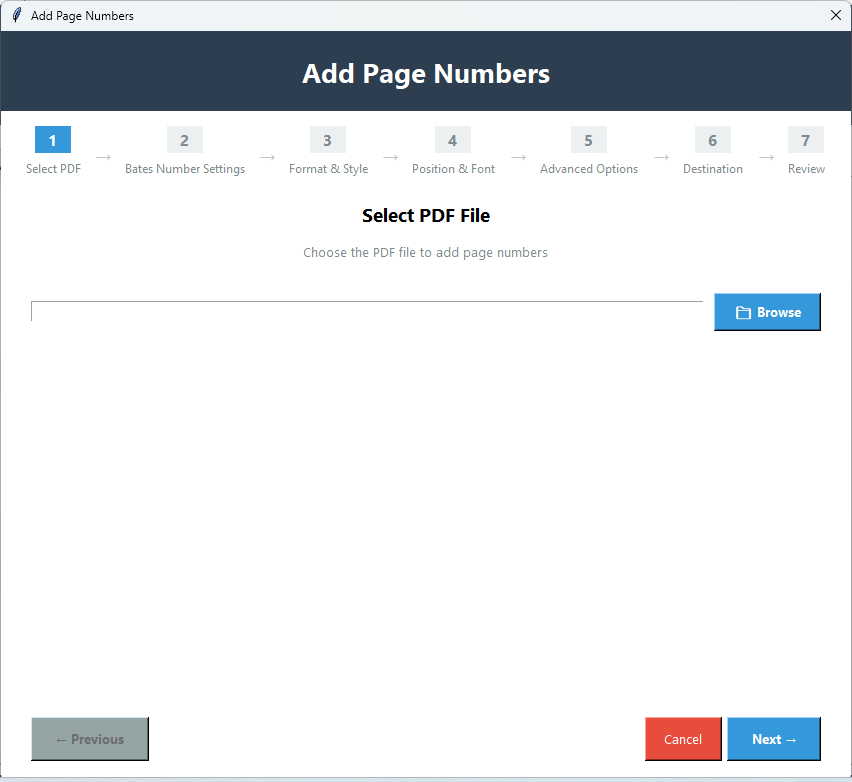
Tải lên tệp PDF mong muốn trong ứng dụng bằng cách nhấp vào tab "Duyệt".
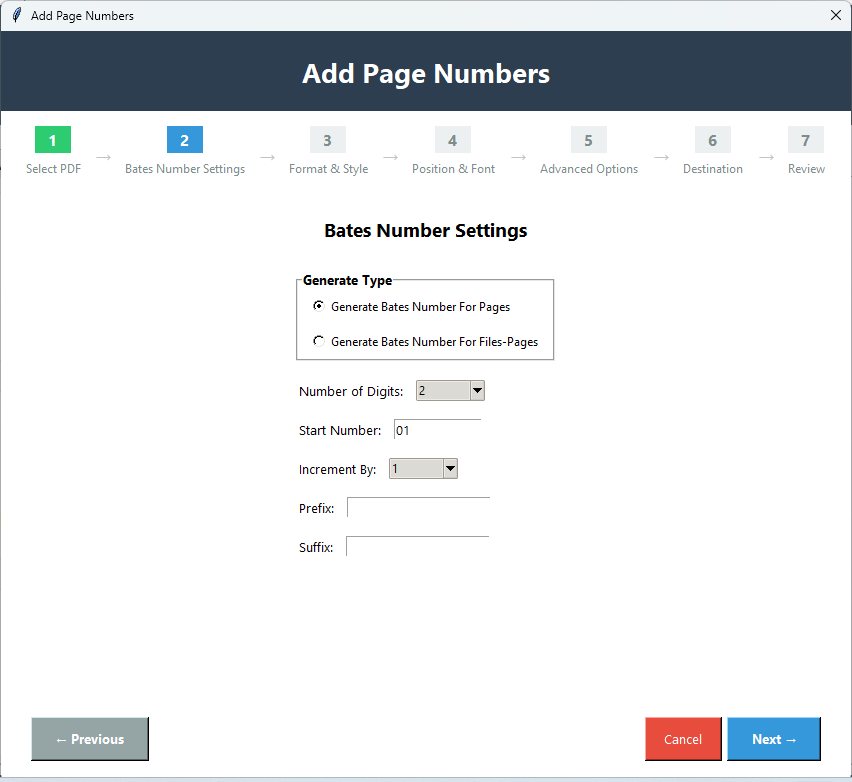
Cài đặt số Bates cho phép bạn chọn loại tạo (Tạo số Bates cho Trang hoặc Tạo số Bates cho Tệp-Trang. Tiếp theo,chọn số chữ số cho bates,chọn 'Số bắt đầu',chọn mẫu Tăng dần và chọn hậu tố/tiền tố mong muốn.
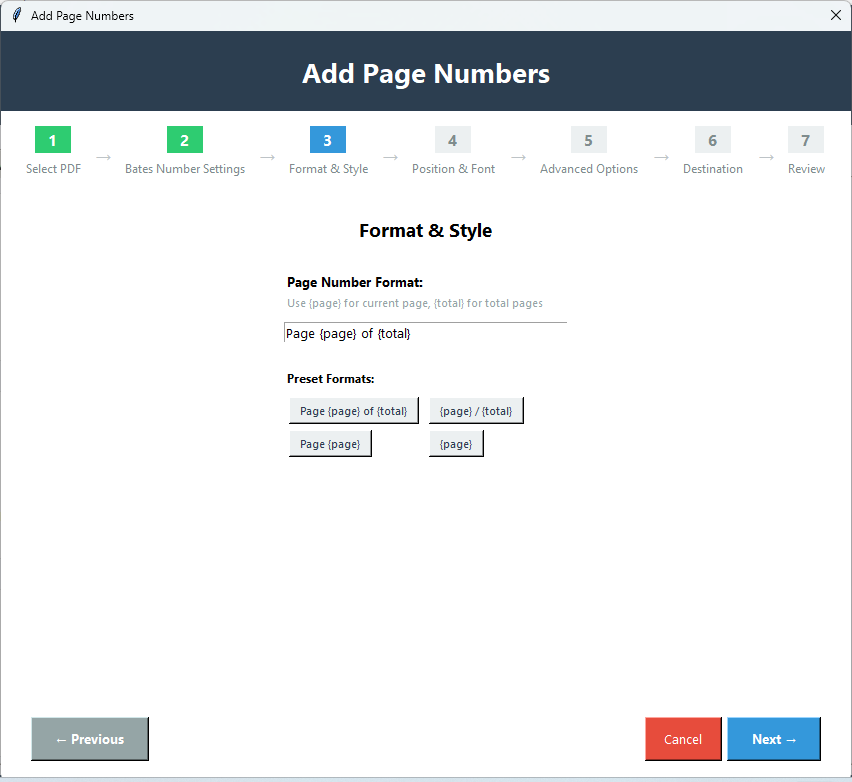
Chọn định dạng số trang phù hợp. Sử dụng tùy chọn trang cho trang hiện tại và tổng số cho tổng số trang. Sau đó,nút Tiếp theo.
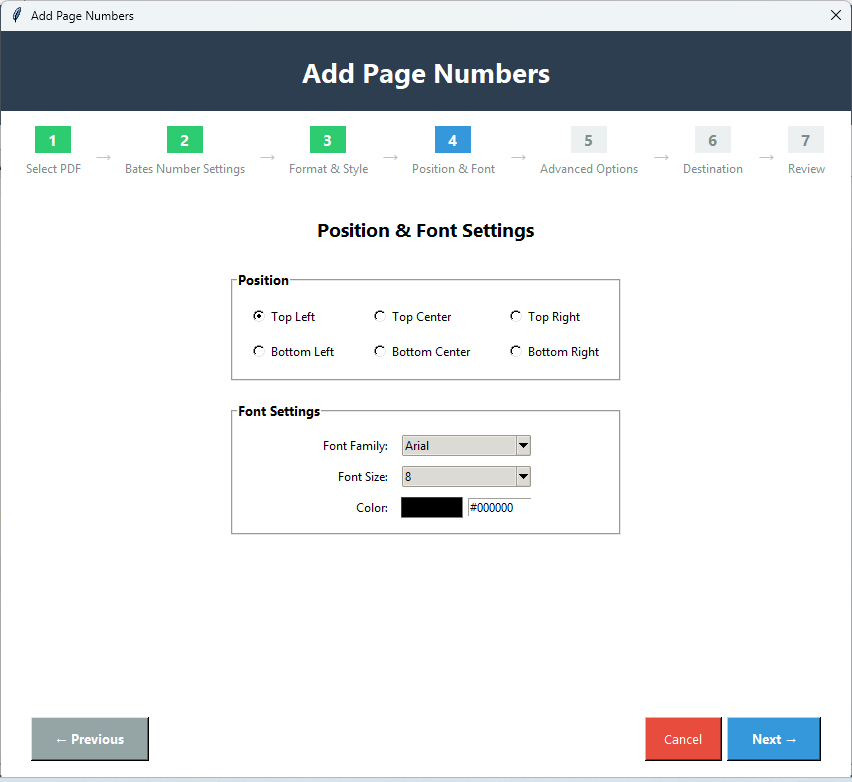
Trong hộp Vị trí,chọn tùy chọn trái,phải hoặc giữa ở vị trí trên cùng hoặc dưới cùng.
Chọn kiểu phông chữ cụ thể như Times New Roman hoặc Ariel,kích thước phông chữ và màu sắc phù hợp.
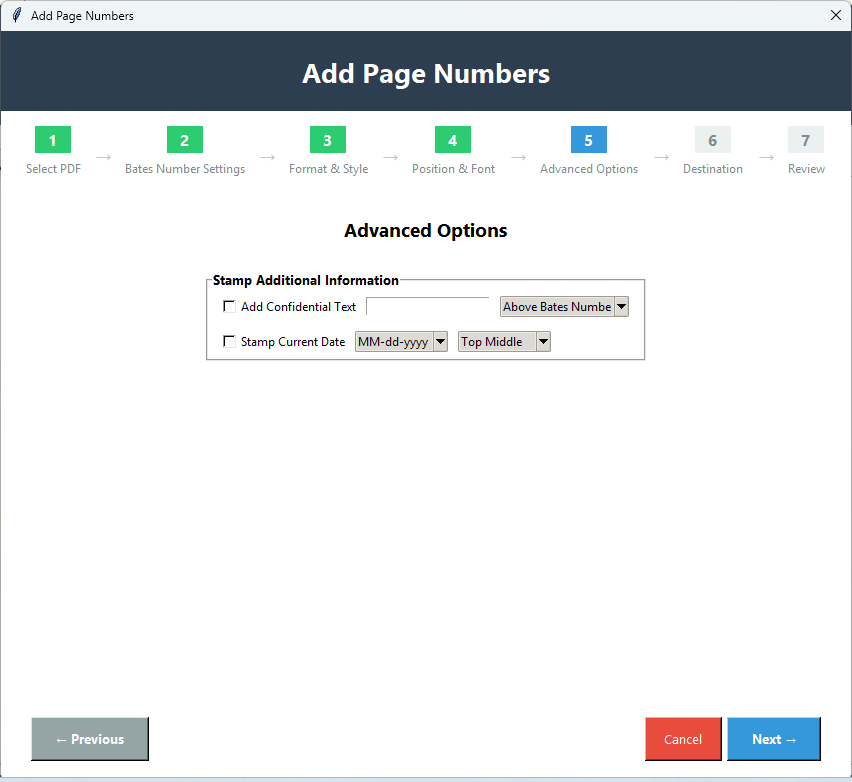
Đối với cài đặt nâng cao,đánh dấu 'Thêm văn bản bảo mật' tại vị trí mong muốn. Đối với cài đặt ngày,đánh dấu đóng dấu ngày hiện tại,nhập ngày và đặt vị trí của nó.
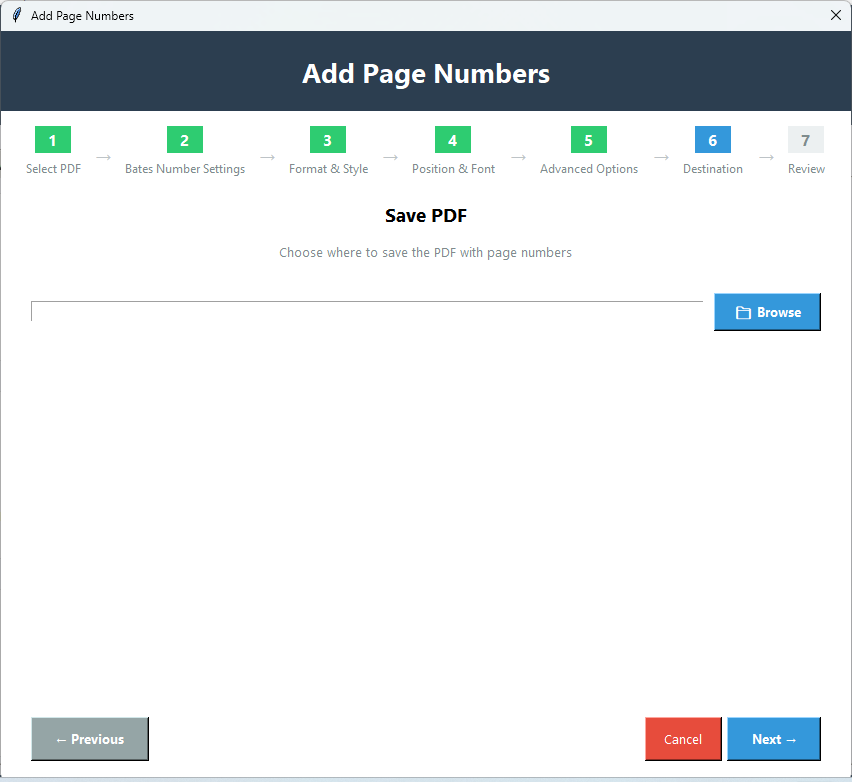
Nhấp vào 'Duyệt' để chọn thư mục cục bộ để lưu tệp PDF đã cập nhật.
Xem trước nhanh chi tiết của số bates và nhấn 'Xử lý',nút cuối cùng.
Các tính năng đáng kinh ngạc của Đánh số Bates PDF
Ứng dụng nâng cao này cung cấp nhiều tùy chọn như mức tăng,số bắt đầu,hậu tố và tiền tố để tùy chỉnh việc đánh số bates theo cách bạn muốn.
Bạn có muốn hiển thị số bates bằng nhiều chữ số không? Bạn có thể đặt thủ công các chữ số như 2,4 hoặc nhiều hơn.
Tùy chỉnh mức tăng của số bates từ trang này sang trang khác. Ví dụ:Mức tăng là hai,đặt số thành 01,03,v.v.
Bạn có thể tùy chỉnh hậu tố và tiền tố,có thể là tên công ty,tên sản phẩm hoặc bất cứ thứ gì bạn muốn,chẳng hạn như PDF01 (tiền tố) và 01FILE (hậu tố).
Kiểu phông chữ bao gồm kích thước,màu sắc và kiểu dáng có thể được tùy chỉnh. Ngoài ra,nó cho phép bạn đặt một vị trí cụ thể của số bates.
Tính năng này cho phép bạn thêm văn bản bảo mật ở trên hoặc dưới số bates hoặc ngày tháng.
Xem những gì bạn nhận được với phiên bản đầy đủ
| Tính năng | Phiên bản Demo | Phiên bản Đầy đủ |
|---|---|---|
| Đánh số Bates | Có sẵn | Có sẵn |
| Định dạng tùy chỉnh | Có sẵn | Có sẵn |
| Tiền tố/Hậu tố | Có sẵn | Có sẵn |
| Kiểm soát vị trí | Có sẵn | Có sẵn |
| Tùy chỉnh phông chữ | Có sẵn | Có sẵn |
| Chọn trang | Chỉ trang đầu tiên | Tất cả các trang hoặc phạm vi tùy chỉnh |
| Hình mờ đầu ra | Có - "PDF Champ" trên tất cả các tệp PDF | Không có hình mờ |
| Giá | Miễn phí | Yêu cầu mua |
Nhấp vào hình ảnh để phóng to và xem chi tiết


Được tạo ra cho các chuyên gia
Nếu tệp PDF lớn,đánh số bates giúp quản lý các trang bằng cách tránh các vấn đề thiếu trang.
Tòa án thường sử dụng đánh số bates để theo dõi bằng chứng,quản lý dữ liệu và tránh thất lạc.
Đối với quản lý dữ liệu tài chính,đây là một kỹ thuật hữu ích để quản lý tệp và định vị chúng dễ dàng.
Với sự trợ giúp của ứng dụng này,các tổ chức có thể hợp nhất nhiều tệp trong khi duy trì hệ thống đánh số thống nhất.
Phản hồi thực tế từ những khách hàng hài lòng
Nhận câu trả lời cho các câu hỏi thường gặp nhất
Bạn có thể thêm một tệp PDF mỗi lần để áp dụng tính năng này.
Nó phụ thuộc vào sự lựa chọn của bạn. Nó có thể là 2,5 hoặc nhiều hơn. Tuy nhiên,chúng tôi khuyên bạn nên giữ số chữ số tối thiểu để dễ dàng quản lý các trang trong tệp PDF.
Bạn sẽ cung cấp một số duy nhất cho mỗi trang bao gồm số và chữ cái.
Nó có thể là bất kỳ phông chữ nào dễ đọc. Cố gắng giữ kích thước phông chữ nhỏ.
Sản phẩm được giao ngay sau khi bạn đặt hàng.