Công cụ Watermark PDF

Thêm Watermark vào PDF - Watermark Văn bản hoặc Hình ảnh cho PDF

Một công cụ tiên tiến để tùy chỉnh watermark trong PDF ở định dạng văn bản hoặc hình ảnh. Thiết lập mức độ mờ,kích thước phông chữ,vị trí và góc độ để đạt được kết quả mong muốn.

Tổng số đánh giá:- Đánh giá trung bình:0.0 trên 5

An toàn & Bảo mật 100% | Không yêu cầu thẻ tín dụng

  • Tính năng watermark tùy chỉnh cho tệp PDF
  • Cho phép thêm watermark định dạng văn bản
  • Cho phép thêm watermark định dạng hình ảnh
  • Điều chỉnh mức độ mờ theo ý muốn
  • Xoay watermark ở mọi góc độ (0 đến 360 độ)
  • Điều chỉnh kích thước và kiểu phông chữ
  • Xem trước nhanh watermark trước khi hoàn tất
  • Thực hiện tác vụ mà không ảnh hưởng đến chất lượng tệp

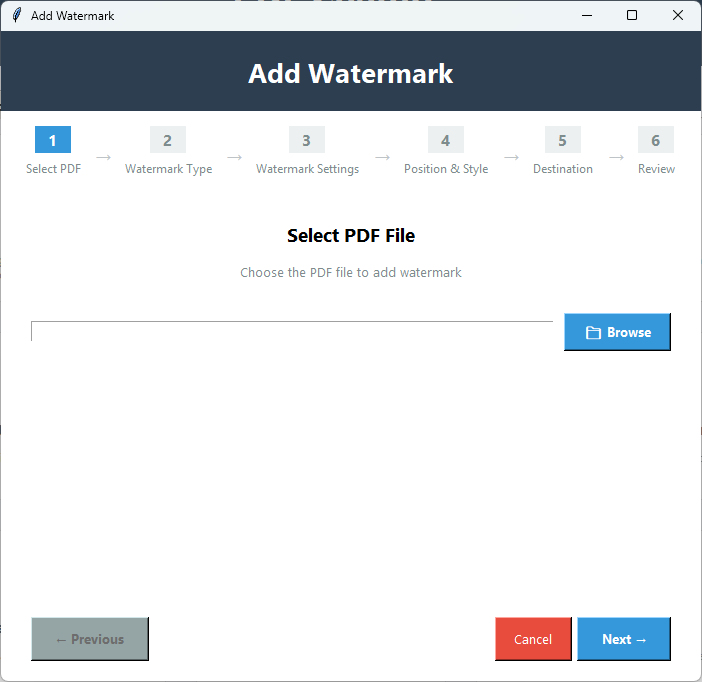
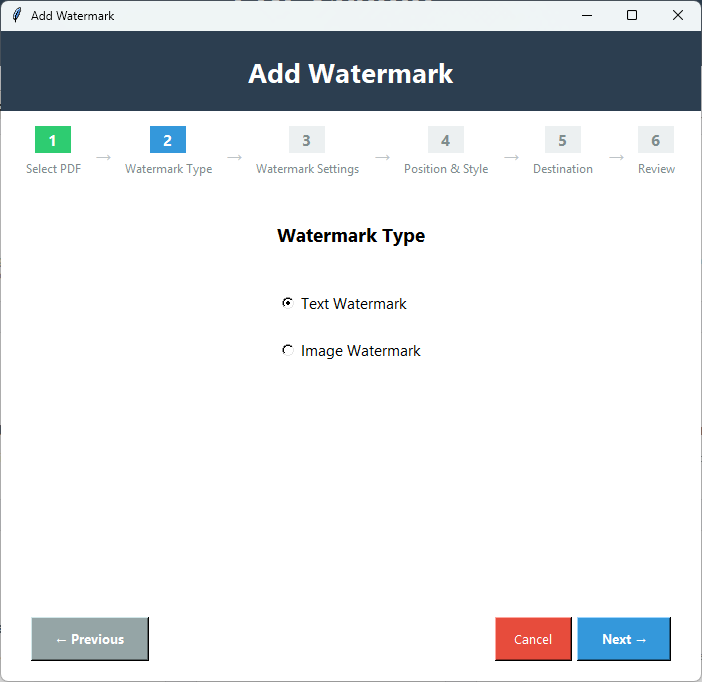
Công cụ Thêm Watermark PDF Champ - Giao diện phần mềm đóng dấu PDF chuyên nghiệp hiển thị các tùy chọn watermark văn bản và hình ảnh

Yêu cầu hệ thống

Kiểm tra khả năng tương thích hệ thống

Hệ điều hành

Hỗ trợ các phiên bản Windows mới nhất và cũ – 7,10 và 11

RAM

Yêu cầu 2GB
Khuyến nghị 4GB

Dung lượng đĩa

Chỉ 500 MB

Điều kiện tiên quyết

Một giải pháp Windows độc lập

Cách thêm Watermark vào PDF

Làm theo các bước đơn giản để thêm Watermark

1️⃣

Mở Thêm Watermark

Khởi chạy ứng dụng và chọn 'Thêm Watermark' trong Công cụ nâng cao.

2️⃣

Chọn tệp PDF

Nhấn 'Duyệt' để chọn tệp PDF cụ thể bạn muốn thêm watermark.

3️⃣

Chọn loại Watermark

Nhấn Tiếp theo để chọn loại watermark - Văn bản hoặc Hình ảnh.

4️⃣

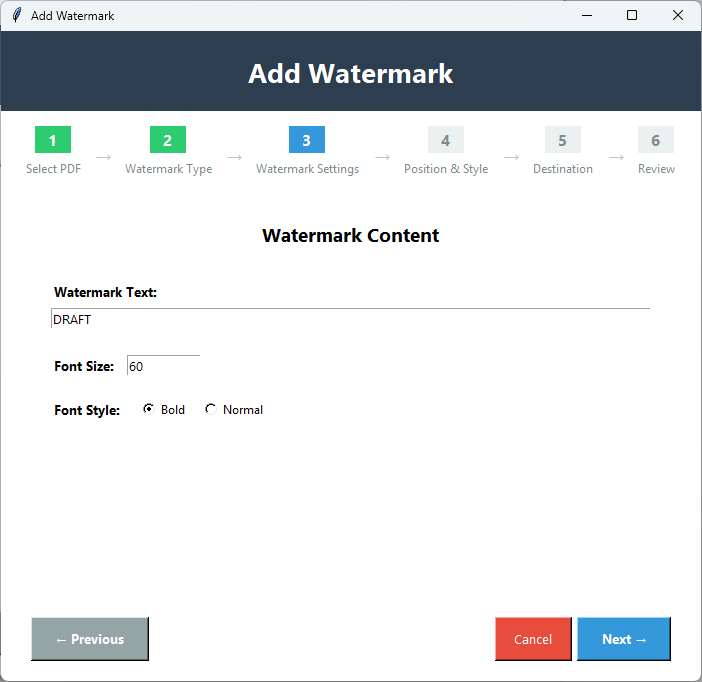
Nhập văn bản hoặc chọn hình ảnh

Bạn có thể chọn văn bản hoặc hình ảnh để đặt làm watermark. Thiết lập kích thước và kiểu phông chữ văn bản.

5️⃣

Vị trí & Kiểu dáng

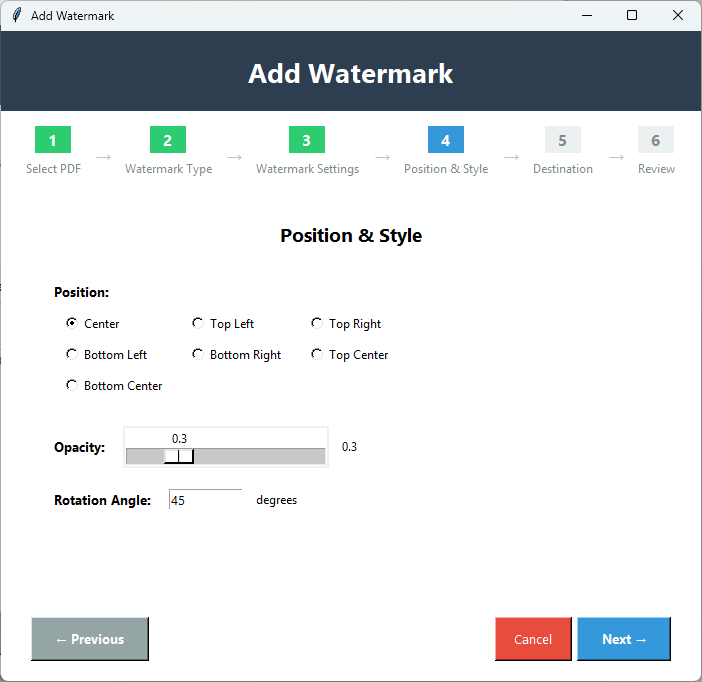
Nhấn Tiếp theo để chọn vị trí văn bản hoặc hình ảnh của bạn trên trang PDF - trái,phải,trên,dưới,v.v.

6️⃣

Điều chỉnh độ mờ & Xoay

Chọn tỷ lệ độ mờ (0 đến 100) và góc xoay (0 đến 360 độ) nếu bạn muốn.

7️⃣

Đích đến

Tiếp theo,nhấn "Duyệt" để chọn thư mục cục bộ để lưu tệp PDF.

8️⃣

Xem trước & Áp dụng

Cuối cùng,xem trước watermark và nhấn 'Áp dụng' để hoàn tất quy trình.

Các tính năng chính của PDF Watermark

Tầm quan trọng của ứng dụng

🎨

Watermark tùy chỉnh

Bạn có quyền tự do tùy chỉnh watermark dưới dạng văn bản và hình ảnh. Đó có thể là bất kỳ hình ảnh hoặc văn bản nào như logo hoặc tên công ty của bạn để tạo vẻ chuyên nghiệp.

📝

Watermark văn bản tùy chỉnh

Bạn có thể điều chỉnh kích thước phông chữ và kiểu phông chữ như bình thường hoặc đậm. Bạn có thể thêm văn bản ở cả chữ thường và chữ hoa.

📍

Kiểm soát vị trí

Watermark đã chọn sẽ không tự động đặt vị trí. Bạn sẽ đặt vị trí của nó ở bất kỳ đâu trong trang vì công cụ cung cấp nhiều tùy chọn để thiết lập vị trí.

🎨

Điều chỉnh độ mờ

Bạn muốn độ mờ của watermark như thế nào? Công cụ cung cấp một thang đo để thiết lập mức độ mờ theo cách thủ công.

🔄

Tùy chọn xoay

Nó có tùy chọn xoay watermark theo hướng bạn muốn. Có thể là 0,45 hoặc 360 độ. Tùy thuộc vào bạn.

💻

Giao diện tương tác

Việc áp dụng watermark vào PDF trở nên dễ dàng với ứng dụng này. Bạn không cần phải am hiểu kỹ thuật để chạy ứng dụng này. Nó đơn giản và tự mô tả.

So sánh bản Demo và bản Đầy đủ

Xem những gì bạn nhận được với phiên bản đầy đủ

Tính năngPhiên bản DemoPhiên bản Đầy đủ
Watermark văn bảnChỉ trang đầu tiênTất cả các trang
Watermark hình ảnhChỉ trang đầu tiênTất cả các trang
Kiểm soát vị tríCó sẵnCó sẵn
Điều chỉnh độ mờCó sẵnCó sẵn
Tùy chọn xoayCó sẵnCó sẵn
Chọn trangChỉ trang đầu tiênTất cả các trang hoặc phạm vi tùy chỉnh
Bảo toàn chất lượng
Watermark đầu raCó - "PDF Champ" trên tất cả các PDFKhông có watermark
Giá29 USDYêu cầu mua

Ảnh chụp màn hình PDF Watermark

Nhấp vào hình ảnh để phóng to và xem chi tiết

Giao diện công cụ watermark PDF Champ hiển thị các tùy chọn cấu hình watermark văn bản với các điều khiển vị trí,độ mờ và xoay
Xem trước watermark PDF hiển thị watermark văn bản được áp dụng cho tài liệu PDF với cài đặt vị trí và độ trong suốt tùy chỉnh
Cấu hình watermark hình ảnh trong PDF Champ hiển thị các tùy chọn tải lên và đặt logo để xây dựng thương hiệu tài liệu PDF
Tài liệu PDF đã đóng dấu watermark cuối cùng với watermark logo công ty được đặt theo đường chéo trên các trang với độ mờ tối ưu

Ai cần PDF Watermark?

Một giải pháp đáng chú ý cho mọi người dùng PDF

💼

Vẻ ngoài chuyên nghiệp

Một tài liệu công ty không có watermark giống như cá không có nước. Nó phát triển độ tin cậy và thể hiện sự chuyên nghiệp.

🏢

Thương hiệu & Tiếp thị

Trong quá trình phân phối tài liệu cho một mục đích cụ thể,việc thêm tên hoặc logo công ty của bạn vào watermark là một chiến lược tiếp thị tuyệt vời.

📝

Nhãn trạng thái

Bạn có thể sử dụng watermark làm nhãn như "Đã phê duyệt","Đang chờ xử lý" hoặc "Bảo mật" để quản lý quy trình làm việc.

🎨

Tăng cường trực quan

Đôi khi,watermark làm tăng vẻ ngoài của tài liệu. Nói cách khác,tệp trở nên hấp dẫn về mặt trực quan.

Người dùng nói gì về PDF Watermark

Đánh giá của người dùng

"Để giúp người khác quyết định có nên sử dụng ứng dụng này hay không,tôi chia sẻ đánh giá của mình sau khi sử dụng ứng dụng này trong một tháng. Ứng dụng đã vượt qua bài kiểm tra độ chính xác về chuyển đổi,chia tách,hợp nhất,đóng dấu,chữ ký và định dạng Bates."

Người dùng hài lòng

"Tổ chức của chúng tôi hài lòng với hiệu suất mượt mà của ứng dụng. Giờ đây,chúng tôi tự tin về việc khóa và mở khóa các tệp PDF theo nhu cầu của mình. Tính năng watermark đã nâng cao khả năng trình bày tài liệu."

Người dùng tổ chức

"Tôi phải nói rằng các công cụ PDF trực tuyến không an toàn để sử dụng. Chất lượng dữ liệu và bảo mật bị vi phạm mỗi lần bởi các ứng dụng như vậy. Tuy nhiên,PDF Champ này là một giải pháp thay thế đáng tin cậy."

Người dùng quan tâm đến bảo mật

Các câu hỏi thường gặp

Các câu hỏi chung về PDF Watermark

Ứng dụng có cung cấp tính năng đóng dấu trong nhiều tệp PDF không?

Nó có thể đóng dấu một tệp PDF tại một thời điểm. Nó không hỗ trợ đóng dấu hàng loạt.

Tôi có thể chọn hình ảnh PNG làm watermark không?

Nó linh hoạt vì cho phép bạn đặt watermark định dạng JPEG,PNG và các định dạng hình ảnh khác.

Tôi có thể đặt nhiều hơn một watermark không?

Không,nó cho phép bạn đặt một watermark cho một tệp,có thể là định dạng văn bản hoặc hình ảnh.

Công cụ có tạo watermark cho mọi trang không?

Có,công cụ áp dụng watermark đã chọn cho tất cả các trang mà không làm giảm chất lượng.

Làm thế nào để có được phiên bản được cấp phép?

Quy trình rất đơn giản. Nhấp vào tab "mua" để mua ứng dụng ngay lập tức. Bạn sẽ nhận được hỗ trợ từ nhóm CCE để cài đặt và cấu hình ứng dụng.