Khóa PDF với hai cấp độ mã hóa nâng cao! Tùy chỉnh mã hóa bằng cách thiết lập hạn chế trên các thông số khác nhau,phù hợp cho chuyên gia và sử dụng cá nhân.
An toàn & Bảo mật 100% | Không yêu cầu thẻ tín dụng

Tìm hiểu về Yêu cầu hệ thống để Cấu hình & Cài đặt
Hệ thống Windows các phiên bản cũ và mới nhất - 7,8,10 và 11
Yêu cầu tối thiểu 2 GB
Khuyến nghị 4 GB
Tối thiểu 500 MB
Khóa tệp PDF không cần internet
Các bước để khóa tệp PDF dễ dàng
Sau khi khởi chạy ứng dụng,điều hướng đến trang "Công cụ nâng cao" và nhấp vào tùy chọn "Mã hóa/Giải mã PDF".
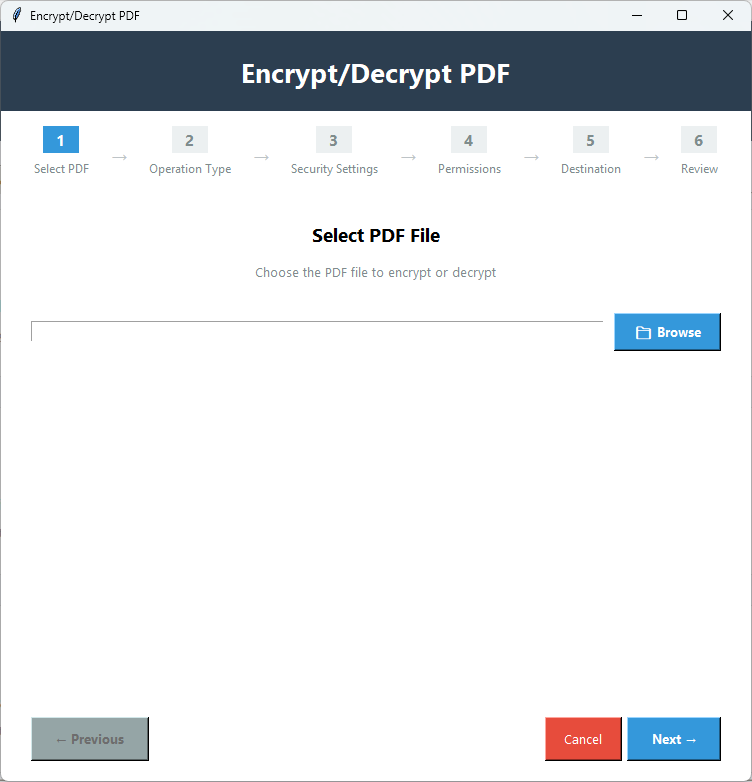
Tiếp theo,nhấp vào 'Duyệt' để chọn tệp PDF mà bạn muốn khóa bằng mật khẩu cụ thể.
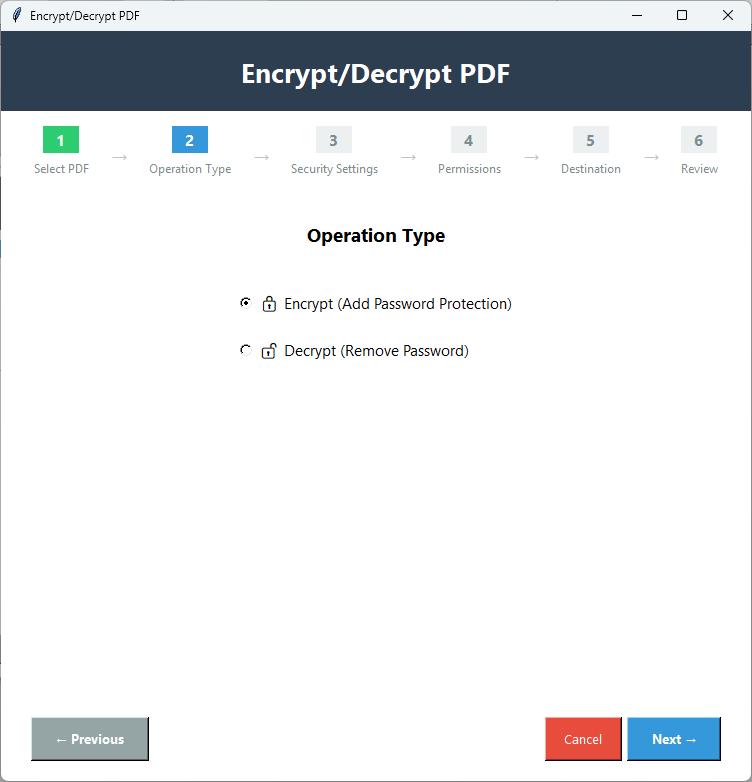
Nhấp vào 'Tiếp theo' và chọn loại thao tác "Mã hóa (thêm bảo vệ bằng mật khẩu)" rồi đến tab Tiếp theo.
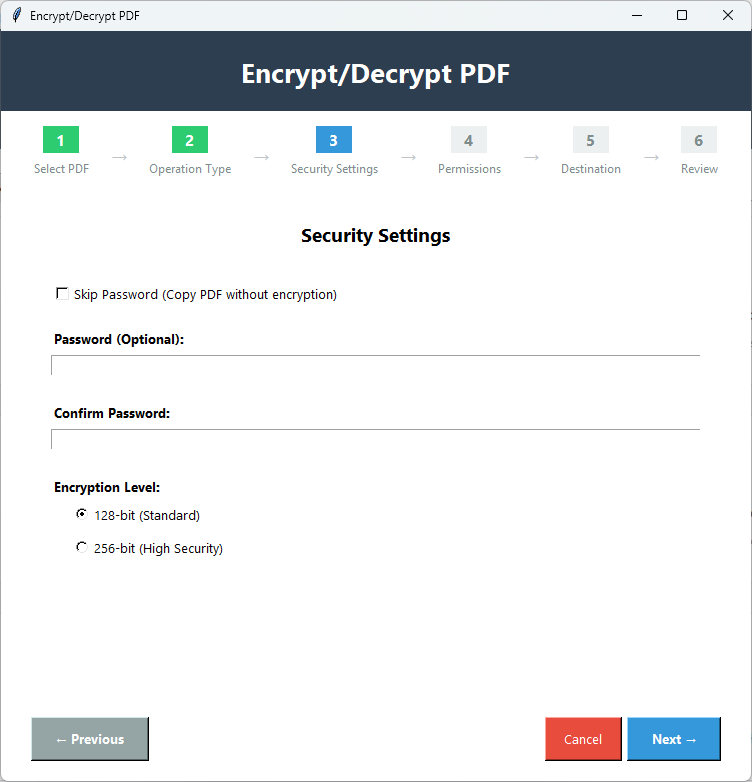
Bạn có thể đánh dấu 'Bỏ qua mật khẩu' hoặc cung cấp mật khẩu duy nhất và đặt cấp độ mã hóa – 128 bit hoặc 256 bit và nhấn Tiếp theo.
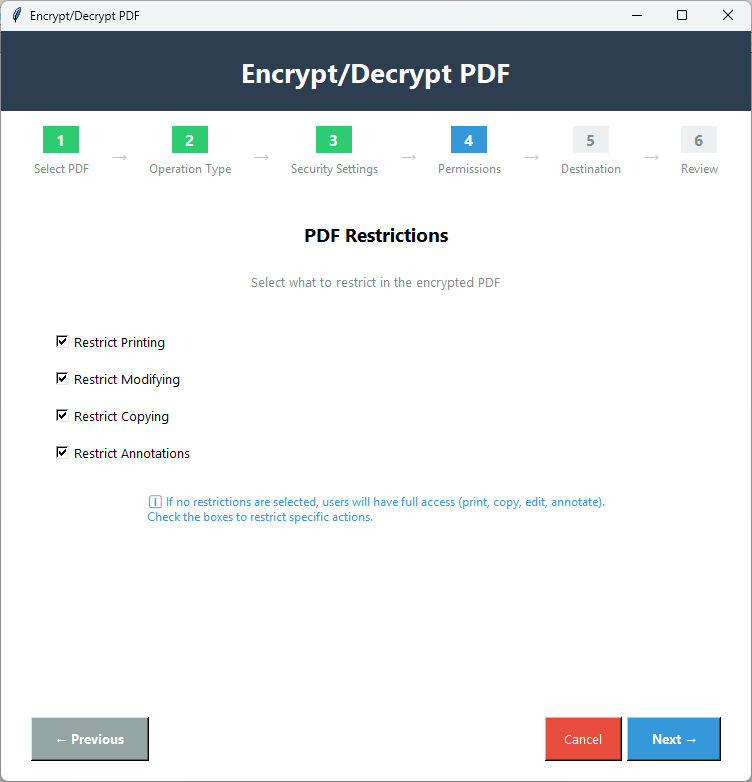
Chọn những gì bạn muốn hạn chế trong PDF từ các tùy chọn,bao gồm in,sao chép,sửa đổi hoặc chú thích. Nhấn Tiếp theo.
Nhấp vào 'Duyệt' để chọn thư mục cục bộ để lưu tệp PDF đã mã hóa vào thư mục cục bộ.
Các tính năng nổi bật của ứng dụng
Đặt mật khẩu mạnh nhất cho các tệp PDF mong muốn của bạn để ngăn mở khóa khi không có sự cho phép của bạn.
Tính năng này rất tuyệt vời để bảo vệ các tệp cực kỳ nhạy cảm. Nó thiết lập mức độ bảo vệ cao cho dữ liệu.
Khóa tệp PDF để in. Công cụ hỗ trợ hạn chế in để ngăn chặn việc in trái phép thông tin nhạy cảm.
Kiểm soát việc sao chép các tệp PDF của bạn. Nếu bạn muốn PDF của mình an toàn khỏi việc sao chép,hãy chọn lệnh "mã hóa sao chép".
Trong khi chia sẻ hoặc xuất bản nội dung bằng PDF,hãy khóa nó để chỉnh sửa. Tính năng khóa chỉnh sửa của công cụ ngăn chặn các thay đổi trái phép đối với văn bản,hình ảnh hoặc bố cục.
Tính năng nâng cao này ngăn bên thứ ba thêm nhận xét và đánh dấu vào tệp PDF.
Nhờ giao diện tương tác,bạn sẽ không gặp vấn đề gì khi mã hóa tệp PDF. Các bước mã hóa rất dễ thực hiện một cách độc lập.
Công cụ cung cấp các hạn chế mật khẩu tùy chỉnh. Bạn có thể ngăn PDF sao chép,in,chỉnh sửa và chú thích cùng một lúc hoặc chọn các hành động cụ thể mà bạn muốn.
Xem những gì bạn nhận được với phiên bản đầy đủ
| Tính năng | Phiên bản Demo | Phiên bản Đầy đủ |
|---|---|---|
| Bảo vệ bằng mật khẩu | Chỉ trang đầu tiên | Tất cả các trang |
| Cấp độ mã hóa | 128-bit & 256-bit | 128-bit & 256-bit |
| Kiểm soát quyền | Có sẵn | Có sẵn |
| Hạn chế in ấn | Chỉ trang đầu tiên | Tất cả các trang |
| Hạn chế sao chép | Chỉ trang đầu tiên | Tất cả các trang |
| Hạn chế chỉnh sửa | Chỉ trang đầu tiên | Tất cả các trang |
| Số lượng tệp | 1 tệp mỗi lần | Không giới hạn tệp |
| Bảo toàn chất lượng | Có | Có |
| Hình mờ đầu ra | Có - "PDF Champ" trên tất cả các PDF | Không có hình mờ |
| Giá | Miễn phí | Yêu cầu mua |
Nhấp vào hình ảnh để phóng to và xem chi tiết


Được thiết kế để giữ an toàn dữ liệu PDF của bạn
Thông tin nhạy cảm có thể được bảo vệ bằng mã hóa PDF. Đặt mã hóa chất lượng cao để ngăn dữ liệu bị sao chép,dán hoặc in.
Thông tin pháp lý và tài liệu chăm sóc sức khỏe cần được bảo vệ. Với thiết lập mật khẩu mạnh và giữ mức mã hóa cao,các tài liệu này có thể có các lớp bảo mật.
Các văn phòng công cộng có thể sử dụng ứng dụng này để bảo mật thông tin nhạy cảm của họ khỏi sự truy cập trái phép để in,sao chép và chỉnh sửa.
Hàng ngày,mọi người chia sẻ và quản lý dữ liệu. Một số trong đó là nhạy cảm mà họ muốn bảo vệ như hồ sơ tài chính và giấy tờ tùy thân.
Phản ứng của khách hàng về chương trình
Các câu hỏi thường gặp
Cấp độ mã hóa quyết định mức độ bảo vệ của tệp PDF. Nếu là mã hóa 128-bit,nó có nghĩa là cấp độ bảo mật tiêu chuẩn. Nếu là 256-bit,có nghĩa là bảo mật cấp cao không thể bị bẻ khóa dễ dàng.
Mật khẩu người dùng là mật khẩu cá nhân khóa hoàn toàn PDF. Mật khẩu chủ sở hữu dùng để đặt các hạn chế cụ thể trên tệp PDF như sao chép,in hoặc chỉnh sửa.
Có,bạn có quyền thêm một,hai hoặc tất cả các loại hạn chế mà công cụ cung cấp.
Không. Tệp của bạn an toàn và chất lượng sẽ không bị ảnh hưởng.
Ứng dụng nâng cao này hỗ trợ mã hóa một tệp PDF tại một thời điểm.