Trình chuyển đổi All to PDF

Softaken All to PDF - Trình chuyển đổi tệp sang PDF vạn năng

Chuyển đổi hơn 20 định dạng tệp sang PDF bằng công cụ mạnh mẽ này. Nó sẽ đảm bảo bạn có khả năng tương thích nền tảng rộng rãi bằng cách chuyển đổi tài liệu,hình ảnh,bảng tính hoặc tệp web sang PDF với trải nghiệm chuyển đổi liền mạch và chất lượng đầu ra hàng đầu.

Tổng số đánh giá:- Đánh giá trung bình:0.0 trên 5

An toàn & Bảo mật 100% | Không yêu cầu thẻ tín dụng cho bản Demo

  • Chuyển đổi hơn 20 định dạng tệp sang PDF trong một ứng dụng
  • Xử lý hàng loạt - chuyển đổi nhiều tệp cùng lúc
  • Cài đặt đầu ra tùy chỉnh (kích thước trang,hướng,lề)
  • Chuyển đổi chất lượng cao với các tùy chọn nén
  • Hỗ trợ tài liệu,hình ảnh,bảng tính và tệp web
  • Chuyển đổi HEIC sang PDF (hình ảnh iPhone)
  • EXE độc lập - hoạt động không cần cài đặt Python
  • Xử lý cục bộ 100% - tệp của bạn không bao giờ rời khỏi máy tính
  • Giấy phép thân thiện với mục đích thương mại
Giao diện phần mềm Softaken All to PDF

Yêu cầu hệ thống

Kiểm tra khả năng tương thích hệ thống với All to PDF

Hệ điều hành

Hệ điều hành Windows 7+ ưu tiên 64 bit
Hỗ trợ Windows 11,10,8.1,7

RAM

Tối thiểu 2 GB
Khuyến nghị 4 GB để có hiệu suất tốt hơn

Dung lượng đĩa

Tối thiểu 2 GB
Khuyến nghị 4 GB để có hiệu suất tốt hơn

Điều kiện tiên quyết

Không yêu cầu phụ thuộc
Tất cả thư viện được đóng gói trong EXE

Các tính năng chính của All to PDF

Một giải pháp chuyển đổi tệp toàn diện

📄

Chuyển đổi tài liệu

Chuyển đổi các tệp Microsoft Word (DOCX,DOC),tệp văn bản (TXT),tệp định dạng văn bản đa dạng thức (RTF),tệp markdown (MD) và tệp pdf (PDF) sang pdf với định dạng được bảo toàn.

🖼️

Chuyển đổi hình ảnh

Xuất hình ảnh (JPEG,PNG,BMP,TIFF,GIF),(HEIC),(SVG) sang pdf với kích thước/tỷ lệ hình ảnh phù hợp.

📊

Chuyển đổi bảng tính

Chuyển đổi bảng tính Excel (XLSX,XLS) và tệp CSV thành tệp PDF bảo toàn định dạng và hỗ trợ tệp nhiều trang tính.

🌐

Tệp Web & Dữ liệu

Di chuyển các tệp HTML,HTM,MHT,JSON và XML sang PDF với đầu ra được định dạng và cấu trúc được bảo toàn.

⚙️

Cài đặt tùy chỉnh

Thiết lập kích thước trang (A4,letter,legal),hướng,lề,mức nén và cài đặt DPI cho tệp pdf.

📦

Xử lý hàng loạt

Bạn có thể di chuyển nhiều tệp cùng lúc với tính năng theo dõi tiến độ. Hỗ trợ lên đến 200 tệp mỗi đợt trong phiên bản đầy đủ.

🎨

Kiểm soát chất lượng

Tuân theo Hướng dẫn kiểm soát chất lượng:DPI (72,150,300,600),chất lượng hình ảnh (50%-100%),Tự động xoay hình ảnh và Bao gồm siêu dữ liệu cho mỗi tệp pdf của bạn.

🔒

Quyền riêng tư & Bảo mật

Xử lý hoàn toàn cục bộ có nghĩa là dữ liệu gốc của bạn không bao giờ rời khỏi hệ thống và tất cả các chuyển đổi diễn ra trên máy tính của bạn.

🚀

Ứng dụng độc lập

Chương trình sẽ chạy trên bất kỳ HỆ THỐNG WINDOWS nào mà không yêu cầu cài đặt python hoặc bất kỳ phụ thuộc nào của nó vì công cụ này là MỘT TỆP EXE DUY NHẤT [Tất cả PHỤ THUỘC được KẾT HỢP thành 1 tệp exe].

Các định dạng tệp được hỗ trợ

Hơn 20 định dạng tệp được hỗ trợ chuyển đổi sang PDF

📄

Tài liệu

MARKDOWN,DOC,RTF,TXT,DOCX,PDF

🖼️

Hình ảnh

TIFF or TIF,SVG,JPG or JPEG,PNG,BMP,GIF

📊

Bảng tính

XLS,CSV,XLSX

🌐

Web & Dữ liệu

HTML,HTM,MHT,JSON,XML

So sánh Phiên bản Demo và Phiên bản Đầy đủ

Xem những gì bạn nhận được với phiên bản đầy đủ

Tính năngPhiên bản DemoPhiên bản Đầy đủ
Trang PDFTối đa 3 trang mỗi PDFKhông giới hạn trang
Tệp mỗi đợtTối đa 5 tệpLên đến 200 tệp
Định dạng tệpTất cả các định dạng được hỗ trợTất cả các định dạng được hỗ trợ
Cài đặtTất cả cài đặt có sẵnTất cả cài đặt có sẵn
Xử lý hàng loạtCó sẵnCó sẵn
Khóa giấy phépKhông yêu cầuSOFTALLTOPDF2016ACT
GiáMiễn phíYêu cầu mua

Ảnh chụp màn hình All to PDF

Nhấp vào hình ảnh để phóng to và xem chi tiết

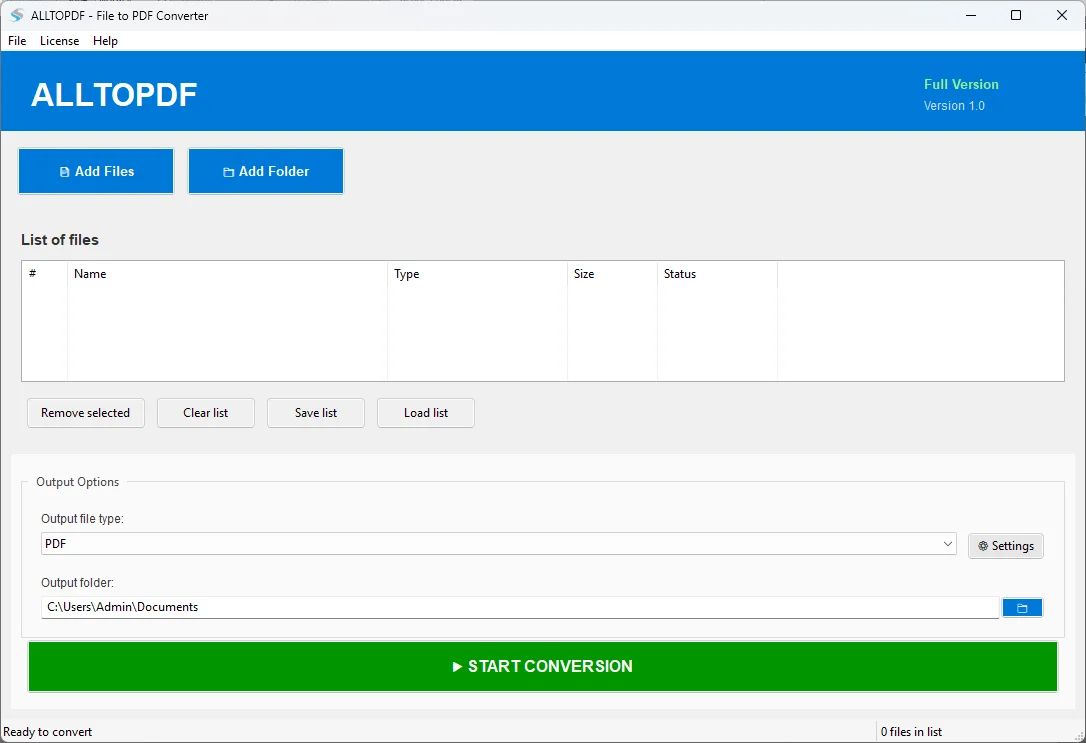
Ảnh chụp màn hình All to PDF 1
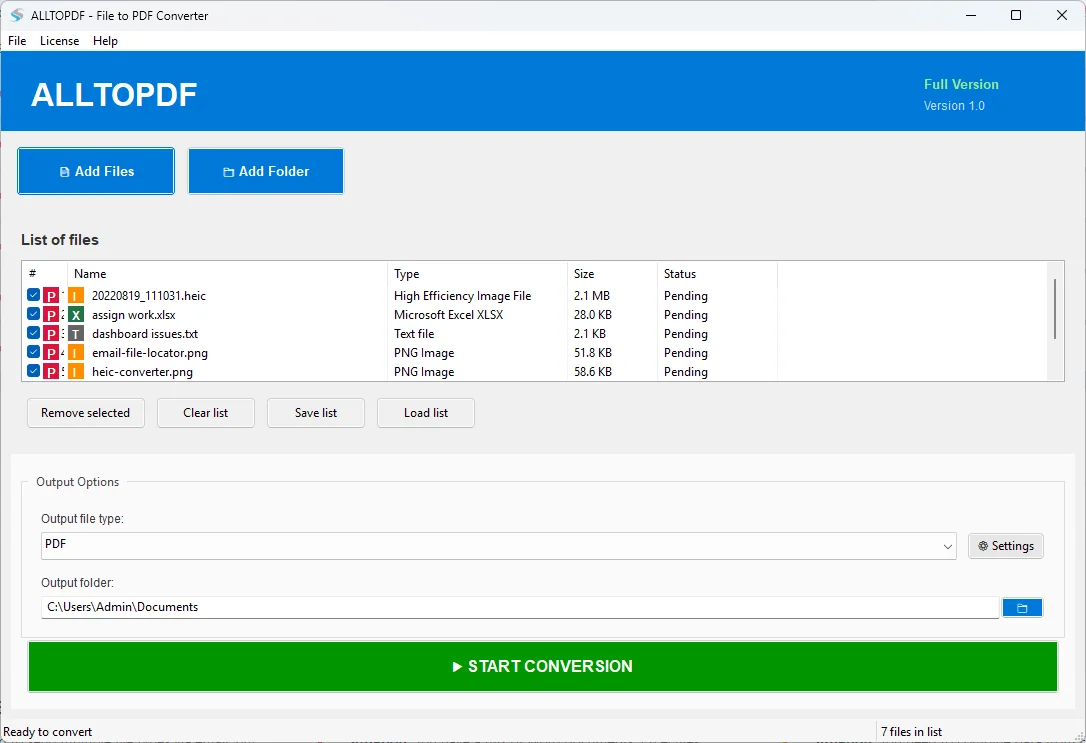
Ảnh chụp màn hình All to PDF 2
×Zoomed Screenshot

Cách sử dụng All to PDF

Các bước đơn giản để chuyển đổi tệp sang PDF

  1. Khởi chạy ứng dụng- Nhấp đúp vào ALLTOPDF.exe để khởi động phần mềm.
  2. Thêm tệp- Nhấp vào Thêm tệp để chọn từng tệp riêng lẻ hoặc Thêm thư mục để xử lý tất cả các tệp được hỗ trợ từ một thư mục.
  3. Chọn tệp- Bây giờ nhấp vào các tệp trong danh sách để chọn/bỏ chọn chúng. Các tệp đã chọn có dấu kiểm (✓) để bạn biết.
  4. Cấu hình đầu ra- Nhấn vào nút thư mục bên cạnh Thư mục đầu ra để chọn nơi lưu tệp PDF và bạn có thể vào Cài đặt để tùy chỉnh các tùy chọn chuyển đổi.
  5. Bắt đầu chuyển đổi- Cuối cùng nhấn nút BẮT ĐẦU CHUYỂN ĐỔI và theo dõi tiến độ trong cột Trạng thái.
  6. Truy cập tệp kết quả- Điều hướng đến thư mục đầu ra đã chọn để tìm các tệp PDF đã chuyển đổi.

Câu hỏi thường gặp

Các câu hỏi thường gặp về tiện ích mạnh mẽ này

Câu 1. Những định dạng nào được phần mềm chấp nhận tải lên?

Nó hỗ trợ hơn 20 định dạng bao gồm các định dạng tài liệu sau .PDF,.DOCX,.DOC,ảnh .JPG,.PNG,.BMP,.TIFF,.GIF,bảng tính .XLSX,.XLS và trang web .HTML,.JSON,.XML và nhiều định dạng khác để có khả năng tương thích rộng rãi.

Câu 2. Phiên bản demo có những hạn chế nào?

Phiên bản demo giới hạn tạo PDF tối đa 3 trang mỗi PDF và cho phép xử lý tối đa 5 tệp mỗi đợt. Tất cả các tính năng khác đều có sẵn để thử nghiệm.

Câu 3. Tôi có cần cài đặt Python để sử dụng All to PDF không?

Không,tiện ích này là một ứng dụng EXE độc lập và tất cả các phụ thuộc được đóng gói trong tệp thực thi nên bạn không cần cài đặt Python hoặc bất kỳ phần mềm nào khác.

Câu 4. Dữ liệu của tôi có an toàn khi sử dụng All to PDF không?

Có,công cụ xử lý các tệp của bạn cục bộ trên máy tính để đảm bảo quyền riêng tư và bảo mật hoàn toàn.

Câu 5. Làm thế nào để kích hoạt phiên bản đầy đủ?

Để kích hoạt phiên bản đầy đủ của công cụ này,hãy vào menu ứng dụng,chọn Giấy phép sau đó chọn Kích hoạt Giấy phép và nhập khóa giấy phép được cung cấp:SOFTALLTOPDF2016ACT và nhấn nút Kích hoạt. Sau đó,giấy phép sẽ tự động lưu.

Câu 6. Tôi có thể chuyển đổi hình ảnh HEIC từ iPhone không?

Có,nó có thể quản lý định dạng HEIC và bạn có thể chuyển đổi hình ảnh Apple trực tiếp sang PDF mà không cần chuyển đổi chúng sang định dạng khác trước.