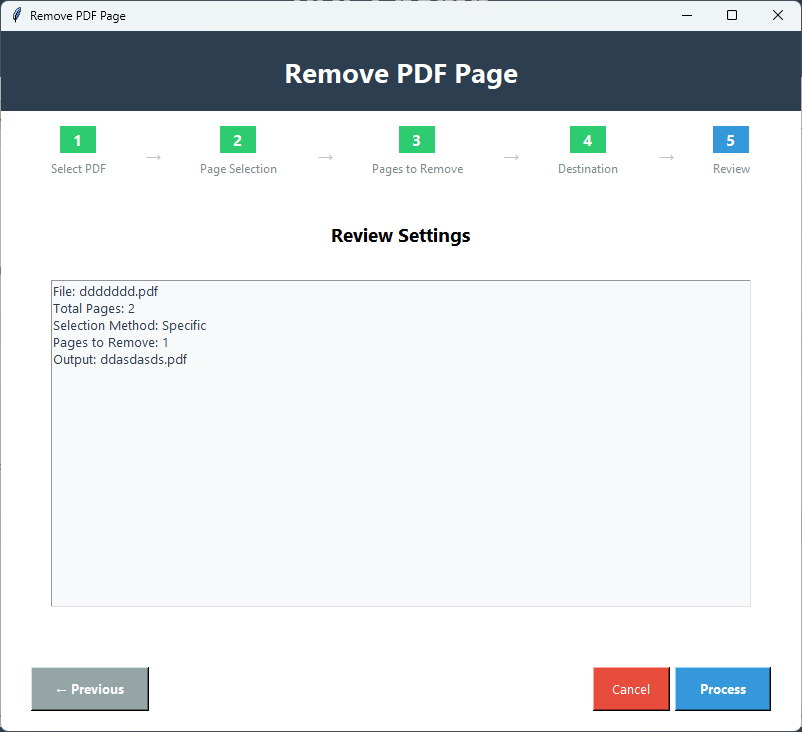
Ta bort oönskade sidor från PDF-dokument med olika urvalsmetoder. Perfekt för att rensa dokument,ta bort tomma sidor eller extrahera specifikt innehåll. Flera borttagningsmetoder inklusive specifika sidor,intervall,första N,sista N och udda/jämna sidor.
100 % säkert och tryggt | Inget kreditkort krävs

Kontrollera om ditt system är kompatibelt med PDF Champ
Windows 7 eller senare (64-bitars)
Windows 11,10,8.1 stöds
2 GB minimum
4 GB rekommenderas för bättre prestanda
500 MB ledigt utrymme krävs
För installation och temporära filer
Inget internet krävs för grundläggande funktioner
Följ dessa enkla steg för att ta bort sidor från din PDF
Starta PDF Champ och navigera till Avancerade verktyg → 🗑️ Ta bort PDF-sida för att öppna sidborttagningsverktyget.
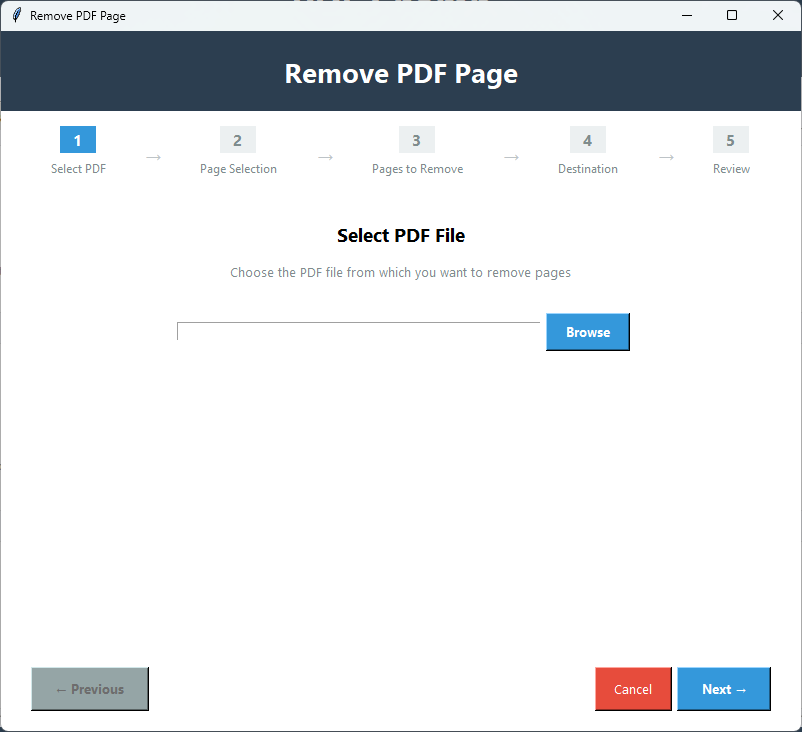
Klicka på "Bläddra" för att välja den PDF-fil som du vill ta bort sidor från. Filen laddas och sidantalet visas.
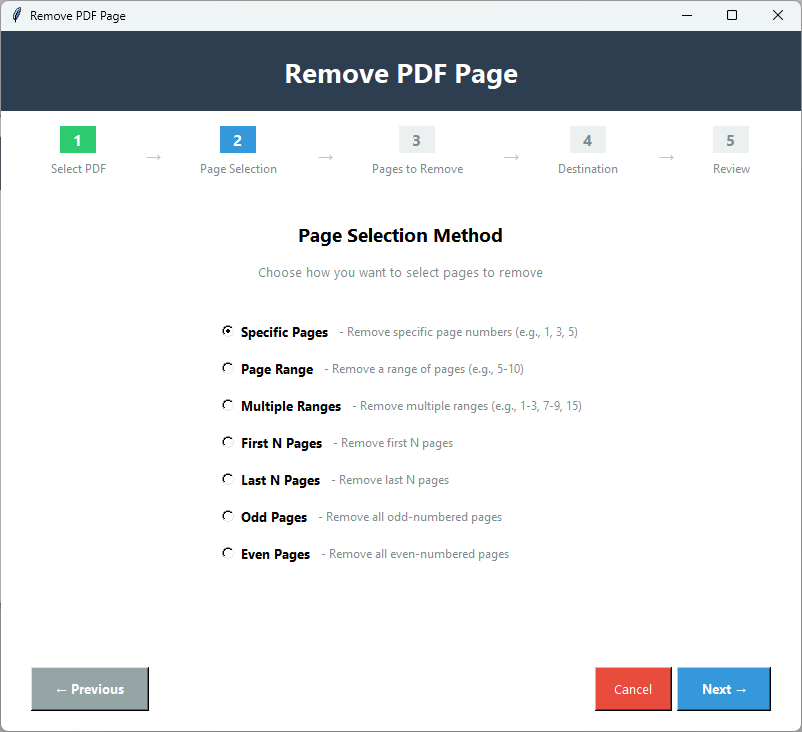
Välj din borttagningsmetod:specifika sidor,sidintervall,första N sidor,sista N sidor eller udda/jämna sidor.
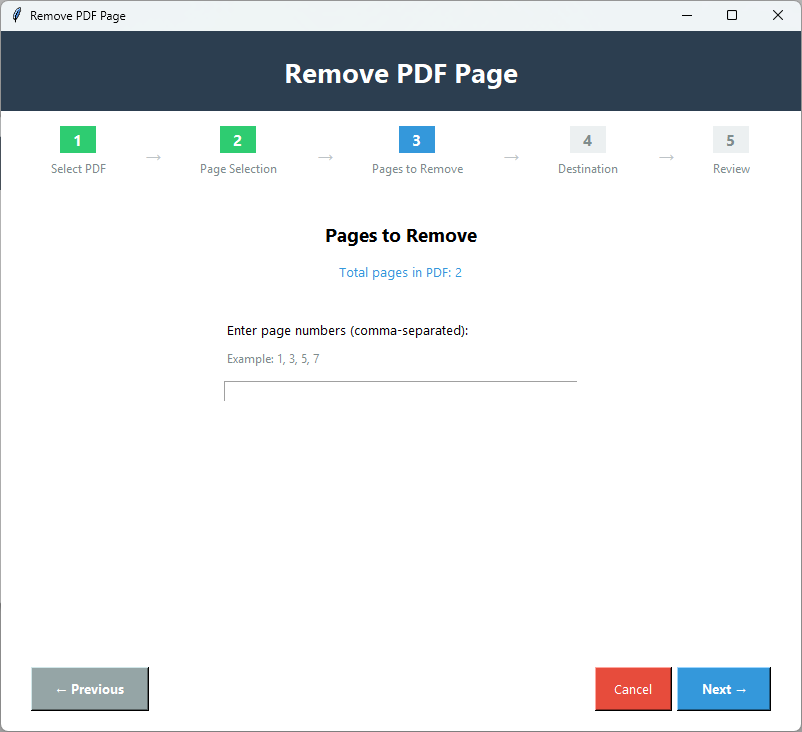
Ange sidnumren eller intervallen du vill ta bort. Till exempel:"1,5,10-15" eller ange "första 3" eller "sista 5" sidor.
Förhandsgranska sidorna som kommer att tas bort för att säkerställa att du tar bort rätt sidor. Granska urvalet innan du fortsätter.
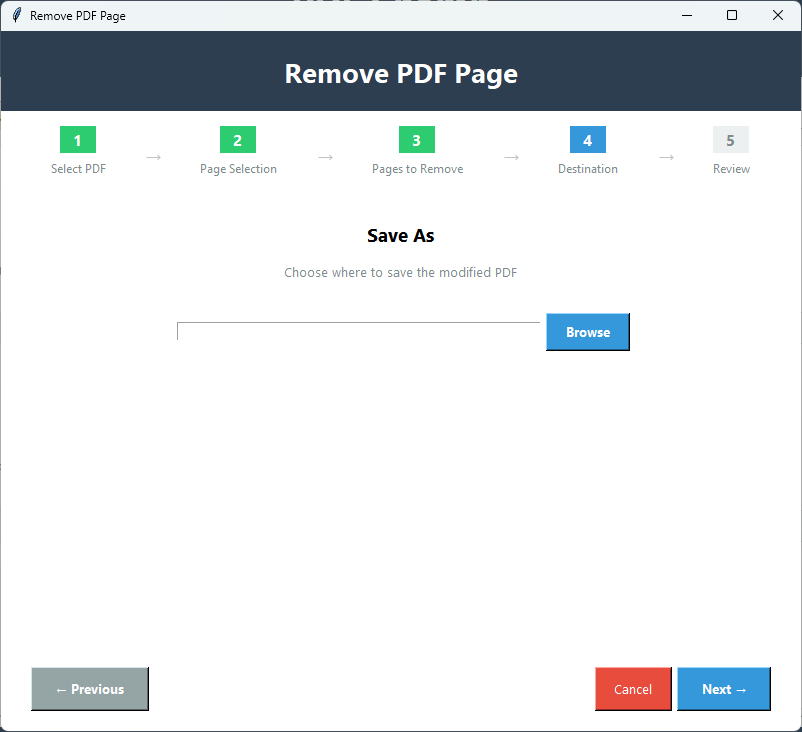
Välj var du vill spara den modifierade PDF-filen. Du kan spara den med ett nytt namn eller skriva över originalet.
Klicka på "Ta bort sidor" för att starta bearbetningen. Vänta tills det är klart. PDF-filen med valda sidor borttagna sparas på din angivna plats.
Kraftfulla funktioner för att ta bort sidor från PDF-dokument
Välj mellan olika borttagningsmetoder:specifika sidor,sidintervall,första N sidor,sista N sidor eller udda/jämna sidor. Flexibla alternativ för olika behov.
Välj enskilda sidor eller sidintervall med flexibel syntax. Ta bort sidor som "1,5,10-15" eller använd mönster som "första 3" eller "sista 5" sidor.
Förhandsgranska sidor som kommer att tas bort innan bearbetning. Säkerställ att du tar bort rätt sidor och undvik misstag.
Snabb sidborttagning även för stora dokument. Effektiva algoritmer bearbetar borttagningar snabbt utan långa väntetider.
Behåller originalkvaliteten på återstående sidor. Text,bilder,formatering och metadata bevaras exakt som i originalet.
Perfekt för att rensa dokument genom att ta bort tomma sidor,oönskat innehåll eller specifika avsnitt. Behåll bara det du behöver.
Se vad du får med den fullständiga versionen
| Funktion | Demoversion | Fullständig version |
|---|---|---|
| Ta bort specifika sidor | Tillgänglig | Tillgänglig |
| Ta bort sidintervall | Tillgänglig | Tillgänglig |
| Ta bort första/sista N sidor | Tillgänglig | Tillgänglig |
| Ta bort udda/jämna sidor | Tillgänglig | Tillgänglig |
| Antal sidor | Begränsat | Obegränsat |
| Förhandsgranska sidor | Tillgänglig | Tillgänglig |
| Utdata vattenstämpel | Ja - "PDF Champ" på alla PDF-filer | Ingen vattenstämpel |
| Pris | Gratis | Köp krävs |
Klicka på bilder för att zooma och se i detalj


Perfekt för olika professionella och personliga behov
Ta bort oönskade eller tomma sidor från PDF-dokument. Rensa upp dokument genom att ta bort onödiga sidor som belamrar dina filer.
Radera specifika sidor från dokument. Ta bort sidor som innehåller föråldrad information,fel eller oönskat innehåll.
Ta bort sidor under dokumentredigering. Rensa upp dokument genom att ta bort sidor som inte längre behövs eller är relevanta.
Ta bort sidor för att behålla endast nödvändigt innehåll. Extrahera specifika avsnitt genom att ta bort oönskade sidor från dina dokument.
Verklig feedback från nöjda kunder
Dokumenthanterare,USA
Administrativ assistent,Kanada
Kontorsarbetare,Storbritannien
Få svar på vanliga frågor om Ta bort PDF-sidor
Du kan ta bort sidor med flera metoder:specifika sidor (t.ex. \"1,5,10\"),sidintervall (t.ex. \"1-5,10-15\"),första N sidor,sista N sidor eller udda/jämna sidor. Välj den metod som passar dina behov bäst.
Ja,du kan förhandsgranska sidorna som kommer att tas bort innan bearbetning. Detta hjälper dig att verifiera att du tar bort rätt sidor och undvika misstag.
Ja,alla återstående sidor behåller originalkvaliteten. Text,bilder,formatering och metadata bevaras exakt som de visas i original-PDF:en. Det sker ingen kvalitetsförlust under sidborttagning.
Ja,du kan ta bort sidor från lösenordsskyddade PDF-filer. När du väljer en krypterad PDF uppmanas du att ange lösenordet. När du har autentiserats kan du ta bort sidor med någon av de tillgängliga metoderna.
Du kan inte ta bort alla sidor från en PDF. Verktyget kräver att minst en sida finns kvar i dokumentet. Om du försöker ta bort alla sidor får du ett varningsmeddelande.
Verktyget sparar den modifierade PDF-filen som en ny fil (om du inte väljer att skriva över). Original-PDF:en förblir oförändrad,så du kan alltid gå tillbaka till originalet om det behövs. Det finns inget ångra-alternativ i verktyget,men din originalfil är säker.