PDF-beskärningsverktyg

Beskär PDF - Trimma marginaler eller klipp ut specifika områden från PDF-sidor

Beskär oönskade marginaler,innehåll eller tomma ytor i PDF-filer för att uppnå ett renare och läsbart utseende med några få klick! En sofistikerad app för att trimma PDF-sidor.

Totalt antal betyg:- Genomsnittligt betyg:0.0 av 5

100 % säkert och tryggt | Inget kreditkort krävs

  • Beskär marginaler från varje sida (topp,botten,vänster och höger)
  • Få en liveförhandsvisning av den trimmade PDF-filen innan du slutför
  • Frihet att beskära obegränsat antal PDF-filer
  • Få en förhandsgranskning av de beskurna inställningarna
  • Justera de beskurna marginalerna i siffror
  • Säker beskärningsfunktion som kan användas av alla
  • Interaktivt gränssnitt för att utföra beskärning självständigt
  • Gratis provperiod för att utvärdera prestanda

PDF Champ Beskär PDF-verktyg - Professionellt programvarugränssnitt för PDF-beskärning som visar marginaljustering och visuella förhandsgranskningsalternativ

Systemkrav

Bedöm systemkompatibiliteten

Operativsystem

En Windows-applikation som stöder Wins 11,10 och andra äldre versioner.

RAM

Endast 2 GB
4 GB rekommendation

Diskutrymme

Fritt 500 MB utrymme

Förutsättningar

En oberoende lösning att använda

Hur man beskär PDF-sidor

Med dessa enkla steg beskär du PDF-sidor

1️⃣

Öppna Beskär PDF

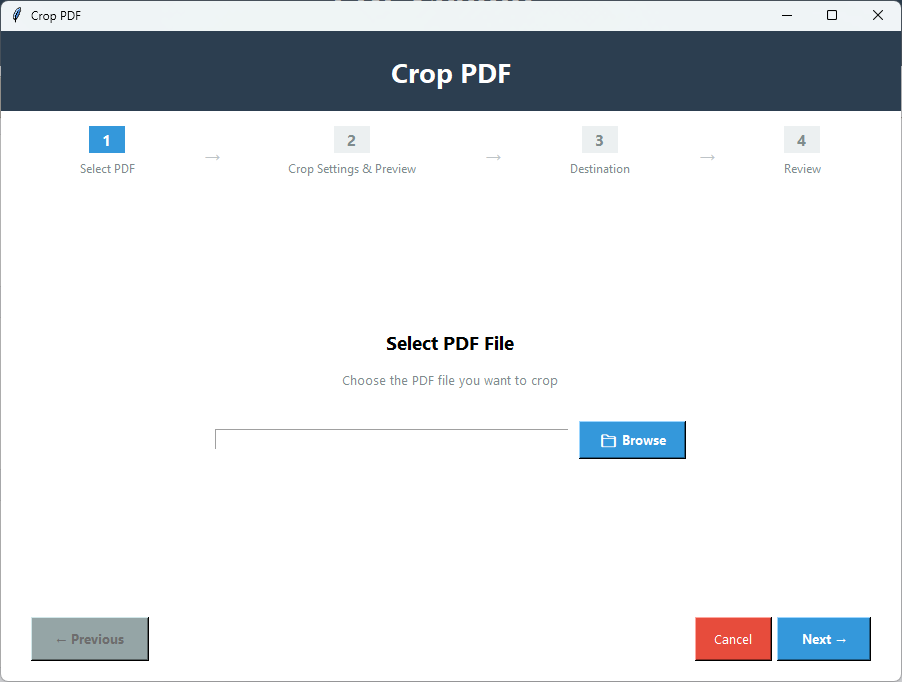
Starta applikationen och välj 'Beskär PDF' från fönstret Grundläggande verktyg.

2️⃣

Välj PDF-fil

Tryck på 'Bläddra' för att välja PDF-filer som du vill beskära.

3️⃣

Beskär marginaler

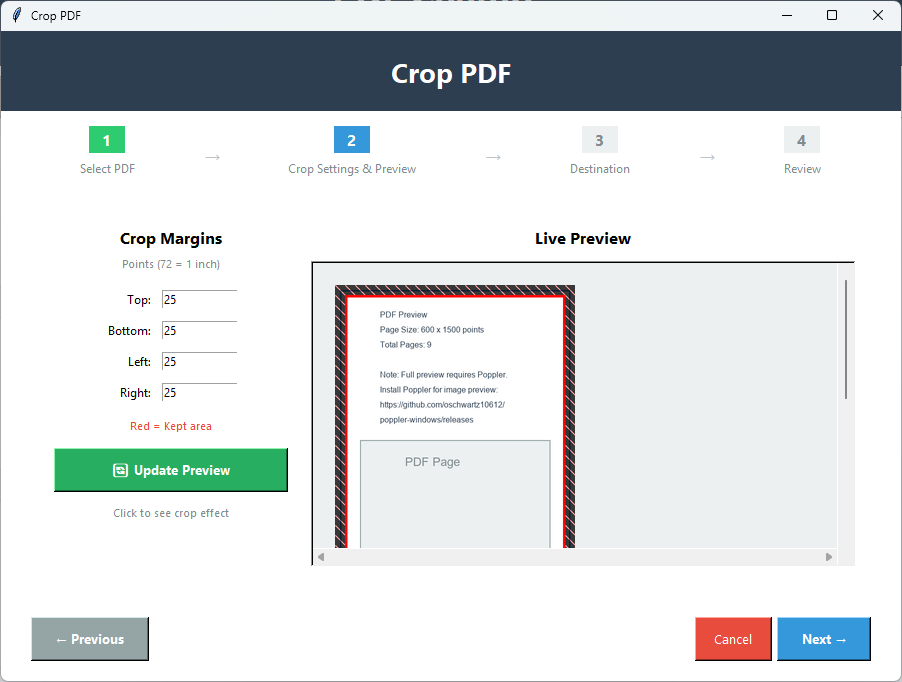
Klicka på Nästa och fyll i punkterna för topp,botten,vänster och höger där 72 punkter = 1 tum.

4️⃣

Få en förhandsgranskning

Tryck på 'Ladda upp förhandsgranskning' för att få en liveförhandsvisning. Justera marginalerna om du vill och få en förhandsgranskning tills du får önskat resultat.

5️⃣

Spara PDF

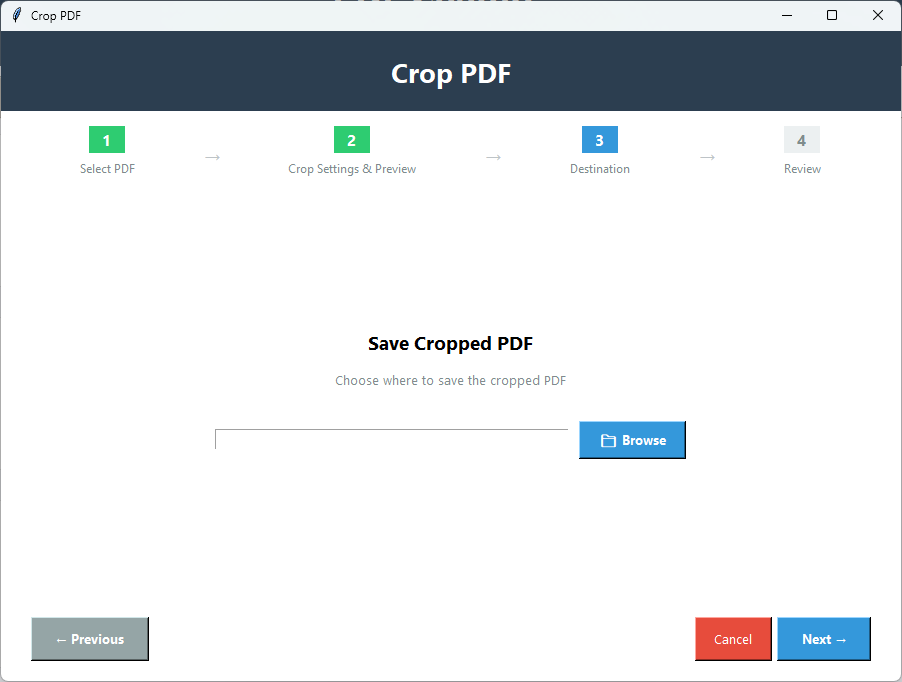
Tryck på 'Bläddra' för att spara PDF-filen på önskad plats.

6️⃣

Granska

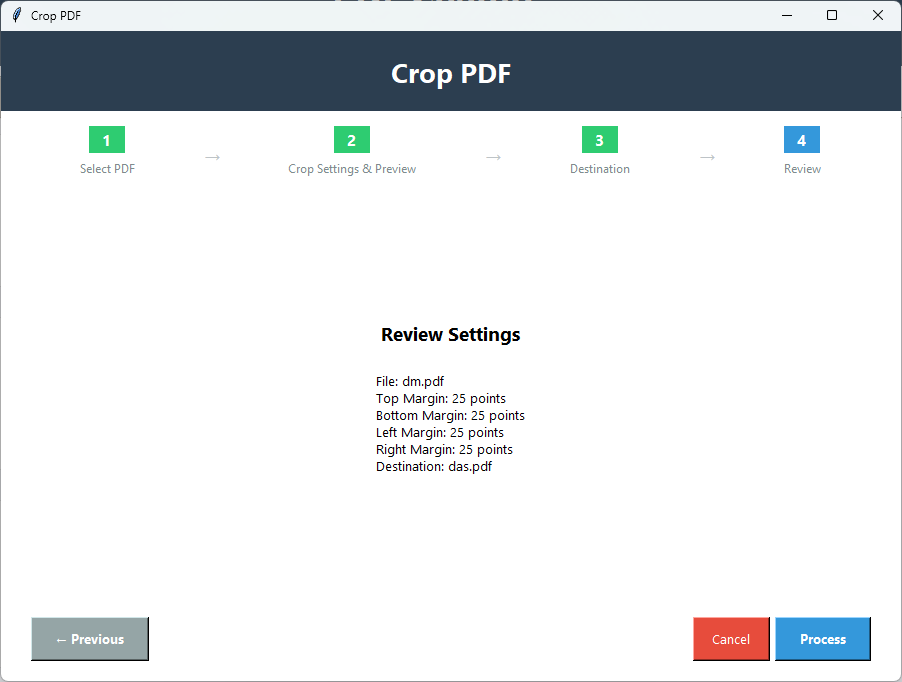
Klicka på Nästa och få de marginaldetaljer du har valt.

7️⃣

Sista steget

I det sista steget,klicka på 'Bearbeta'-knappen för att starta beskärningen i fönstret Granskningsinställningar.

Nyckelfunktioner i PDF-beskärning

Kraftfulla funktioner för att beskära PDF-sidor

✂️

Anpassad beskärning

Med denna applikation kan du beskära de onödiga sidmarginalerna från varje sida för att uppnå önskat resultat.

📏

Beskär marginaler i tum

Verktyget tillhandahåller punkter för marginaler. 72 punkter är lika med 1 tum. Du anger manuellt marginalpunkterna för att få bästa resultat.

⬆️⬇️

Beskär topp och botten

Beskär överflödiga marginaler från både toppen och botten av sidorna. Ange manuellt punkterna för att styra appens beskärningslängd.

⬅️➡️

Beskär vänster och höger

Denna avancerade applikation kan beskära marginaler på PDF-sidor från vänster och höger. Du har friheten att manuellt ange de punkter du vill beskära.

👁️

Få en förhandsgranskning

Innan du trycker på Bearbeta-knappen visar verktyget en förhandsgranskning av den beskurna sidan i sin förhandsgranskningsruta. På så sätt kan du justera beskärningsstorleken och få exakta resultat.

💻

En interaktiv applikation

För att beskära PDF-sidor erbjuder verktyget fyra enkla steg. Dess gränssnitt är mycket interaktivt. Den korta beskärningsprocessen sparar tid och ansträngning.

Jämförelse mellan demo och fullständig version

Se vad du får med den fullständiga versionen

FunktionDemoversionFullständig version
Visuell förhandsgranskningTillgängligTillgänglig
Exakt beskärningTillgängligTillgänglig
MarginalkontrollTillgängligTillgänglig
SidvalEndast första sidanAlla sidor eller anpassat intervall
KvalitetsbevarandeJaJa
BatchbearbetningEnskild filFlera filer
Utdata vattenstämpelJa - "PDF Champ" på alla PDF-filerIngen vattenstämpel
PrisGratisKöp krävs

Skärmdumpar av PDF-beskärning

Klicka på bilder för att zooma och se i detalj

PDF Champ beskärningsverktygsgränssnitt som visar visuell förhandsgranskning med marginaljusteringskontroller för topp,botten,vänster och höger sida
Förhandsgranskning av PDF-beskärning som visar före och efter jämförelse med markerat beskärningsområde på dokumentet
Avancerade beskärningsinställningar som visar sidvalsalternativ och marginalinmatningsfält med olika måttenheter
Slutligt beskuret PDF-dokumentresultat som visar trimmade marginaler och optimerade sidmått med bevarad kvalitet

Varför använda PDF-beskärningsverktyg?

En välstrukturerad applikation

Renare dokument

Applikationen tar bort vita marginaler för att uppnå ett renare utseende på dokument. Överdrivet tomt utrymme gör presentationen av PDF-filer tråkig.

🎯

Innehållsfokus

Genom att beskära tomt utrymme kan du göra PDF-innehållet fokuserat. Det hjälper dig att få ett renare utseende.

📐

Storleksjustering

Genom att beskära oanvänt utrymme eller justera sidmåtten får du enhetliga sidstorlekar,konsekventa marginaler och professionell layout.

🖨️

Optimering för utskrift

Beskärning tar bort tomma ytor vilket är bra för utskrift eftersom tryckmaskinen använder mindre bläck och utskriftstiden minskar.

Vad våra användare säger om PDF-beskärning

Kundfeedback

"Detta är en allt-i-ett-applikation för alla våra PDF-behov. Från komprimering till beskärning utför den varje uppgift med precision. Vi har funnit att det är ett av de bästa alternativen till gratis online-lösningar."

Nöjd användare

"Våra institutioner har beskurit över 100 PDF-filer. Inte undra på,det minskar sidstorlekarna exakt. Vi har full kontroll över att ta bort marginaler."

Nöjd användare

"Jag rekommenderar denna applikation till alla företag som hanterar ett stort antal PDF-filer. Lösningen är enkel och upprätthåller sekretess."

Nöjd användare

Vanliga frågor

Vanliga frågor med svar

Hur många PDF-filer kan jag beskära samtidigt?

Verktyget stöder beskärning av flera PDF-filer samtidigt. Denna funktion sparar tid.

Om jag beskär en PDF-fil,påverkar det kvaliteten?

Med hjälp av denna professionella applikation har du full kontroll över beskärningen. Du kan se en liveförhandsvisning. Därmed förblir filkvaliteten intakt.

Kan jag beskära PDF-filen från botten?

Du kan beskära onödiga marginaler från alla håll,inklusive topp till botten och vänster till höger.

Vad händer om beskärningsprocessen går fel?

Den har en förhandsgranskningsruta för att säkerställa kvaliteten på beskärningen. Varje gång kommer du att få tillfredsställande resultat.

Vad är den kostnadsfria provversionen?

Den fungerar som den licensierade versionen med begränsade funktioner. Den hjälper dig att analysera applikationens prestanda så att du kan bestämma dig för om du ska skaffa licensen.