PDF-komprimeringsverktyg

Komprimera PDF - Minska PDF-filstorlek med kvalitetskontroll

Få kontroll över att minska PDF-filstorleken! Komprimera enstaka eller flera PDF-filer för att förbättra lagringen i systemet och dela dokument snabbt.

Totalt antal betyg:- Genomsnittligt betyg:0.0 av 5

100 % säkert och tryggt | Inget kreditkort krävs

  • Anpassad komprimeringsfunktion för att minska PDF-storlek
  • Komprimera på olika nivåer - hög,medel eller låg
  • Komprimera utan att förlora filkvalitet
  • Granska komprimeringsdetaljerna innan du slutför
  • Komprimera enstaka eller flera PDF-filer
  • En interaktiv applikation att konfigurera och installera självständigt
  • Gratis testversion för att noggrant bedöma kvaliteten på komprimerade filer
  • Designad för personliga och professionella användare

PDF Champ PDF-komprimeringsverktyg - Professionellt programvarugränssnitt för PDF-komprimering som visar alternativ för komprimeringsnivå,förhandsgranskning av filstorlek och kvalitetskontrollinställningar

Systemkrav

Kompatibilitet för PDF Champ

Operativsystem

Stöder Windows (64-bitars) 11,10,8.1 och 7

RAM

Kräver minst 2 GB
4 GB rekommenderas för smidig prestanda

Diskutrymme

500 MB ledigt utrymme

Förutsättningar

En oberoende lösning

Hur man komprimerar PDF-filer

Följ de enkla stegen

1️⃣

Öppna PDF-komprimering

Starta applikationen och klicka på knappen PDF-komprimering i fönstret Grundläggande verktyg.

2️⃣

Välj PDF-fil

Tryck sedan på 'Bläddra' för att välja mål-PDF-filen som du vill minska i storlek.

3️⃣

Välj komprimeringsnivå

Tryck på Nästa för att välja komprimeringsnivå. Det är hög kvalitet,medel eller låg kvalitet.

4️⃣

Destination

Tryck på Nästa för att klicka på 'Bläddra' och spara den komprimerade filen i en lokal mapp på ditt system.

5️⃣

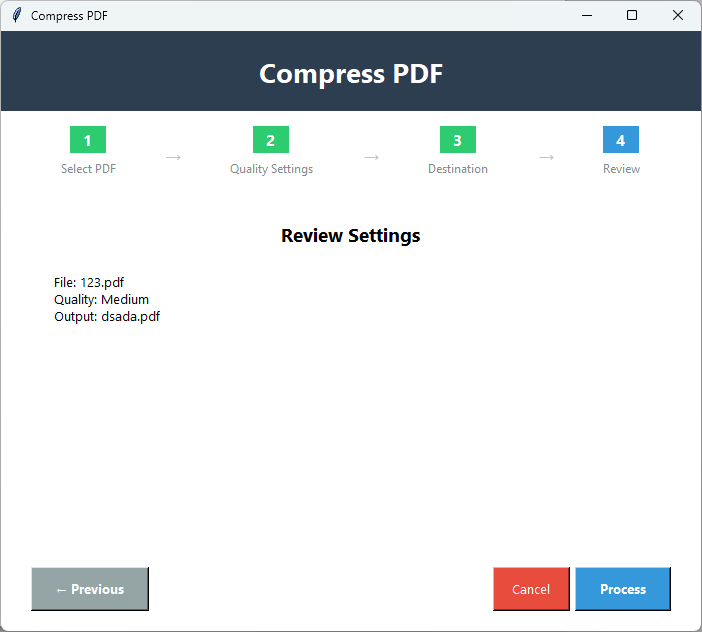
Granska data

Innan du klickar på den slutliga knappen,kontrollera komprimeringsdetaljerna du har valt. För att ändra detaljerna,tryck på knappen 'Föregående'.

6️⃣

Bearbeta

Klicka nu på den slutliga knappen 'Bearbeta' för att komprimera PDF-filer.

Nyckelfunktioner i PDF-komprimering

Kraftfulla funktioner i applikationen

Komprimera i 4 steg

Verktyget kan komprimera en PDF-fil på olika nivåer i bara fyra enkla steg. Du behöver ingen teknisk assistans för att bearbeta komprimeringsfunktionen.

⚙️

Flera komprimeringsnivåer

Den avancerade funktionen låter dig välja komprimeringskvalitet. Den erbjuder tre alternativ för att komprimera data - hög kvalitet,medelkvalitet och låg kvalitet.

Högkvalitativ komprimering

Om du vill minska filstorleken med minimal förlust av bilder eller text,har verktyget alternativ för högkvalitativ komprimering. Filstorleken minskar något.

📊

Medelkvalitativ komprimering

För att upprätthålla balansen mellan filstorlek och synlighetsklarhet,välj medelkvalitativ komprimering. Det kommer att förlora lite kvalitet på text och bilder,vilket gör det utmärkt för att dela data online.

📉

Låg kvalitet på komprimering

Denna funktion kommer att minska filstorleken i stor utsträckning. Texten kan bli något suddig och bilder kan förlora sina detaljer.

📦

Batchkomprimering

Denna avancerade applikation gör komprimeringsprocessen snabb och enkel för dig eftersom den erbjuder batchkomprimering där flera PDF-filer kan komprimeras samtidigt.

Jämförelse mellan demo och fullständig version

Se vad du får med den fullständiga versionen

FunktionDemoversionFullständig version
Komprimera PDFTillgängligTillgänglig
KomprimeringsnivåerTillgängligTillgänglig
KvalitetskontrollTillgängligTillgänglig
StorleksförhandsgranskningTillgängligTillgänglig
FilstorleksgränsBegränsadObegränsad
BatchbearbetningEnskild filFlera filer
Utdata vattenstämpelJa - "PDF Champ" på alla PDF-filerIngen vattenstämpel
PrisGratisKöp krävs

Skärmdumpar av PDF-komprimering

Klicka på bilder för att zooma och se i detalj

PDF Champ komprimeringsverktygsgränssnitt som visar filval,alternativ för komprimeringsnivå (Låg,Medel,Hög) och uppskattad storleksminskning
PDF-komprimeringsprocess som visar jämförelse av filstorlek före och efter med komprimeringsstatistik och kvalitetsinställningar
Komprimerat PDF-resultat som visar betydande minskning av filstorlek med bibehållen dokumentkvalitet och läsbarhet

Varför komprimera PDF-filer?

Ett utmärkt verktyg för personliga och professionella användare

📧

Dela data snabbt

När du delar filer via e-post är komprimering den bästa funktionen för att göra delningen snabb. Stora filer misslyckas ofta med att uppfylla e-postkraven.

🌐

Ladda upp online

Stora PDF-filer kan påverka hastigheten på en webbplats. Ladda upp filer efter komprimering för att bibehålla webbplatsens hastighet.

💾

Spara lagringsutrymme

En annan populär anledning att komprimera PDF-filer är att tillåta mer lagring i systemet. Stora filer förbrukar mycket lagring och påverkar systemets hastighet.

📱

Mobildelning

Du kan göra delning av data enkel genom att komprimera PDF-filer för mobila enheter. Små filer laddas upp och delas snabbt.

Vad våra användare säger om PDF-komprimering

Kundfeedback

"Jag stötte ofta på läsbarhetsproblem när jag valde en gratis onlineapplikation för att komprimera filer. Problemet har dock nu åtgärdats. Nu kan jag kontrollera komprimeringskvaliteten."

Nöjd användare

"För att publicera PDF-filer online behöver vi en pålitlig applikation för att komprimera filer utan att förlora struktur och pixlar. Upptäckten av detta verktyg är ett av de bästa besluten vi har fattat."

Nöjd användare

"Vårt företag använder PDF-filer för att hantera data. Varje dag hanterar vi över 100 PDF-filer. Att komprimera och justera dem är viktigt,och vi gör detta idag utan att oroa oss för filkvaliteten."

Nöjd användare

Vanliga frågor

Få svar på vanliga frågor

Vilken är den bästa komprimeringsnivån för PDF-filer?

Vi rekommenderar att du väljer medelnivå om du vill ha god synlighet av PDF-data.

Vad händer om jag ställer in PDF-komprimeringen på låg nivå?

Filtexten och bilderna kan bli lite suddiga. Filstorleken kommer dock att minska i stor utsträckning. Du får mer lagringsutrymme.

Hur många PDF-filer kan jag komprimera samtidigt?

Du har frihet att komprimera flera PDF-filer samtidigt.

Behöver jag installera Adobe-verktyg?

Nej,det är en oberoende applikation. Den utför sina uppgifter utan verktyg från tredje part.

Kan jag redigera komprimeringsnivån igen?

Om du inte har klickat på knappen 'Bearbeta' har du möjlighet att gå tillbaka och ändra filstorleksnivån.