PDF till bilder-verktyg

PDF till bilder - Exportera PDF till PNG/JPG

Kontrollera skärpa,tydlighet och storlek på PDF till bild-konverteringen med PDF Champ. En avancerad applikation för att exportera PDF till JPG/PNG snabbt och enkelt.

Totalt antal betyg:- Genomsnittligt betyg:0.0 av 5

100 % säkert och tryggt | Inget kreditkort krävs

  • Tillåt dig att exportera PDF-data till en bild
  • Konvertera PDF till JPEG för komprimerade bilder
  • Exportera PDF-filer till PNG för skarpa bilder
  • Ställ in bildupplösningen från 150 till 300 DPI
  • Erbjud batchkonvertering
  • Konvertera PDF till bilder utan att ändra innehåll
  • En interaktiv applikation att använda självständigt
  • Gratis testversion för att noggrant utvärdera verktygets prestanda

PDF Champ PDF till bilder-verktyg - Professionellt programvarugränssnitt för PDF till bild-konvertering som visar formatalternativ (PNG/JPG),sidintervallalternativ,DPI-kvalitetsinställningar och batchkonverteringskontroller

Systemkrav

Säkerställ kompatibilitet för ditt system

Operativsystem

Stöder Windows 11,10,8.1 och 7 (64-bitars)

RAM

Kräver endast 2 GB
Rekommenderas 4 GB

Hårddiskutrymme

Endast 500 MB ledigt utrymme för installation

Förutsättningar

Inga ytterligare verktyg och internet

Hur man konverterar PDF till bilder

Följ konverteringsstegen

1️⃣

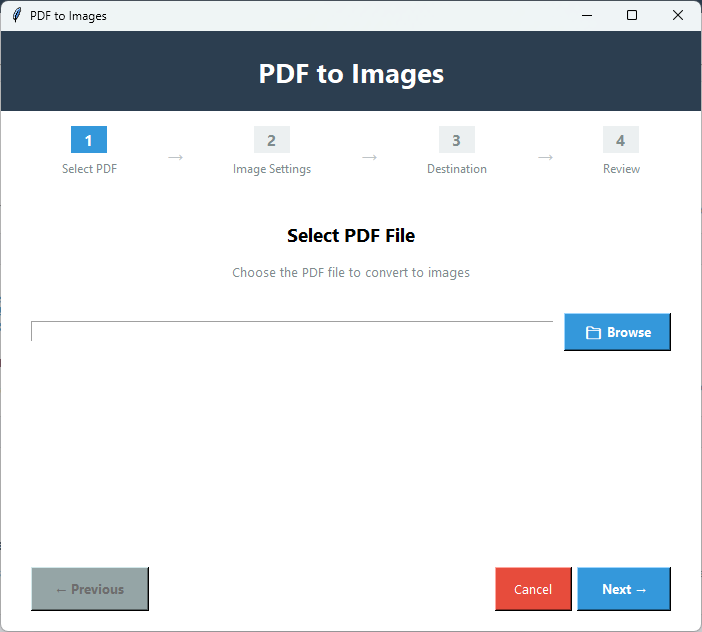
Öppna PDF till bilder

Efter att ha startat applikationen,välj "PDF till bilder" i fönstret Grundläggande verktyg.

2️⃣

Välj PDF-fil

Tryck på 'Bläddra' för att välja en lokalt sparad PDF-fil som du vill exportera till bild.

3️⃣

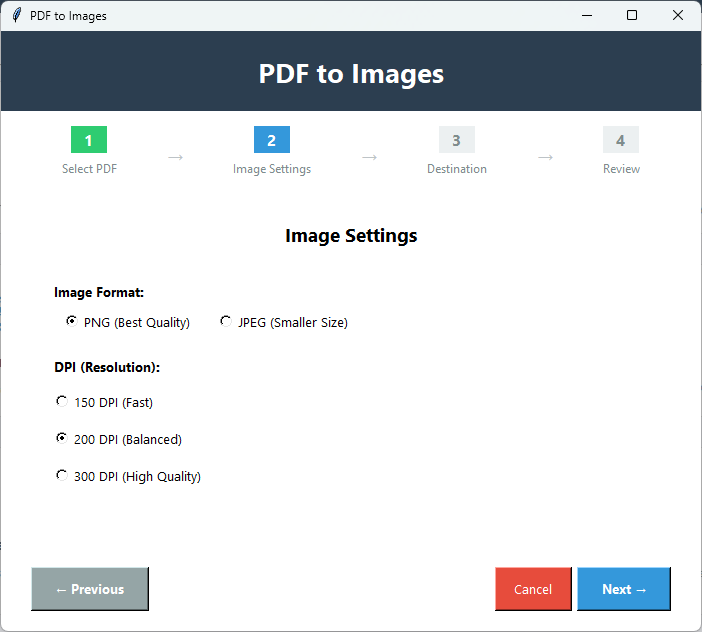
Bildformat

I fönstret Bildinställningar,välj bildformatet - PNG eller JPEG.

4️⃣

Ställ in DPI-upplösning

Välj valfritt DPI-alternativ för att uppnå önskad bildupplösning.

5️⃣

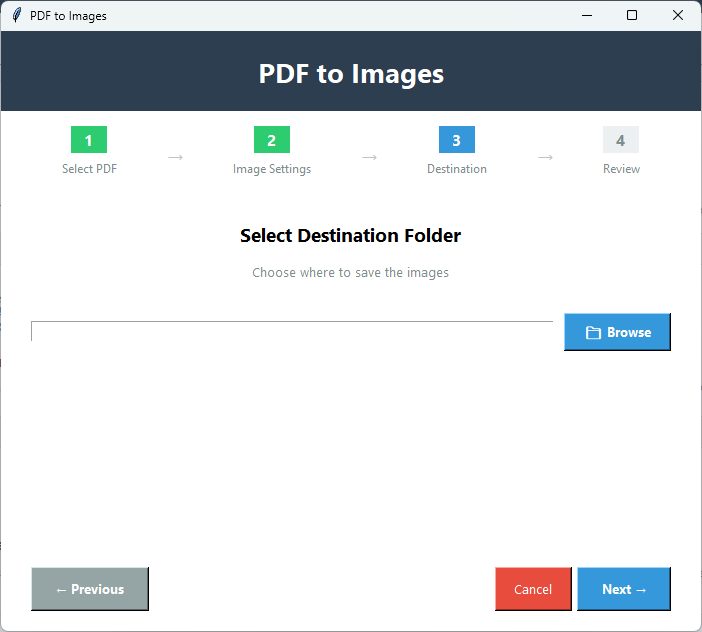
Spara PDF

Tryck på Nästa och klicka på 'Bläddra' för att anvisa verktyget om platsen där du vill spara bilderna i systemet.

6️⃣

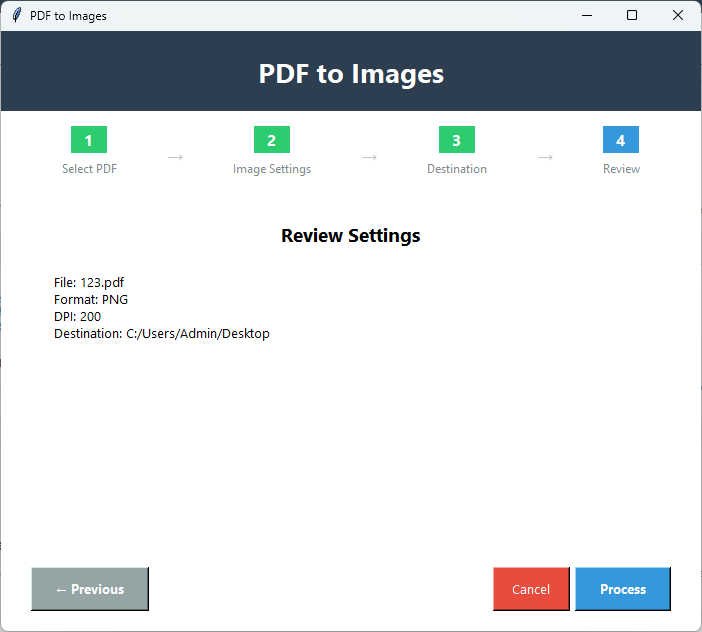
Granska

I Granska inställningar,se information om bildformat,DPI,PDF-filnamn och destination du har valt.

7️⃣

Slutlig knapp

Tryck på 'Bearbeta' i granskningsinställningarna för att starta konverteringen.

Nyckelfunktioner i PDF till bilder

Applikationens betydelse

🖼️

Konvertera PDF till bilder

Denna avancerade applikation stöder enkla lösningar för att konvertera PDF till bilder. Fönstret för bildinställningar låter dig välja olika parametrar för bilder.

📷

Konvertera PDF till JPEG

Verktyget kan konvertera PDF-filer till JPEG med några få klick för att göra datadelning snabb och använda PDF-informationen för olika ändamål som webbsidor och bloggande.

🖼️

Konvertera PDF till PNG

Detta avancerade verktyg kan konvertera PDF-filer till PNG för att uppnå högkvalitativa bilder utan att förlora detaljer i data. Sådana bilder är utmärkta för redigering,anteckningar,webbutveckling och webbdesign.

🎨

Kontroll över bildkvalitet

Om du vill kontrollera bildupplösningen ytterligare erbjuder verktyget DPI-upplösning för att uppnå snabba,balanserade och högkvalitativa resultat.

📄

Konvertera hela sidor

Den konverterar hela sidor i en PDF-fil till bild. På så sätt kan du göra PDF-filen mer interaktiv och lättare att dela.

💾

Designbevarande

Vid konvertering av data bevarar den den ursprungliga strukturen,designen,layouten,marginalerna,tabellerna,teckensnitten och andra detaljer i PDF-filer.

Jämförelse mellan demo och fullständig version

Se vad du får med den fullständiga versionen

FunktionDemoversionFullständig version
Konvertera till PNGTillgängligTillgänglig
Konvertera till JPGTillgängligTillgänglig
SidvalTillgängligTillgänglig
Kvalitets-/DPI-kontrollTillgängligTillgänglig
Antal sidorBegränsatObegränsat
BatchkonverteringBegränsadObegränsad
Utdata vattenstämpelJa - "PDF Champ" på bilderIngen vattenstämpel
PrisGratisKöp krävs

Skärmdumpar av PDF till bilder

Klicka på bilder för att zooma och se i detalj

PDF Champ PDF till bilder-konverterargränssnitt som visar val av PDF-fil,formatalternativ (PNG/JPG),sidintervallval och DPI-kvalitetsinställningar
Konfiguration för PDF till bild-konvertering som visar inmatning av sidintervall (1-5,10-15),val av utdataformat,DPI-justeringsreglage och inställningar för utdatamapp
Konverteringsförlopp som visar PDF-sidor som konverteras till högkvalitativa PNG-bilder med automatisk namngivning och kvalitetsbevarande
Slutliga konverterade bilder som visas visar flera PNG/JPG-filer skapade från PDF-sidor med bevarad kvalitet,layout och design

Varför konvertera PDF till bild?

Designad för personliga och professionella användare

📤

Enkel delning

Denna applikation konverterar PDF till JPEG-bilder som är lätta och enkla att dela.

📱

Sociala medier

Genom att konvertera PDF-tabeller och text till bilder kan du dela informationen på olika sociala medieplattformar och driva engagemang.

🌐

Online-inlägg

Bloggare och webbplatsägare kan dela PDF-data online efter att ha konverterat data till bilder. Det kommer inte att påverka systemets hastighet.

📊

Presentationer

Denna konverteringsprocess är användbar under presentationer eftersom bilder används i PowerPoint,Google Slides eller annan presentationsprogramvara.

Vad våra användare säger om PDF till bilder

Kundfeedback

"Vi är starkt beroende av PDF för datadelning. Men för specifik siddelning föredrar vi konvertering av PDF till bilder. Detta verktyg hjälper oss mycket genom att minska vårt beroende av otillförlitliga källor."

Nöjd användare

"Våra grafiska designers kräver ofta konvertering från PDF till bild. Vi litar på detta verktyg för säker extrahering av alla komponenter i PDF-filer i PNG-format."

Nöjd användare

"Jag gillar den här applikationen för dess många funktioner som har förenklat PDF-relaterade uppgifter. Det bästa är att jag inte behöver Adobe Acrobat eller några reklamverktyg. Det är säkert och enkelt."

Nöjd användare

Vanliga frågor

Få svar på de mest sannolika frågorna

Kan jag exportera PDF-data i WEBP?

Denna avancerade applikation stöder två vanliga bildformat - JPEG och PNG.

Kan jag ställa in bildformat och DPI-upplösning tillsammans?

Den låter dig ställa in båda tillsammans. Du har flera alternativ för att ställa in bildupplösningen.

Vilka är fördelarna med dess gratis testversion?

Det är ett av de bästa sätten att lära sig appens nyckelfunktioner praktiskt. Det hjälper dig att avgöra hur användbar applikationen är för dig.

Stöder den konvertering av skyddade PDF-filer?

Den har en funktion för att låsa upp lösenord. Du kan använda den först för att låsa upp en låst fil och sedan gå vidare till konvertering.

Hur sparas den konverterade bilden i systemet?

Den sparas automatiskt på den destination du har angett med det ursprungliga filnamnet och sidnumret.