PDF Upplåsare Verktyg

PDF Upplåsare - Ta bort säkerhetsbegränsningar från PDF

Lås upp kopierings-,utskrifts-,redigerings- och anteckningsbegränsningar för enstaka eller flera PDF-filer på en gång! Ett sofistikerat program för att få kontroll över säkerhetsbegränsningar i PDF-filer.

Totalt antal betyg:- Genomsnittligt betyg:0.0 av 5

100 % säkert och tryggt | Inget kreditkort krävs

  • Anpassad funktion för att låsa upp PDF-filens ägarlösenordsskydd
  • Lås upp redigeringsfunktionen för att ändra en PDF-fil
  • Lås upp utskriftsfunktionen för att skriva ut PDF-filer
  • Ta bort kommentarsbegränsningar för att lägga till kommentarer och anteckningar
  • Ta bort kopieringsbegränsning för att kopiera hela eller specifik data från PDF-filer
  • Ta bort alla typer av begränsningar från PDF-filer på en gång (fullständig dekryptering)
  • Lås upp dekryptering med bibehållen filkvalitet
  • Gratis testversion för att djupt analysera appens nyckelfunktioner

PDF Champ PDF Upplåsare Verktyg - Professionellt programvarugränssnitt för borttagning av PDF-begränsningar som visar val av begränsningar (kopiera,redigera,skriva ut,kommentera,formulär),lösenordsinmatning och upplåsningskontroller

Systemkrav

Utvärdera systemkompatibilitet

Operativsystem

Stöder Wins 11,10 och äldre versioner (64-bitars)

RAM

Behöver bara 2 GB minimum
4 GB rekommenderas

Hårddiskutrymme

500 MB ledigt utrymme för installation och temporära filer

Förutsättningar

Konfigurera utan internet och tredjepartsverktyg

Hur man tar bort PDF-begränsningar

Enkla steg för att låsa upp PDF-filer

1️⃣

Öppna PDF Upplåsare

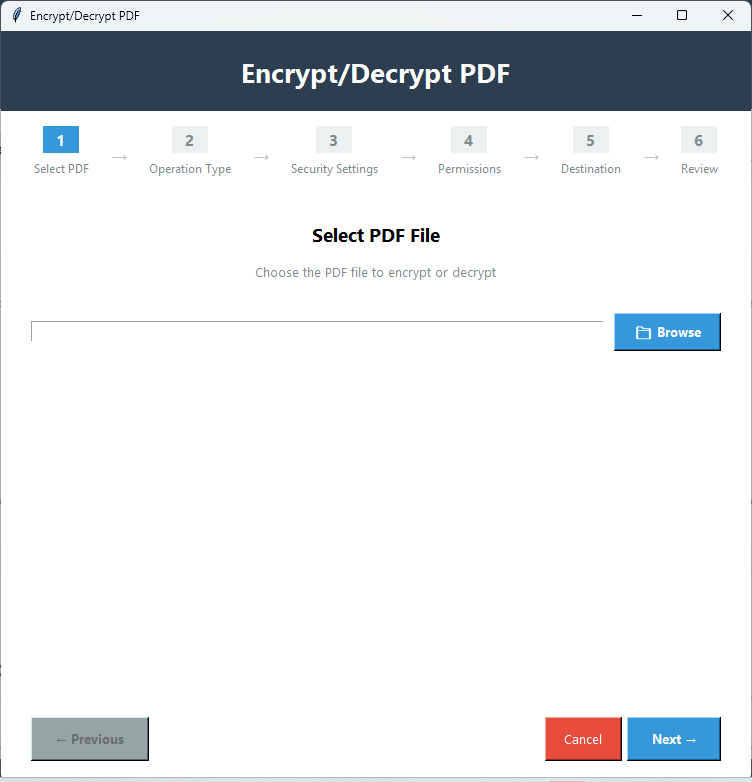
Starta PDF Champ och i Avancerade verktyg,välj funktionen 'Lås upp PDF'.

2️⃣

Välj PDF-fil

Tryck på 'Bläddra' för att välja den ägarskyddade PDF-filen från vilken du vill ta bort specifika eller alla begränsningar.

3️⃣

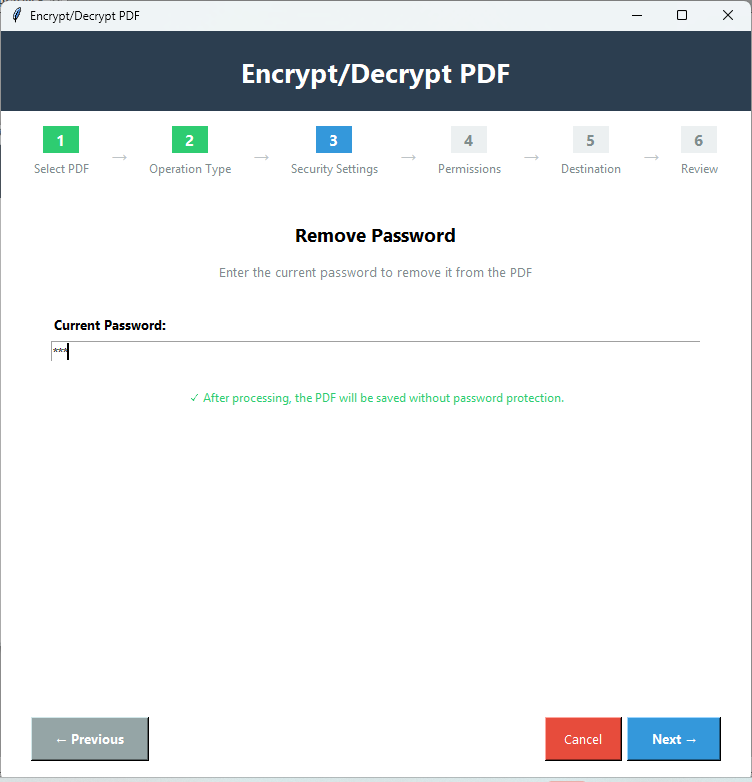
Ange lösenord

Tryck på Nästa,skriv in rätt lösenord för PDF-filen för att låsa upp den för att ta bort begränsningar.

4️⃣

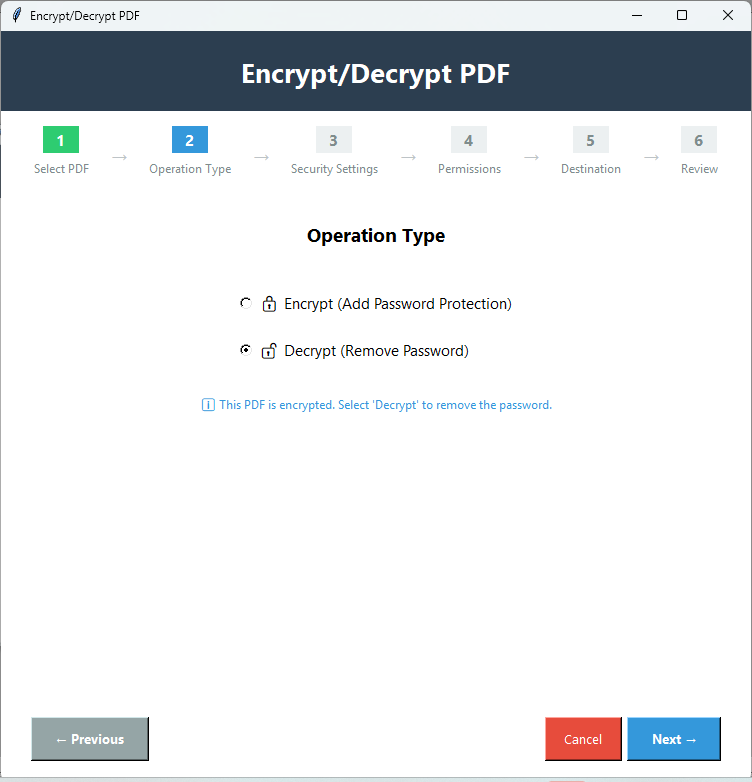
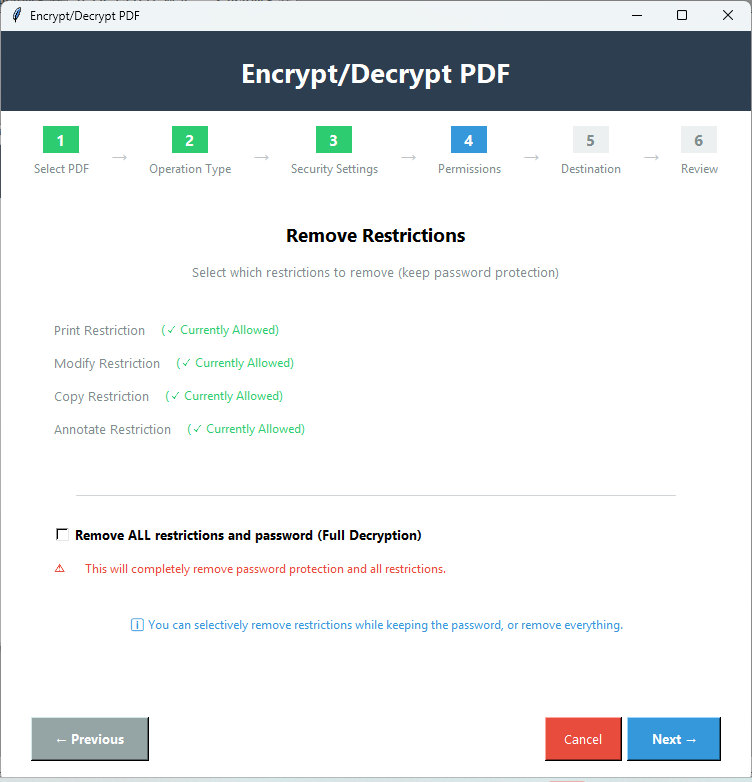
Välj begränsningstyp

Du har fyra alternativ för att låsa upp en PDF-fil. Välj alla eller något av dem och tryck sedan på Nästa.

5️⃣

Ange utdataplats

Välj önskad plats för att spara den obegränsade PDF-filen i en lokal mapp på ditt system.

6️⃣

Granska och bearbeta

Läs detaljerna om de begränsningar du har ställt in för en PDF-fil och tryck på 'Lås upp' för att starta processen.

Nyckelfunktioner i PDF Upplåsare

Kraftfulla funktioner i applikationen

📋

Lås upp kopieringsfunktion

De flesta ägarskyddade PDF-filer är skyddade mot kopiering. Du kan låsa upp PDF-filen för att kopiera de sidor du vill.

✏️

Lås upp redigeringsfunktion

Om du vill ändra en specifik sida,bild,tabell eller text har den redigeringsfunktionen för att redigera PDF-filer. Denna funktion sparar tid och förbättrar filkvaliteten.

🖨️

Lås upp utskriftsfunktion

Om du inte kan skriva ut en PDF-fil betyder det att den har en utskriftsbegränsning. Genom att använda ägarlösenordet kan du låsa upp utskriftsbegränsningen med några få klick.

💬

Ta bort kommentarsbegränsningar

Detta är en användbar funktion för institutioner och företag eftersom den låter dig lägga till kommentarer,anteckningar och markeringar i PDF-filer.

🎯

Kontroll över borttagning av begränsningar

Detta avancerade verktyg ger dig full kontroll över borttagning av begränsningar. Du kan ta bort enstaka,flera eller alla typer av begränsningar.

🖥️

En interaktiv applikation

Appen har ett interaktivt gränssnitt. Upplåsningsprocessen innefattar några få steg. Dess självbeskrivande gränssnitt vägleder dig om vilka nästa steg du kan följa.

Jämförelse mellan demo och fullständig version

Se vad du får med den fullständiga versionen

FunktionDemoversionFullständig version
Ta bort kopieringsbegränsningarEndast första sidanAlla sidor
Ta bort redigeringsbegränsningarEndast första sidanAlla sidor
Ta bort utskriftsbegränsningarEndast första sidanAlla sidor
Ta bort kommentarsbegränsningarEndast första sidanAlla sidor
Ta bort formulärbegränsningarEndast första sidanAlla sidor
Antal filer1 fil åt gångenObegränsat antal filer
KvalitetsbevarandeJaJa
Utdata vattenstämpelJa - "PDF Champ" på alla PDF-filerIngen vattenstämpel
PrisGratisKöp krävs

Skärmdumpar av PDF Upplåsare

Klicka på bilder för att zooma och se i detalj

PDF Champ upplåsningsgränssnitt som visar val av PDF-fil,visning av begränsningstyp (kopiera,redigera,skriva ut) och upplåsningsalternativ för att ta bort säkerhetsbegränsningar
Konfiguration för borttagning av PDF-begränsningar som visar kryssrutor för val av begränsningar (kopiera,redigera,skriva ut,kommentera,formulär),fält för lösenordsinmatning och utdatainställningar
Upplåsningsprocess pågår som visar att PDF-begränsningar tas bort med statusindikatorer och bearbetningsinformation
Lyckad upplåsning av PDF-dokument som visar borttagna begränsningar,aktiverade kopierings-/redigerings-/utskriftsbehörigheter och verifiering av borttagning av begränsningar

Varför behöver du PDF Upplåsare?

Designad för personliga och professionella användare

📤

Anpassa delning

Genom att låsa upp en PDF-fil för kopiering kan du anpassa och göra delningsprocessen snabb eftersom det låter dig kopiera vilken sida du vill.

🖨️

Skriv ut en PDF-fil

För att samla in en papperskopia av ett dokument är det viktigt att låsa upp PDF-utskriftsfunktionen. Detta aktiveras av verktyget med några få klick.

🎨

Anpassa utseendet

Om en PDF-fil är låst för redigering kan du anpassa dess layout,text och alla komponenter. Denna funktion låses upp enkelt.

Smidig arbetsprocess

Kontor kan lita på denna applikation för att låsa upp PDF-filer för att kopiera,skriva ut,redigera eller kommentera. På så sätt kommer arbetsprocessen att gå smidigt.

Vad våra användare säger om PDF Upplåsare

Verklig feedback från nöjda kunder

"Tidigare var jag beroende av gratis onlineverktyg för PDF-låsning och upplåsning. Jag betalade ett högt pris för denna aktivitet,och mina konfidentiella data läcktes. Så jag föreslår att alla använder sådana pålitliga applikationer."
"Min organisation använder PDF-filer för datadelning. Vi litar på PDF Champ för PDF-delning,anteckningar och låsning/upplåsning. Det är ett av de obligatoriska verktygen på nästan alla system i vår organisation."
"Datasäkerhet är alltid ett bekymmer. Detta verktyg har kommit som ett pålitligt alternativ. Vi är nöjda med dess smidiga prestanda."

Vanliga frågor

Mest sannolika frågor

Hur många typer av begränsningar kan jag ta bort?

Den stöder fyra typer av begränsningar. Vi ber dig ladda ner gratisversionen för att utvärdera dess funktioner.

Är det nödvändigt att ange lösenord?

Utan rätt ägarlösenord kan du inte ta bort begränsningarna för PDF-filer med den här appen.

Kan jag ta bort alla typer av begränsningar från PDF-filer?

Verktyget låter dig ta bort alla fyra begränsningarna på en gång.

Påverkar den här processen filkvaliteten?

Filkvaliteten förblir intakt oavsett hur många PDF-filer du låser upp på en gång.

Är det lagligt att ta bort begränsningar från PDF-filer?

Ja,det är lagligt om du har rätt att ta bort begränsningar.