PDF-krypteringsverktyg

PDF-kryptering - Lösenordsskydda dina PDF-filer

Lås PDF-filer med två avancerade krypteringsnivåer! Anpassa kryptering genom att ställa in begränsningar för olika parametrar,vilket gör det lämpligt för yrkesverksamma och personligt bruk.

Totalt antal betyg:- Genomsnittligt betyg:0.0 av 5

100 % säkert och tryggt | Inget kreditkort krävs

  • Erbjud standard och högkvalitativ krypteringsnivå (128-256 bitar)
  • Skydda PDF-filer med eller utan lösenord
  • Kontrollera åtkomsten till PDF-filer på olika sätt
  • Ställ in begränsning för att skriva ut PDF-filer
  • Ställ in begränsning för att ändra PDF-innehållet
  • Begränsa anteckningar för att kontrollera kommenteringsbehörigheter
  • Kontrollera kopiering och inklistring av PDF-information
  • Interaktiv plattform för att skydda PDF-filer med några få klick

PDF Champ PDF-krypteringsverktyg - Professionellt programvarugränssnitt för PDF-lösenordsskydd som visar alternativ för krypteringsnivå,lösenordsinställningar och behörighetskontroller

Systemkrav

Lär dig om systemkrav för konfiguration och installation

Operativsystem

Windows-system av lite äldre och senaste versioner - 7,8,10 och 11

RAM

2 GB minimikrav
4 GB rekommenderas

Diskutrymme

Minst 500 MB

Förutsättningar

Lås PDF-filer utan internet

Hur man krypterar PDF-filer

Steg för att låsa PDF-filer utan ansträngning

1️⃣

Starta PDF Champ

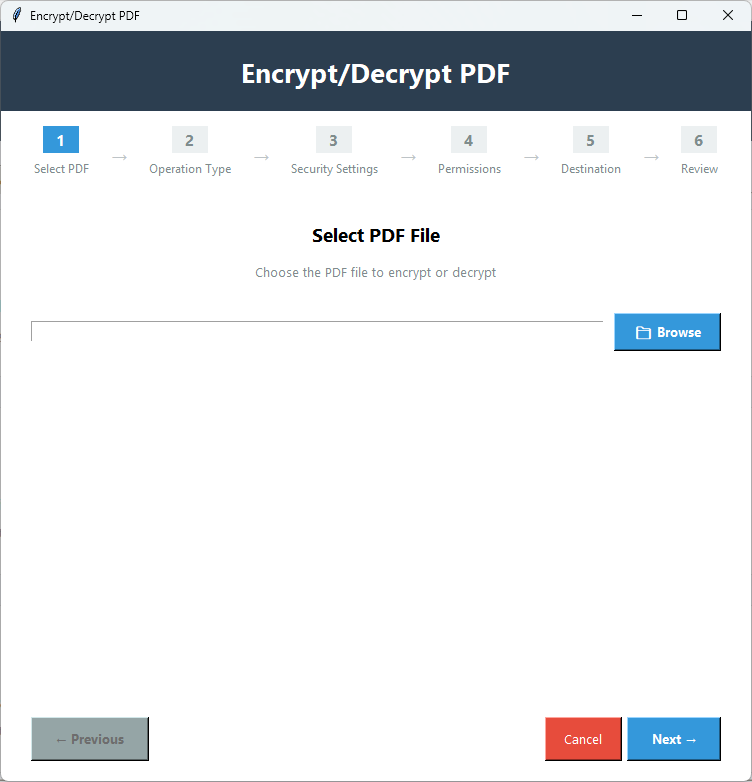
Efter att ha startat appen,navigera till sidan "Avancerade verktyg" och klicka på alternativet "Kryptera/Dekryptera PDF".

2️⃣

Välj PDF-fil

Klicka sedan på 'Bläddra' för att välja en PDF-fil som du vill låsa med ett specifikt lösenord.

3️⃣

Skapa lösenord

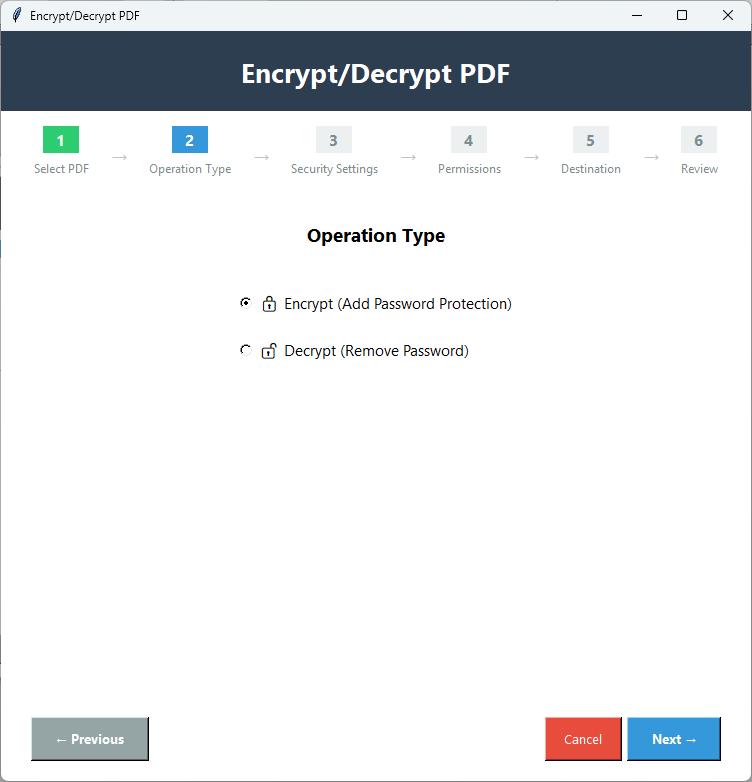
Klicka på 'Nästa' och välj operationstypen "Kryptera (lägg till lösenordsskydd)" och sedan fliken Nästa.

4️⃣

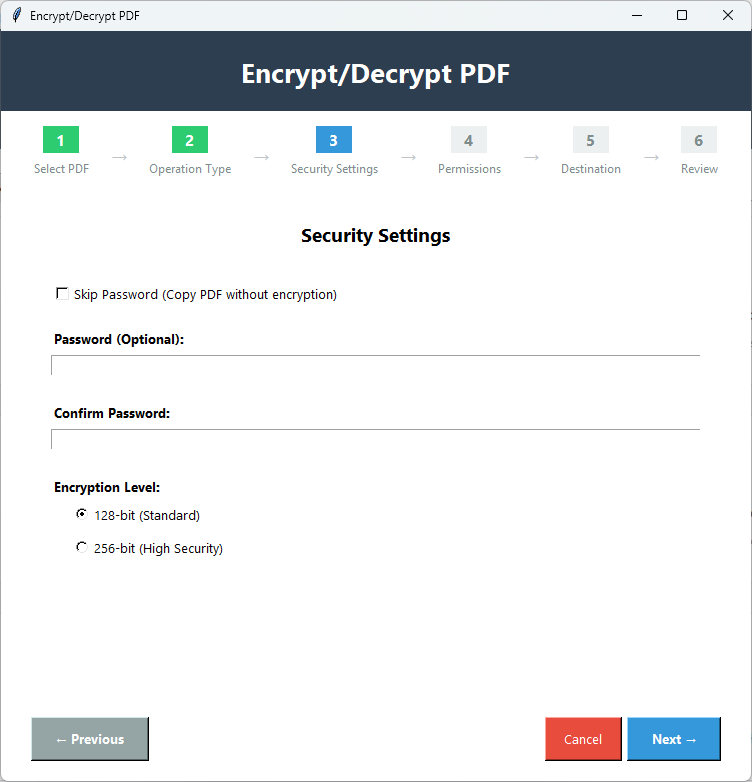
Ställ in ägarlösenord (valfritt)

Du kan antingen kryssa i 'Hoppa över lösenord' eller ange ett unikt lösenord och ställa in krypteringsnivå – 128 bitar eller 256 bitar och tryck på Nästa.

5️⃣

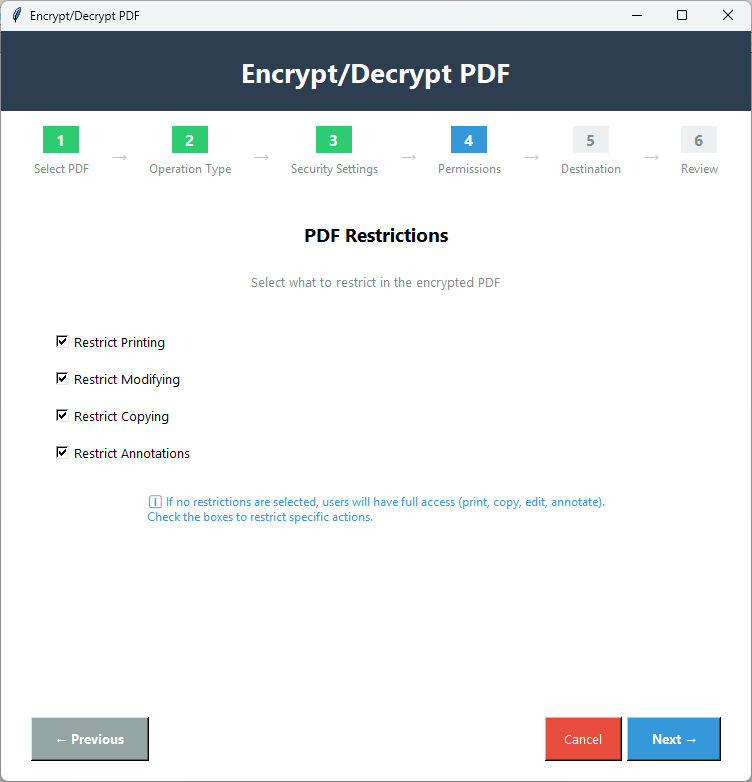
Ställ in PDF-begränsningar

Välj vad du vill begränsa i PDF-filen från alternativen,inklusive utskrift,kopiering,ändring eller anteckningar. Tryck på Nästa.

6️⃣

Spara utdata

Klicka på 'Bläddra' för att välja en lokal mapp för att spara den krypterade PDF-filen i en lokal mapp.

Nyckelfunktioner i PDF-kryptering

Betydande funktioner i applikationen

🔐

Finaste PDF-kryptering

Ställ in ett starkast lösenord för dina önskade PDF-filer för att förhindra upplåsning utan din tillåtelse.

🔒

256-bitars AES-kryptering

Denna funktion är utmärkt för att skydda mycket känsliga filer. Den sätter en hög skyddsnivå för data.

🖨️

Förhindra utskrift

Lås PDF-filer för utskrift. Verktyget stöder utskriftsbegränsning för att förhindra obehörig utskrift av känslig information.

📋

Förhindra kopiering

Kontrollera kopiering av dina PDF-filer. Om du vill ha din PDF säker från kopiering,välj kommandot "kryptera kopia".

✏️

Förhindra redigering

När du delar eller publicerar innehåll i PDF,lås det för redigering. Verktygets redigeringslåsfunktion förhindrar obehöriga ändringar av text,bilder eller layout.

💬

Förhindra anteckningar

Denna avancerade funktion förhindrar tredje part från att lägga till kommentarer och markeringar i PDF-filer.

💻

Interaktivt gränssnitt

På grund av dess interaktiva gränssnitt kommer du inte att stöta på några problem med att kryptera en PDF-fil. Krypteringsstegen är lätta att följa självständigt.

⚙️

Anpassad kryptering

Verktyget erbjuder anpassade lösenordsbegränsningar. Du kan förhindra PDF-filer för kopiering,utskrift,redigering och anteckningar på en gång eller välja specifika åtgärder som du vill.

Jämförelse mellan demo och fullständig version

Se vad du får med den fullständiga versionen

FunktionDemoversionFullständig version
LösenordsskyddEndast första sidanAlla sidor
Krypteringsnivå128-bitars och 256-bitars128-bitars och 256-bitars
BehörighetskontrollTillgängligTillgänglig
UtskriftsbegränsningarEndast första sidanAlla sidor
KopieringsbegränsningarEndast första sidanAlla sidor
RedigeringsbegränsningarEndast första sidanAlla sidor
Antal filer1 fil åt gångenObegränsade filer
KvalitetsbevarandeJaJa
Utdata vattenstämpelJa - "PDF Champ" på alla PDF-filerIngen vattenstämpel
PrisGratisKöp krävs

Skärmdumpar av PDF-kryptering

Klicka på bilder för att zooma och se i detalj

PDF Champ krypteringsverktygsgränssnitt som visar lösenordsinställningar,val av krypteringsnivå (128-bitars och 256-bitars AES) och behörighetskontroller
PDF-krypteringskonfiguration som visar alternativ för användar- och ägarlösenord med behörighetsbegränsningar för utskrift,kopiering och redigering
Krypterat PDF-dokument som visar lösenordsfråga och säkerhetsinställningar med tillämpade begränsade behörigheter
Slutligt krypterat PDF-resultat som visar framgångsrikt lösenordsskydd med 256-bitars AES-kryptering och aktiva behörighetskontroller

Vem behöver PDF-kryptering?

Designad för att hålla dina PDF-data säkra

💼

Affärsproffs

Känslig information kan skyddas med PDF-kryptering. Ställ in högkvalitativ kryptering för att förhindra data från kopiering,inklistring eller utskrift.

🏥

Sjukvård och juridik

Juridisk information och sjukvårdsdokument behöver skydd. Med stark lösenordsinställning och hög krypteringsnivå kan dessa dokument få säkerhetslager.

🏛️

Myndigheter och organisationer

Offentliga kontor kan använda denna applikation för att säkra sin känsliga information från obehörig åtkomst för utskrift,kopiering och redigering.

👤

Lämplig för individer

Dagligen delar och hanterar vanliga människor data. Vissa av dem är känsliga som de vill skydda,såsom finansiella register och identitetshandlingar.

Vad våra användare säger om PDF-kryptering

Verklig feedback från nöjda kunder

"Sekretess för filer är alltid vår prioritet. Vår juridiska bransch kräver detta. Vi är tacksamma mot denna applikation för att kryptera PDF-filer på det sätt vi vill. Det är enkelt för oss att kontrollera åtkomsten till filer."

Nöjd användare

"Vi upptäckte denna applikation av en slump när vi sökte efter en allt-i-ett PDF-lösning. Nu har vi använt den över 100 gånger och rekommenderar den till alla som seriöst letar efter en snabb och exakt lösning."

Nöjd användare

"Vår fastighetssektor delar alltid data i PDF. Detta verktygs anpassade kryptering har gjort våra dokument säkra att distribuera och dela."

Nöjd användare

Vanliga frågor

Få svar på vanliga frågor

Vad är krypteringsnivå?

Krypteringsnivån avgör hur väl en PDF-fil är skyddad. Om det är 128-bitars kryptering betyder det standardsäkerhetsnivå. Om det är 256-bitars betyder det hög säkerhetsnivå som inte kan knäckas enkelt.

Hur skiljer sig användarlösenord från ägarlösenord?

Ett användarlösenord är ett personligt lösenord som låser PDF-filer helt. Ett ägarlösenord är för att sätta specifika begränsningar på PDF-filer som kopiering,utskrift eller redigering.

Kan jag ställa in en begränsning för en PDF-fil?

Ja,du har tillåtelse att lägga till en,två eller alla typer av begränsningar som verktyget erbjuder.

Kan kryptering skada filen?

Nej. Din fil är säker och kvaliteten kommer inte att äventyras.

Hur många PDF-filer kan jag kryptera åt gången?

Denna avancerade applikation stöder kryptering av en PDF-fil åt gången.