Tool voor het Verwijderen van PDF Pagina's

PDF Pagina's Verwijderen - Verwijder Specifieke Pagina's uit PDF Documenten

Verwijder ongewenste pagina's uit PDF-documenten met behulp van verschillende selectiemethoden. Perfect voor het opschonen van documenten,het verwijderen van lege pagina's of het extraheren van specifieke inhoud. Meerdere verwijderingsmethoden,waaronder specifieke pagina's,bereiken,eerste N,laatste N en oneven/even pagina's.

Totaal Aantal Beoordelingen:- Gemiddelde Beoordeling:0.0 op 5

100% Veilig & Beveiligd | Geen Creditcard Vereist

  • Verwijder specifieke pagina's of paginabereiken
  • Verwijder eerste N of laatste N pagina's
  • Verwijder oneven of even pagina's
  • Bekijk pagina's voor verwijdering
  • Meerdere selectiemethoden
  • Snelle en efficiënte verwerking
  • Behoudt originele kwaliteit
  • Eenvoudige documentopschoning
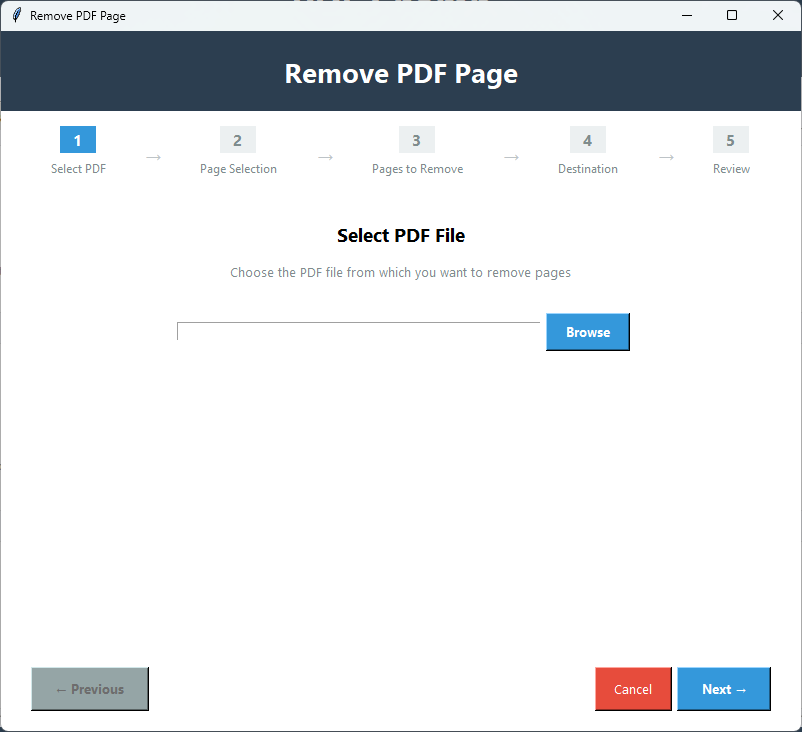
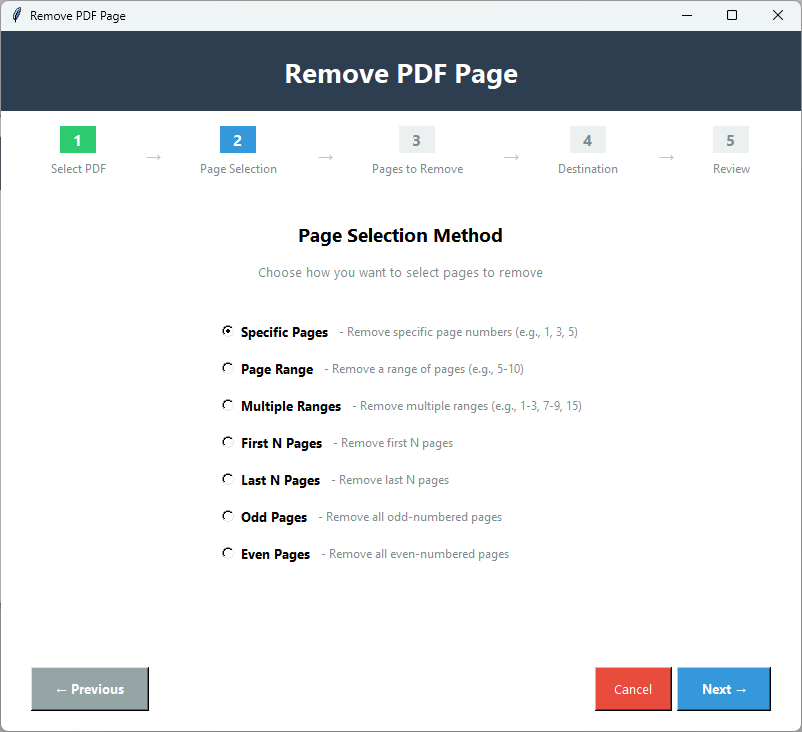
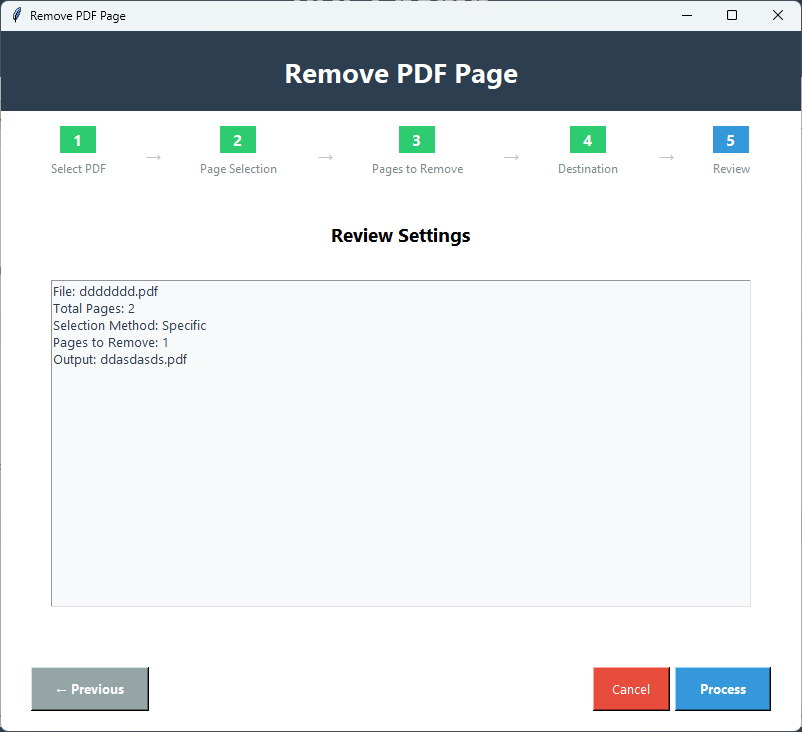
PDF Champ Tool voor het Verwijderen van PDF Pagina's - Professionele software-interface voor het verwijderen van PDF-pagina's met methoden voor paginaselectie (specifieke pagina's,bereiken,eerste/laatste N,oneven/even),voorbeeldopties en verwijderingsknoppen

Systeemvereisten

Controleer of uw systeem compatibel is met PDF Champ

Besturingssysteem

Windows 7 of later (64-bit)
Windows 11,10,8.1 ondersteund

RAM

Minimaal 2 GB
4 GB aanbevolen voor betere prestaties

Schijfruimte

500 MB vrije ruimte vereist
Voor installatie en tijdelijke bestanden

Vereisten

Geen internet vereist voor basisfuncties

Hoe PDF Pagina's te Verwijderen

Volg deze eenvoudige stappen om pagina's uit uw PDF te verwijderen

1️⃣

Open PDF Pagina Verwijderen

Start PDF Champ en navigeer naar Geavanceerde Tools → 🗑️ PDF Pagina Verwijderen om de tool voor het verwijderen van pagina's te openen.

2️⃣

Selecteer PDF Bestand

Klik op \"Bladeren\" om het PDF-bestand te selecteren waaruit u pagina's wilt verwijderen. Het bestand wordt geladen en het aantal pagina's wordt weergegeven.

3️⃣

Kies Verwijderingsmethode

Selecteer uw verwijderingsmethode:specifieke pagina's,paginabereiken,eerste N pagina's,laatste N pagina's of oneven/even pagina's.

4️⃣

Voer Paginanummers in

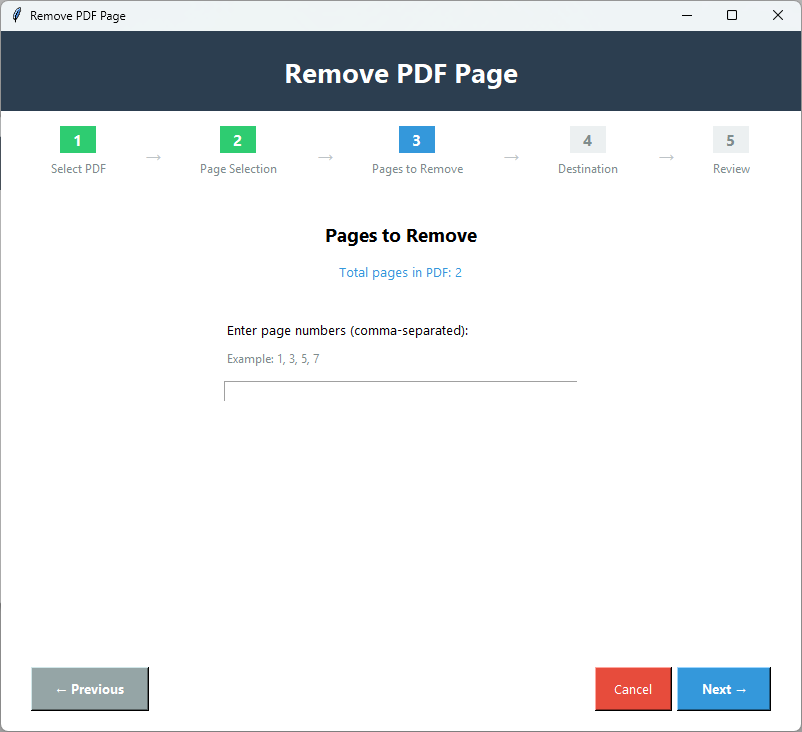
Voer de paginanummers of bereiken in die u wilt verwijderen. Bijvoorbeeld:\"1,5,10-15\" of specificeer \"eerste 3\" of \"laatste 5\" pagina's.

5️⃣

Bekijk Pagina's

Bekijk een voorbeeld van de pagina's die worden verwijderd om er zeker van te zijn dat u de juiste pagina's verwijdert. Controleer de selectie voordat u doorgaat.

6️⃣

Selecteer Uitvoerlocatie

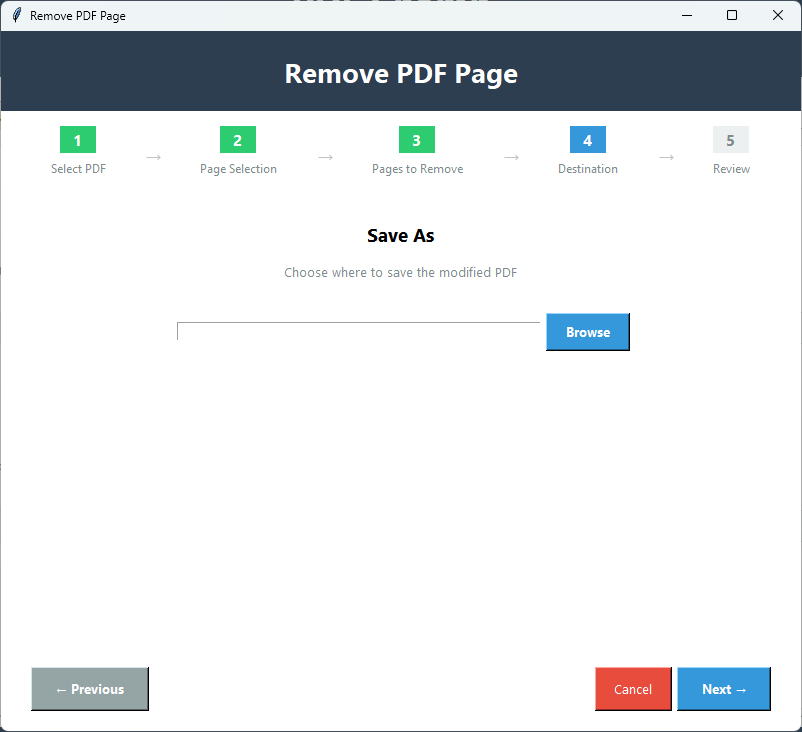
Kies waar u het gewijzigde PDF-bestand wilt opslaan. U kunt het opslaan met een nieuwe naam of het origineel overschrijven.

7️⃣

Verwijder Pagina's

Klik op \"Verwijder Pagina's\" om de verwerking te starten. Wacht op voltooiing. De PDF met de verwijderde pagina's wordt op uw opgegeven locatie opgeslagen.

Belangrijkste Kenmerken van PDF Pagina's Verwijderen

Krachtige functies voor het verwijderen van pagina's uit PDF-documenten

🎯

Meerdere Selectiemethoden

Kies uit verschillende verwijderingsmethoden:specifieke pagina's,paginabereiken,eerste N pagina's,laatste N pagina's of oneven/even pagina's. Flexibele opties voor verschillende behoeften.

📝

Flexibele Paginaselectie

Selecteer individuele pagina's of paginabereiken met flexibele syntaxis. Verwijder pagina's zoals "1,5,10-15" of gebruik patronen zoals "eerste 3" of "laatste 5" pagina's.

👁️

Voorbeeld Voor Verwijdering

Bekijk een voorbeeld van de pagina's die worden verwijderd voordat u ze verwerkt. Zorg ervoor dat u de juiste pagina's verwijdert en voorkom fouten.

Snelle Verwerking

Snelle verwijdering van pagina's,zelfs voor grote documenten. Efficiënte algoritmen verwerken verwijderingen snel zonder lange wachttijden.

💾

Kwaliteitsbehoud

Behoudt de originele kwaliteit van de resterende pagina's. Tekst,afbeeldingen,opmaak en metadata blijven precies behouden zoals in het origineel.

🧹

Eenvoudige Opschoning

Perfect voor het opschonen van documenten door lege pagina's,ongewenste inhoud of specifieke secties te verwijderen. Bewaar alleen wat u nodig hebt.

Vergelijking Demo vs Volledige Versie

Zie wat u krijgt met de volledige versie

FunctieDemo VersieVolledige Versie
Verwijder Specifieke Pagina'sBeschikbaarBeschikbaar
Verwijder PaginabereikenBeschikbaarBeschikbaar
Verwijder Eerste/Laatste N Pagina'sBeschikbaarBeschikbaar
Verwijder Oneven/Even Pagina'sBeschikbaarBeschikbaar
Aantal Pagina'sBeperktOnbeperkt
Voorbeeld Pagina'sBeschikbaarBeschikbaar
Uitvoer WatermerkJa - "PDF Champ" op alle PDF'sGeen watermerk
PrijsGratisAankoop vereist

Schermafbeeldingen van PDF Pagina's Verwijderen

Klik op afbeeldingen om in te zoomen en details te bekijken

PDF Champ interface voor pagina's verwijderen met selectie van PDF-bestand,weergave van aantal pagina's en opties voor verwijderingsmethode (specifieke pagina's,bereiken,eerste/laatste N,oneven/even)
Configuratie voor paginaverwijdering met invoer van paginanummers (1,5,10-15),selectie van verwijderingsmethode en voorbeeldopties vóór verwijdering
Functie voor paginavoorbeeld die geselecteerde pagina's toont die verwijderd moeten worden met miniatuurweergave en bevestiging vóór verwerking
Proces van paginaverwijdering in uitvoering met statusindicatoren en verwerkingsinformatie voor het verwijderen van geselecteerde pagina's
Uiteindelijk PDF-document met succesvol verwijderde pagina's,met verminderd aantal pagina's,behouden kwaliteit en schone documentstructuur

Wie Heeft PDF Pagina's Verwijderen Nodig?

Perfect voor diverse professionele en persoonlijke behoeften

🗑️

Pagina Opschoning

Verwijder ongewenste of lege pagina's uit PDF-documenten. Schoon documenten op door onnodige pagina's te verwijderen die uw bestanden vervuilen.

📄

Inhoud Verwijderen

Verwijder specifieke pagina's uit documenten. Verwijder pagina's met verouderde informatie,fouten of ongewenste inhoud.

📋

Document Bewerken

Verwijder pagina's tijdens het bewerken van documenten. Schoon documenten op door pagina's te verwijderen die niet langer nodig of relevant zijn.

🔍

Selectieve Extractie

Verwijder pagina's om alleen de benodigde inhoud te bewaren. Extraheer specifieke secties door ongewenste pagina's uit uw documenten te verwijderen.

Wat Onze Gebruikers Zeggen Over PDF Pagina's Verwijderen

Echte feedback van tevreden klanten

"De functie PDF Pagina's Verwijderen is perfect voor het opschonen van documenten. Ik kan eenvoudig lege pagina's,ongewenste inhoud of specifieke pagina's verwijderen. De voorbeeldfunctie helpt me te verifiëren welke pagina's worden verwijderd voordat ik ze verwerk!"

Documentbeheerder,VS

"Uitstekende tool voor het verwijderen van pagina's uit PDF's. Ik gebruik het regelmatig om eerste of laatste pagina's,of specifieke paginabereiken te verwijderen. De meerdere verwijderingsmethoden geven me flexibiliteit voor verschillende behoeften op het gebied van documentopschoning."

Administratief Medewerker,Canada

"Ik vind het geweldig hoe gemakkelijk het is om pagina's uit PDF's te verwijderen. De verwijdering van oneven/even pagina's is geweldig voor het opschonen van gescande documenten. De kwaliteit blijft perfect behouden en het proces is erg snel!"

Kantoormedewerker,VK

Veelgestelde Vragen

Krijg antwoorden op veelgestelde vragen over PDF Pagina's Verwijderen

Welke methoden kan ik gebruiken om pagina's te verwijderen?

U kunt pagina's verwijderen met behulp van meerdere methoden:specifieke pagina's (bijv. \"1,5,10\"),paginabereiken (bijv. \"1-5,10-15\"),eerste N pagina's,laatste N pagina's of oneven/even pagina's. Kies de methode die het beste bij uw behoeften past.

Kan ik pagina's bekijken voordat ik ze verwijder?

Ja,u kunt een voorbeeld bekijken van de pagina's die worden verwijderd voordat u ze verwerkt. Dit helpt u te verifiëren dat u de juiste pagina's verwijdert en fouten te voorkomen.

Behouden de resterende pagina's de originele kwaliteit?

Ja,alle resterende pagina's behouden de originele kwaliteit. Tekst,afbeeldingen,opmaak en metadata blijven precies behouden zoals ze in de originele PDF verschijnen. Er is geen kwaliteitsverlies tijdens het verwijderen van pagina's.

Kan ik pagina's verwijderen uit met wachtwoord beveiligde PDF's?

Ja,u kunt pagina's verwijderen uit met wachtwoord beveiligde PDF's. Wanneer u een versleutelde PDF selecteert,wordt u gevraagd het wachtwoord in te voeren. Eenmaal geverifieerd,kunt u pagina's verwijderen met behulp van een van de beschikbare methoden.

Wat gebeurt er als ik alle pagina's verwijder?

U kunt niet alle pagina's uit een PDF verwijderen. De tool vereist dat er ten minste één pagina in het document overblijft. Als u probeert alle pagina's te verwijderen,ontvangt u een waarschuwingsbericht.

Kan ik het verwijderen van pagina's ongedaan maken?

De tool slaat de gewijzigde PDF op als een nieuw bestand (tenzij u ervoor kiest om te overschrijven). De originele PDF blijft ongewijzigd,dus u kunt altijd terugkeren naar het origineel indien nodig. Er is geen ongedaan maken binnen de tool,maar uw originele bestand is veilig.