PDF Afbeeldingen Extraheren

PDF Afbeeldingen Extraheren - Afbeeldingen uit PDF's Extraheren in JPEG/PNG

Een geavanceerde applicatie om afbeeldingen uit enkele en meerdere PDF-bestanden te extraheren. Stelt gebruikers in staat om afbeeldingen van hele pagina's of specifieke pagina's in een paar eenvoudige stappen te extraheren!

Totaal Aantal Beoordelingen:- Gemiddelde Beoordeling:0.0 van 5

100% Veilig & Beveiligd | Geen Creditcard Vereist

  • Extraheer gewenste afbeeldingen uit PDF-bestanden
  • Sla de geëxtraheerde afbeeldingen op in PNG of JPEG
  • Behoud kwaliteit van afbeeldingen
  • Extraheer afbeeldingen uit enkele of meerdere PDF-bestanden
  • Extraheer afbeeldingen van hele pagina's van PDF's
  • Herstel ingesloten afbeeldingen en grafische elementen
  • Mogelijkheid om afbeeldingen van specifieke pagina's te extraheren
  • Een interactieve en gebruiksvriendelijke applicatie

PDF Champ PDF Afbeeldingen Extraheren Tool - Professionele PDF afbeeldingsextractie software interface die formaatopties,kwaliteitsinstellingen en batchverwerkingsfuncties toont

Systeemvereisten

Beoordeel de Systeemcompatibiliteit

Besturingssysteem

Ontworpen voor Windows OS 11,10 en andere

RAM

Ondersteunt 2GB
Aanbeveling 4 GB

Schijfruimte

Slechts 500MB vrije ruimte nodig

Vereisten

Een zelfstandige app,geen extra tools en internet nodig

Hoe Afbeeldingen uit PDF te Extraheren

Volg de Eenvoudige Stappen

1️⃣

Open Afbeeldingen Extraheren

Start de applicatie en klik op 'Afbeeldingen Extraheren' in het venster Basisgereedschappen.

2️⃣

Selecteer PDF-bestand

Druk op de knop 'Bladeren' om een lokaal PDF-bestand te kiezen dat u wilt extraheren en vervolgens op Volgende

3️⃣

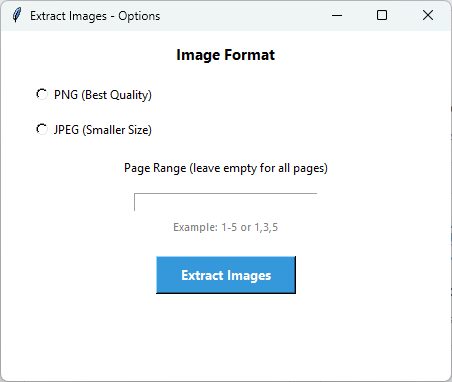
Opties voor Afbeeldingen Extraheren

Selecteer het afbeeldingsformaat - JPEG of PNG

4️⃣

Selecteer de Pagina's

Pas de extractiefunctie aan door het paginabereik of paginanummers te selecteren.

5️⃣

Bestemming

Druk op Volgende om een geschikte lokale map te kiezen om de geëxtraheerde gegevens op te slaan.

6️⃣

Overzicht

Het toont de details. Bijvoorbeeld paginabereik en bestandsnaam.

7️⃣

Verwerken

Druk ten slotte op 'Verwerken' om het resultaat te krijgen

Belangrijkste Kenmerken van PDF Afbeeldingen Extraheren

Belangrijke Kenmerken van PDF Afbeeldingen Extractie

🖼️

Herstel Ingesloten Afbeeldingen

Deze geavanceerde applicatie kan alle visuele inhoud of ingesloten afbeeldingen uit het PDF-document scannen en extraheren. Het extraheert foto's,diagrammen,grafische elementen en grafieken.

📁

Gegevens Opslaan in JPEG

De geëxtraheerde afbeeldingen kunnen worden opgeslagen in JPEG,waarmee u meer afbeeldingen kunt opslaan. De kwaliteit wordt een beetje aangetast.

Gegevens Opslaan in PNG

Selecteer PNG-formaat om de afbeeldingen van PDF's in hoge kwaliteit te behouden. Elk detail van de afbeeldingen die u verkrijgt,zal scherp en duidelijk zijn.

📦

Batch-extractie

Deze functie versnelt de extractie. U kunt afbeeldingen van enkele,dubbele en meerdere PDF-bestanden tegelijk extraheren zonder kwaliteitsverlies.

⚙️

Extracties Aanpassen

De tool biedt voldoende controle over het extraheren van afbeeldingen. U kunt handmatig het paginabereik of specifieke pagina's opgeven om het gewenste resultaat te krijgen.

💻

Eenvoudig te Gebruiken

De interface is interactief. U hebt geen voorafgaande training nodig om de belangrijkste functies te begrijpen. Dit is een zelfbeschrijvende multitasking-applicatie.

Vergelijking Demo vs Volledige Versie

Zie wat u krijgt met de volledige versie

FunctieDemo VersieVolledige Versie
Afbeeldingen ExtraherenBeschikbaarBeschikbaar
Meerdere FormatenBeschikbaarBeschikbaar
KwaliteitsbehoudJaJa
Aantal AfbeeldingenBeperktOnbeperkt
BatchverwerkingEnkel bestandMeerdere bestanden
Uitvoer WatermerkJa - "PDF Champ" op alle PDF'sGeen watermerk
PrijsGratisAankoop vereist

PDF Afbeeldingen Extraheren Schermafbeeldingen

Klik op afbeeldingen om in te zoomen en in detail te bekijken

PDF Champ afbeeldingsextractor interface die PDF bestand selectie,uitvoerformaat opties (PNG,JPG,BMP),kwaliteitsinstellingen en geëxtraheerde afbeeldingen voorbeeld toont

Waarom PDF Afbeeldingen Extraheren?

Perfect voor professionele en persoonlijke behoeften

🖼️

Afbeelding Herstel

Soms wilt u alleen afbeeldingen uit PDF-bestanden extraheren om ze voor andere projecten te gebruiken,zoals posts op sociale media en het delen van gegevens.

📸

Foto Extractie

Als u een PDF-bestand hebt gebruikt voor een fotoportfolio en u nu specifieke foto's wilt extraheren,helpt deze tool u. Het kan foto's van specifieke pagina's extraheren.

🎨

Grafische Collectie

Met deze extractie kunt u afbeeldingenbibliotheken opbouwen uit PDF-bronnen. Hiermee kunt u verschillende visuele elementen extraheren om te gebruiken voor Photoshop en andere doeleinden.

📊

Grafiek Extractie

Een PDF-bestand over financiën en demografische inhoudsgrafieken. Met deze applicatie kunt u die grafieken extraheren om ze opnieuw te gebruiken in PowerPoint om uw presentaties aantrekkelijker en waardevoller te maken.

Wat Onze Gebruikers Zeggen Over PDF Afbeeldingen Extraheren

Klantenfeedback

"Ik hou van de soepele prestaties van deze applicatie en ben erin geslaagd om afbeeldingen uit meer dan 100 PDF-bestanden te extraheren. Het beste is dat de tool afbeeldingen van hoge kwaliteit herstelt die u opnieuw kunt gebruiken."

Tevreden Gebruiker

"Dit is een effectieve tool om PDF-afbeeldingen en tekst te gebruiken voor PowerPoint-presentaties. Ik heb deze app gemakkelijk en snel gevonden. Kwaliteit is altijd intact."

Tevreden Gebruiker

"Voor verschillende PDF-activiteiten zal ik niet aarzelen om deze applicatie aan te bevelen. De interactieve interface maakt extractie-,conversie- en splitstaken erg handig. Dit is zelfvoorzienend voor meerdere PDF-taken."

Tevreden Gebruiker

Veelgestelde Vragen

Antwoorden op Veelgestelde Vragen

In welk formaat kan ik de afbeelding opslaan?

PNG voor hoge kwaliteit en JPEG voor afbeeldingen van lage kwaliteit.

Is het compatibel voor batch-extractie?

De gelicentieerde versie van deze applicatie ondersteunt batch-extractie. U kunt afbeeldingen extraheren uit enkele en meerdere PDF's.

Kan ik deze app gebruiken om afbeeldingen uit beveiligde PDF-bestanden te extraheren?

Ja,het ondersteunt extractie uit beveiligde PDF's. Hiervoor ontgrendelt u eerst de applicatie met de ontgrendelfunctie en kiest u vervolgens het extractie-afbeeldingsformaat.

Hoe worden geëxtraheerde afbeeldingen genoemd?

De tool neemt automatisch de afbeeldingsnaam over,namelijk de PDF-bestandsnaam en het paginanummer,zodat u deze bestanden gemakkelijk kunt organiseren.

Heb ik technische ondersteuning nodig om deze app te configureren?

Nee,het heeft geen technische assistentie nodig voor installatie en configuratie. De interactieve interface stelt u in staat om de extractietaak zelfstandig uit te voeren.