Vergrendel PDF's met twee geavanceerde versleutelingsniveaus! Pas versleuteling aan door beperkingen in te stellen op verschillende parameters,waardoor het geschikt is voor professionals en persoonlijk gebruik.
100% Veilig & Beveiligd | Geen Creditcard Vereist

Leer over Systeemvereisten voor Configuratie & Installatie
Windows-systeem van wat oudere en nieuwste versies - 7,8,10 en 11
2 GB minimale vereiste
4 GB aanbevolen
Minimaal 500 MB
Vergrendel PDF-bestanden zonder internet
Stappen om PDF-bestanden Moeiteloos te Vergrendelen
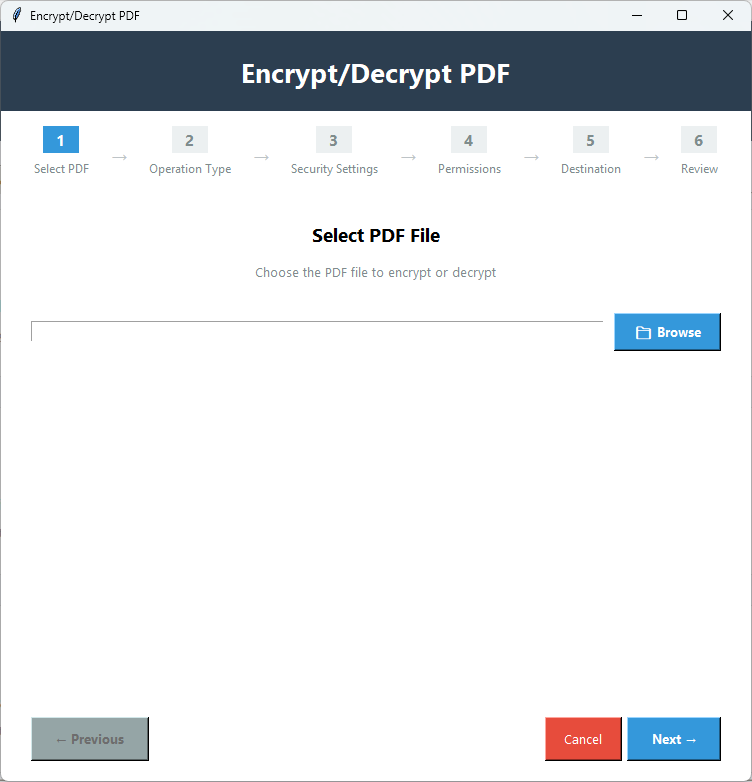
Na het starten van de app,navigeer naar de pagina "Geavanceerde Tools" en klik op de optie "Versleutelen/Ontsleutelen PDF".
Klik vervolgens op 'Bladeren' om een PDF-bestand te kiezen dat u met een specifiek wachtwoord wilt vergrendelen.
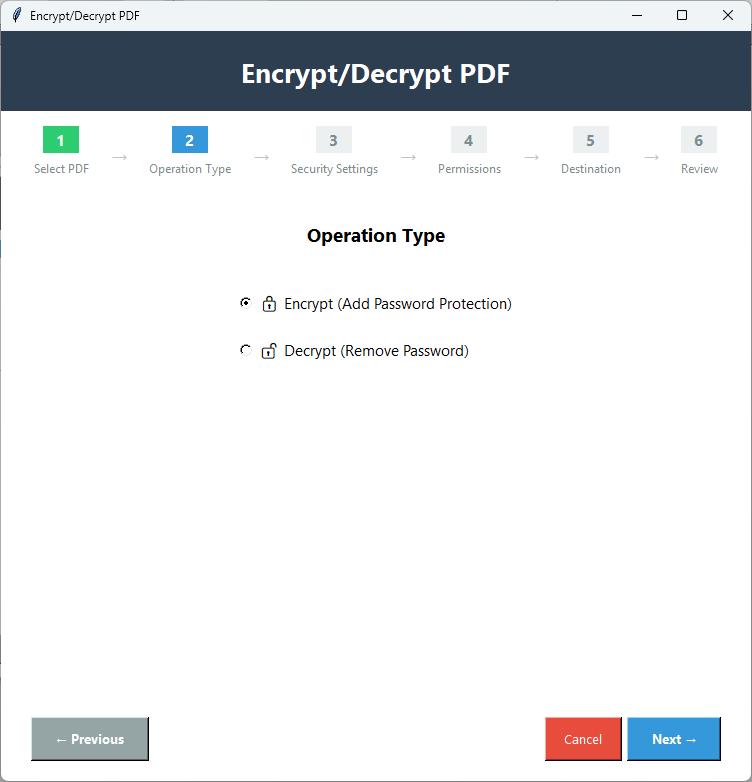
Klik op 'Volgende' en selecteer het operatietype "Versleutelen (wachtwoordbeveiliging toevoegen)" en vervolgens het tabblad Volgende.
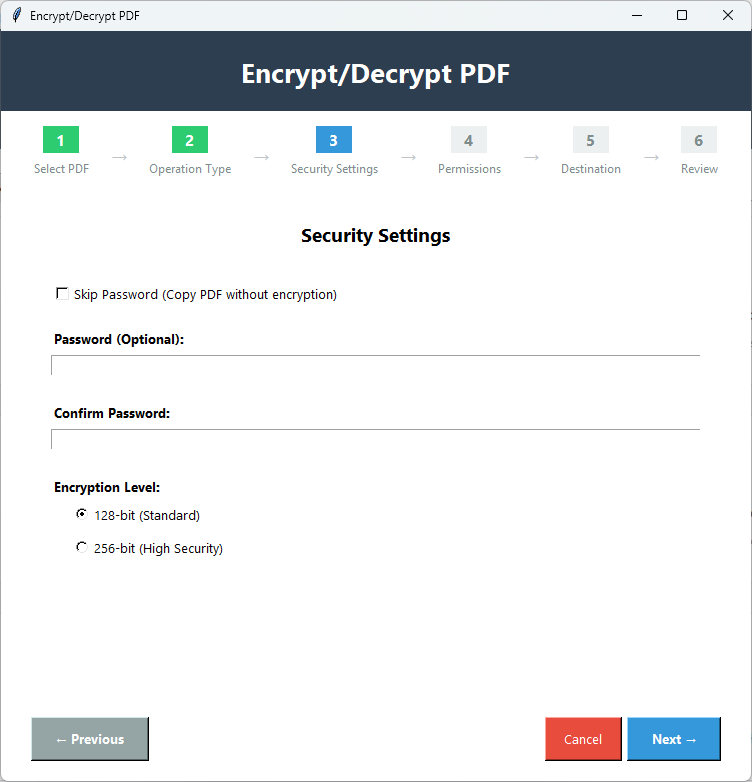
U kunt 'Wachtwoord overslaan' aanvinken of een uniek wachtwoord opgeven en het versleutelingsniveau instellen – 128 bit of 256 bit en op Volgende drukken.
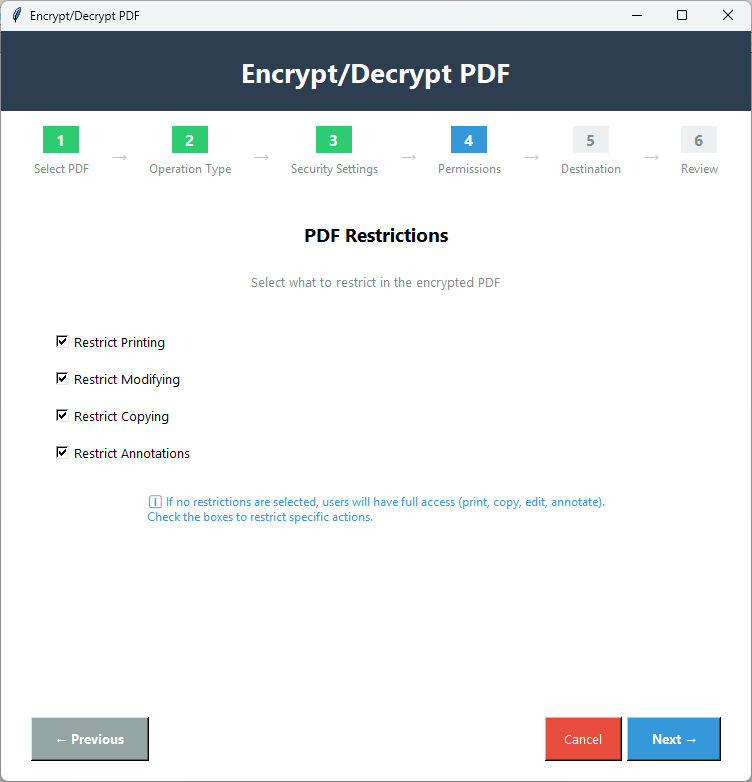
Selecteer wat u in de PDF wilt beperken uit de opties,waaronder afdrukken,kopiëren,wijzigen of annotaties. Druk op Volgende.
Klik op 'Bladeren' om een lokale map te kiezen om het versleutelde PDF-bestand in een lokale map op te slaan.
Belangrijke Kenmerken van de Applicatie
Stel een sterk wachtwoord in voor uw gewenste PDF-bestanden om ontgrendeling zonder uw toestemming te voorkomen.
Deze functie is uitstekend om zeer gevoelige bestanden te beschermen. Het stelt een hoog niveau van bescherming in voor gegevens.
Vergrendel PDF-bestanden voor afdrukken. De tool ondersteunt afdrukbeperking om ongeautoriseerd afdrukken van gevoelige informatie te voorkomen.
Beheer het kopiëren van uw PDF-bestanden. Als u uw PDF veilig wilt houden tegen kopiëren,selecteer dan de opdracht "versleutel kopie".
Vergrendel inhoud in PDF voor bewerking tijdens het delen of publiceren. De bewerkingsvergrendelingsfunctie van de tool voorkomt ongeautoriseerde wijzigingen aan tekst,afbeeldingen of lay-out.
Deze geavanceerde functie voorkomt dat derden opmerkingen en markeringen toevoegen aan PDF-bestanden.
Vanwege de interactieve interface zult u geen problemen ondervinden bij het versleutelen van een PDF-bestand. Versleutelingsstappen zijn eenvoudig zelfstandig te volgen.
De tool biedt aangepaste wachtwoordbeperkingen. U kunt PDF's in één keer beveiligen tegen kopiëren,afdrukken,bewerken en annotaties of specifieke acties selecteren die u wilt.
Zie wat u krijgt met de volledige versie
| Functie | Demo Versie | Volledige Versie |
|---|---|---|
| Wachtwoordbeveiliging | Alleen eerste pagina | Alle pagina's |
| Versleutelingsniveau | 128-bits & 256-bits | 128-bits & 256-bits |
| Permissiebeheer | Beschikbaar | Beschikbaar |
| Afdrukbeperkingen | Alleen eerste pagina | Alle pagina's |
| Kopieerbeperkingen | Alleen eerste pagina | Alle pagina's |
| Bewerkingsbeperkingen | Alleen eerste pagina | Alle pagina's |
| Aantal Bestanden | 1 bestand tegelijk | Onbeperkt aantal bestanden |
| Kwaliteitsbehoud | Ja | Ja |
| Uitvoer Watermerk | Ja - "PDF Champ" op alle PDF's | Geen watermerk |
| Prijs | Gratis | Aankoop vereist |
Klik op afbeeldingen om in te zoomen en in detail te bekijken


Ontworpen om Uw PDF-gegevens Veilig te Houden
Gevoelige informatie kan worden beschermd met PDF-versleuteling. Stel de hoogwaardige versleuteling in om te voorkomen dat gegevens worden gekopieerd,geplakt of afgedrukt.
Juridische informatie en gezondheidszorgdocumenten hebben bescherming nodig. Met een sterke wachtwoordinstelling en een hoog versleutelingsniveau kunnen deze documenten beveiligingslagen krijgen.
Overheidskantoren kunnen deze applicatie gebruiken om hun gevoelige informatie te beveiligen tegen ongeautoriseerde toegang voor afdrukken,kopiëren en bewerken.
Dagelijks delen en beheren gewone mensen gegevens. Sommige daarvan zijn gevoelig en willen ze beschermen,zoals financiële gegevens en identiteitsdocumenten.
Reactie van Onze Klant over het Programma
Veelgestelde Vragen om te Stellen
Het versleutelingsniveau bepaalt hoe goed een PDF-bestand is beveiligd. Als het 128-bits versleuteling is,betekent dit een standaard beveiligingsniveau. Als het 256-bits is,betekent dit een hoog beveiligingsniveau dat niet gemakkelijk kan worden gekraakt.
Een gebruikerswachtwoord is een persoonlijk wachtwoord dat PDF's volledig vergrendelt. Een eigenaarswachtwoord is voor het instellen van specifieke beperkingen op PDF-bestanden zoals kopiëren,afdrukken of bewerken.
Ja,u heeft toestemming om één,twee of alle soorten beperkingen toe te voegen die de tool biedt.
Nee. Uw bestand is veilig en de kwaliteit wordt niet aangetast.
Deze geavanceerde applicatie ondersteunt versleuteling van één PDF-bestand tegelijk.