ο»Ώ
PDF Compression Tool

PDF Comprimeren - Verklein PDF-bestandsgrootte met Kwaliteitscontrole

Krijg controle over het verkleinen van de PDF-bestandsgrootte! Comprimeer enkele of meerdere PDF-bestanden om opslag in het systeem te verbeteren en documenten snel te delen.

Totaal Aantal Beoordelingen:- Gemiddelde Beoordeling:0.0 van 5

100% Veilig & Beveiligd | Geen Creditcard Vereist

  • Aangepaste compressiefunctie om PDF-grootte te verkleinen
  • Comprimeren op verschillende niveaus - hoog,gemiddeld of laag
  • Comprimeren zonder verlies van bestandskwaliteit
  • Bekijk de gecomprimeerde details voordat u afrondt
  • Comprimeer enkele of meerdere PDF-bestanden
  • Een interactieve applicatie om onafhankelijk te configureren en te installeren
  • Gratis proefversie om de kwaliteit van gecomprimeerde bestanden nauwkeurig te beoordelen
  • Ontworpen voor persoonlijke en professionele gebruikers

PDF Champ PDF Compressie Tool - Professionele software-interface voor PDF-compressie met opties voor compressieniveau,voorbeeld van bestandsgrootte en instellingen voor kwaliteitscontrole

Systeemvereisten

Compatibiliteit van PDF Champ

Besturingssysteem

Ondersteunt Windows (64-bit) 11,10,8.1,& 7

RAM

Minimaal 2 GB nodig
4 GB aanbevolen voor soepele prestaties

Schijfruimte

500 MB vrije ruimte

Vereisten

Een onafhankelijke oplossing

Hoe PDF-bestanden te Comprimeren

Volg de Eenvoudige Stappen

1️⃣

Open PDF Comprimeren

Start de applicatie en klik in het venster Basisgereedschappen op de knop PDF Comprimeren.

2️⃣

Selecteer PDF-bestand

Druk vervolgens op 'Bladeren' om het doel-PDF-bestand te selecteren dat u wilt verkleinen.

3️⃣

Kies Compressieniveau

Druk op Volgende om het compressieniveau te kiezen. Het is hoge kwaliteit,gemiddeld of lage kwaliteit.

4️⃣

Bestemming

Druk op Volgende om op 'Bladeren' te klikken om het gecomprimeerde bestand op te slaan in een lokale map van uw systeem.

5️⃣

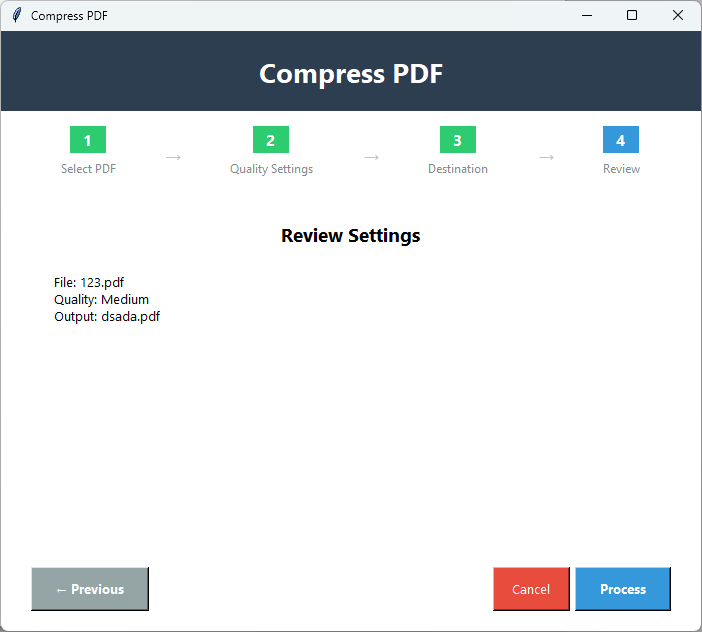
Gegevens Controleren

Controleer voordat u op de definitieve knop klikt de compressiedetails die u hebt geselecteerd. Druk op de knop 'Vorige' om de details te wijzigen.

6️⃣

Verwerken

Klik nu op de definitieve knop 'Verwerken' om PDF-bestanden te comprimeren.

Belangrijkste Kenmerken van PDF Comprimeren

Krachtige Functies van de Applicatie

⚑

Comprimeren in 4 Stappen

De tool kan een PDF-bestand op verschillende niveaus comprimeren in slechts vier eenvoudige stappen. U heeft geen technische assistentie nodig om de compressiefunctie te verwerken.

βš™οΈ

Meerdere Compressieniveaus

Met de geavanceerde functie kunt u de compressiekwaliteit selecteren. Het biedt drie opties om gegevens te comprimeren:hoge kwaliteit,gemiddelde kwaliteit en lage kwaliteit.

✨

Hoge Kwaliteit Compressie

Als u de bestandsgrootte wilt verkleinen met minimaal verlies van afbeeldingen of tekst,heeft de tool de optie voor compressie van hoge kwaliteit. De bestandsgrootte zal iets afnemen.

πŸ“Š

Gemiddelde Kwaliteit Compressie

Om de balans tussen bestandsgrootte en zichtbaarheidshelderheid te behouden,selecteert u compressie van gemiddelde kwaliteit. Het verliest iets aan kwaliteit van tekst en afbeeldingen,waardoor het uitstekend geschikt is voor het online delen van gegevens.

πŸ“‰

Lage Kwaliteit Compressie

Deze functie zal de bestandsgrootte aanzienlijk verkleinen. De tekst kan enigszins wazig zijn en afbeeldingen kunnen hun detail verliezen.

πŸ“¦

Batchcompressie

Deze geavanceerde applicatie maakt het compressieproces snel en eenvoudig voor u,omdat het batchcompressie biedt waarbij meerdere PDF-bestanden tegelijk kunnen worden gecomprimeerd.

Vergelijking Demo vs Volledige Versie

Zie wat u krijgt met de volledige versie

FunctieDemo VersieVolledige Versie
PDF ComprimerenBeschikbaarBeschikbaar
CompressieniveausBeschikbaarBeschikbaar
KwaliteitscontroleBeschikbaarBeschikbaar
Grootte VoorbeeldBeschikbaarBeschikbaar
Bestandsgrootte LimietBeperktOnbeperkt
BatchverwerkingEnkel bestandMeerdere bestanden
Uitvoer WatermerkJa - "PDF Champ" op alle PDF'sGeen watermerk
PrijsGratisAankoop vereist

PDF Comprimeren Schermafbeeldingen

Klik op afbeeldingen om in te zoomen en in detail te bekijken

PDF Champ compressietool interface die bestandsselectie,compressieniveau-opties (Laag,Gemiddeld,Hoog) en geschatte groottevermindering voorbeeld toont
PDF-compressieproces dat vergelijking van bestandsgrootte voor en na toont met compressiestatistieken en kwaliteitsinstellingen
Gecomprimeerd PDF-resultaat dat aanzienlijke vermindering van bestandsgrootte toont met behoud van documentkwaliteit en leesbaarheid

Waarom PDF's Comprimeren?

Een Uitstekende Tool voor Persoonlijke en Professionele Gebruikers

πŸ“§

Gegevens Snel Delen

Bij het delen van bestanden via e-mails is comprimeren de beste functie om het delen snel te maken. Grote bestanden voldoen vaak niet aan de e-mailvereisten.

🌐

Online Uploaden

Grote PDF-bestanden kunnen de snelheid van een website beΓ―nvloeden. Upload bestanden na het comprimeren om de snelheid van websites te behouden.

πŸ’Ύ

Opslag Besparen

Een andere populaire reden om PDF's te comprimeren is om meer opslagruimte in het systeem mogelijk te maken. Grote bestanden verbruiken veel opslagruimte en beΓ―nvloeden de snelheid van het systeem.

πŸ“±

Mobiel Delen

U kunt het delen van gegevens eenvoudig maken door PDF's te comprimeren voor mobiele apparaten. Kleine bestanden uploaden en delen snel.

Wat Onze Gebruikers Zeggen Over PDF Comprimeren

Feedback van Klanten

"Ik had vaak leesbaarheidsproblemen toen ik een gratis online applicatie koos om bestanden te comprimeren. Het probleem is nu echter opgelost. Nu kan ik de compressiekwaliteit regelen."

Tevreden Gebruiker

"Om PDF's online te publiceren,hebben we een betrouwbare applicatie nodig om bestanden te comprimeren zonder structuur en pixels te verliezen. De ontdekking van deze tool is een van de beste beslissingen die we hebben genomen."

Tevreden Gebruiker

"Ons bedrijf gebruikt PDF's om gegevens te beheren. Elke dag verwerken we meer dan 100 PDF's. Ze comprimeren en uitlijnen is belangrijk,en we doen dit vandaag zonder enige zorg over de bestandskwaliteit."

Tevreden Gebruiker

Veelgestelde Vragen

Krijg Antwoorden op Veelgestelde Vragen

Wat is het beste compressieniveau voor PDF's?β–Ό

We raden u aan om het gemiddelde niveau te kiezen als u een goede zichtbaarheid van de PDF-gegevens wilt.

Wat gebeurt er als ik de PDF-compressie op laag niveau instel?β–Ό

De tekst en afbeeldingen van het bestand kunnen een beetje wazig worden. De bestandsgrootte zal echter aanzienlijk afnemen. U krijgt meer opslagruimte.

Hoeveel PDF-bestanden kan ik tegelijk comprimeren?β–Ό

U heeft de vrijheid om meerdere PDF-bestanden tegelijk te comprimeren.

Heb ik installatie van Adobe-tools nodig?β–Ό

Nee,het is een onafhankelijke applicatie. Het voert zijn taken uit zonder tools van derden.

Kan ik het compressieniveau opnieuw bewerken?β–Ό

Als u niet op de knop 'Verwerken' hebt geklikt,heeft u de optie om terug te gaan en het bestandsgrootteniveau te wijzigen.