PDF Tekst Extraheren

PDF Tekst Extraheren - Tekstinhoud uit PDF-documenten Halen

Extraheer alleen tekst uit PDF-bestanden. Eenvoudige stappen om de volledige tekst of specifieke pagina's te extraheren door paginanummer en paginabereik op te geven.

Totaal Aantal Beoordelingen:- Gemiddelde Beoordeling:0.0 van 5

100% Veilig & Beveiligd | Geen Creditcard Vereist

  • Ontworpen om tekst uit PDF-bestanden te extraheren
  • Extraheer tekst uit enkele of meerdere bestanden
  • Sla de geëxtraheerde gegevens op in txt,docs of rtf
  • Behoud gegevenskwaliteit en structuur
  • Eenvoudige 4 stappen om tekst uit gewenste bestanden te extraheren
  • Volledige OCR-ondersteuning voor gelicentieerde versie
  • Voer de taak uit zonder watermerk
  • Inhoudsanalyse en indexering
  • Geschikt voor persoonlijke en professionele gebruikers

PDF Champ PDF Tekst Extraheren Tool - Professionele PDF tekstextractie software interface die paginaselectie,uitvoerformaat opties (TXT,DOCX,RTF),OCR-instellingen en tekstextractie bedieningselementen toont

Systeemvereisten

Beoordeel de Compatibiliteit van de Applicatie

Besturingssysteem

Alleen voor Windows-systeem met Wins 7,8.1,10 of 11 (64-bit)

RAM

Minimaal 2GB
4 GB aanbevolen voor betere prestaties

Schijfruimte

Slechts 500MB

Vereisten

Draait zonder internet & tools van derden

Hoe Tekst uit PDF te Extraheren

Eenvoudige Stappen om te Volgen voor Tekstextractie

1️⃣

Open Tekst Extraheren

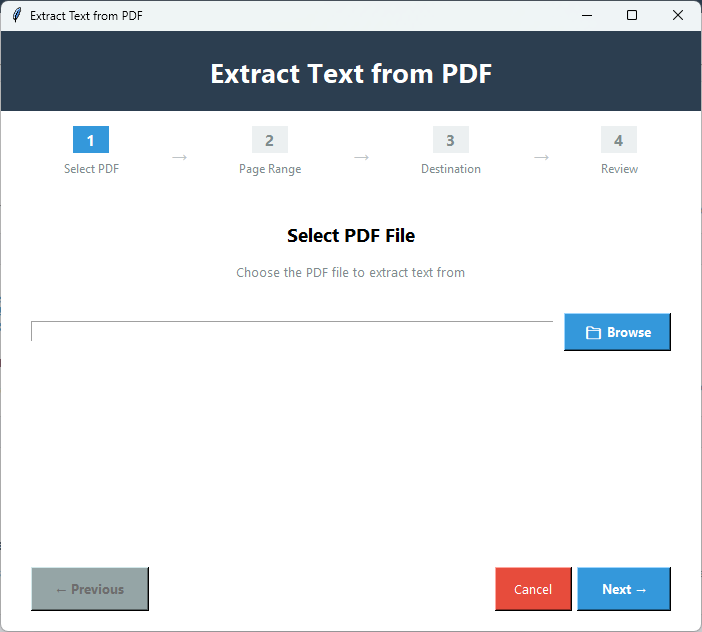
Na het starten van PDF Champ,navigeer en klik op de knop 'Tekst Extraheren' in Basisgereedschappen.

2️⃣

Selecteer PDF-bestand

Klik op 'Bladeren' om een lokaal PDF-bestand te kiezen dat u wilt.

3️⃣

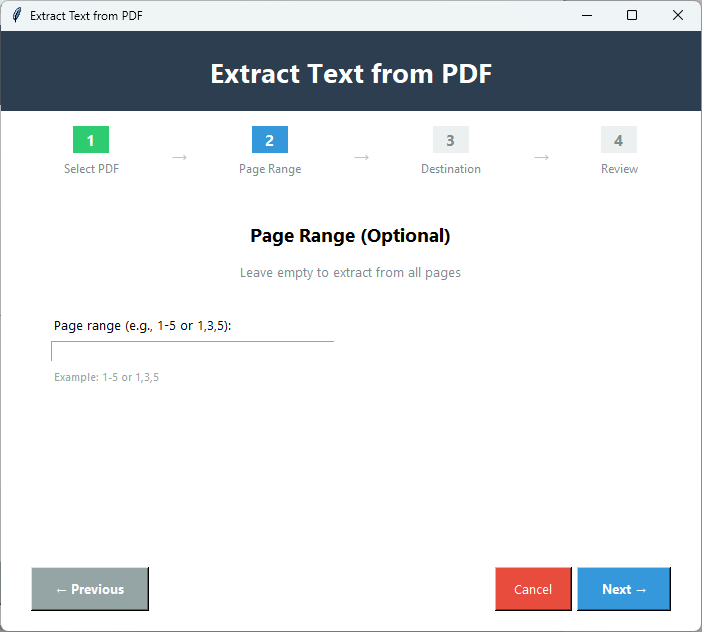
Kies Paginabereik

Druk op Volgende en geef het paginabereik,specifieke paginanummers met komma op of laat het leeg als u tekst van hele pagina's wilt extraheren.

4️⃣

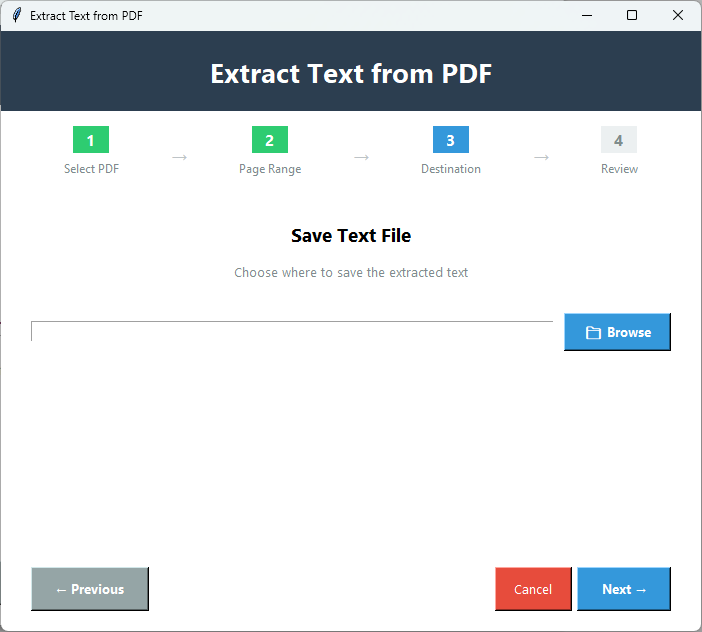
Selecteer Uitvoerformaat

Klik op 'Bladeren' om een lokale map te kiezen om de tekst op te slaan in platte tekst,Word,RTF of andere ondersteunde tekstformaten.

5️⃣

Configureer Extractie-opties

Schakel OCR in voor het PDF-bestand,behoud opmaak en behandel speciale tekens om de kwaliteit van het bestand te bewaren.

6️⃣

Overzicht

Krijg een snel overzicht van de details,inclusief de bestandsnaam,paginabereik en uitvoer.

7️⃣

Start Extractie

Klik op het tabblad 'Verwerken' om het extractieproces te starten.

Belangrijkste Kenmerken van PDF Tekst Extraheren

Krachtige functies voor de Applicatie

📝

Ontwerp om Tekst te Extraheren

Als u tekst uit PDF-bestanden wilt extraheren,doet de tool dit in vier eenvoudige stappen. Het biedt aangepaste extractie om bevredigende resultaten te krijgen.

📄

Selecteer Pagina's om te Extraheren

U krijgt controle over het resultaat omdat de tool tekst van hele pagina's en specifieke pagina's kan extraheren. Geef handmatig het paginabereik of de paginanummers op.

📁

Meerdere Uitvoerformaten

Na extractie van tekst slaat het de geëxtraheerde gegevens op in TXT,DOC,RTF en andere ondersteunende formaten. U kunt het uitvoerformaat selecteren.

Behoud van Opmaak

Extractie doet geen afbreuk aan de kwaliteit van de tekst. De tool behoudt de tekststructuur inclusief alinea's,regeleinden en basisopmaak.

📦

Batchverwerking

De gelicentieerde versie kan tekst extraheren uit niet alleen een enkel PDF-bestand maar ook meerdere. U kunt zoveel PDF-bestanden kiezen als u wilt om hun gegevens in één keer te extraheren.

🔍

OCR-ondersteuning

Hiermee kunt u tekst extraheren uit gescande PDF's met behulp van OCR (Optical Character Recognition). U kunt tekst bewerken.

Vergelijking Demo vs Volledige Versie

Zie wat u krijgt met de volledige versie

FunctieDemo VersieVolledige Versie
Tekst ExtraherenBeschikbaarBeschikbaar
PaginaselectieAlleen eerste paginaAlle pagina's of aangepast bereik
Meerdere FormatenAlleen TXTTXT,DOCX,RTF,enz.
OpmaakbehoudBasisVolledige opmaak
OCR-ondersteuningBeperktVolledige OCR-ondersteuning
BatchverwerkingEnkel bestandMeerdere bestanden
Uitvoer WatermerkJa - "PDF Champ" op alle PDF'sGeen watermerk
PrijsGratisAankoop vereist

PDF Tekst Extraheren Schermafbeeldingen

Klik op afbeeldingen om in te zoomen en in detail te bekijken

PDF Champ tekstextractor interface die PDF bestand selectie,paginabereik opties en uitvoerformaat selectie (TXT,DOCX,RTF) toont
Tekstextractie configuratie die paginaselectie (alle pagina's,specifiek bereik),opmaakbehoud opties en OCR-instellingen voor gescande PDF's toont
Geëxtraheerde tekst voorbeeld die geformatteerde tekstuitvoer toont met alineastructuur,regeleinden en behouden opmaak van PDF-document
Definitief geëxtraheerd tekstbestand opgeslagen in DOCX-formaat dat succesvolle tekstextractie toont met behouden opmaak en klaar voor bewerking in Microsoft Word

Waarom PDF Tekst Extraheren Nodig?

Ontworpen voor Persoonlijke & Professionele Gebruikers

📊

Analyse & Verwerking

Soms heeft u alleen tekst van PDF-bestanden nodig voor data-analyse,vergelijking en diverse andere doeleinden. Deze tool helpt u in deze context.

✏️

Inhoud Bewerken

Wanneer u PDF-bestanden overzet naar tekst en opslaat in Word-formaat,is het gemakkelijk te bewerken. Met andere woorden,uw bewerkingsdoel voor tekst kan worden opgelost met deze applicatie.

📤

Gegevens Delen

Door tekst van specifieke pagina's van PDF's te extraheren,kunt u het deelproces snel en vertrouwelijk maken (als u niet geïnteresseerd bent in het delen van de volledige gegevens maar alleen specifieke informatie).

📋

Documentconversie

Met behulp van deze applicatie kan de PDF-tekst nu worden geconverteerd naar Word-documenten en Excel-sheets om voor verschillende doeleinden te gebruiken.

Wat Onze Gebruikers Zeggen Over PDF Tekst Extraheren

Klantenbeoordeling

"Deze tekstextractiefunctie is veelbelovend voor onze organisatie. Nu kunnen we,in plaats van lange informatie uit een bestand te delen,de specifieke informatie delen waarop we de aandacht willen vestigen."

Tevreden Gebruiker

"We gebruiken deze functie vaak om belangrijke gegevens apart te beheren. Andere prominente functies,zoals PDF-conversie en vergrendeling,zijn ook in gebruik. We moeten zeggen dat we door een beetje te investeren een item hebben gevonden dat waar voor zijn geld biedt."

Tevreden Gebruiker

"Ons team heeft positieve feedback gedeeld over deze applicatie. Zonder speciale training gebruiken ze deze app. Een integraal onderdeel van ons dagelijks bestandsbeheer."

Tevreden Gebruiker

Veelgestelde Vragen

Veelgestelde Vragen

Kan ik de geëxtraheerde tekst opslaan in DOC?

Het ondersteunt verschillende tekstformaten zoals TXT,RTF,CSV en DOC.

Staat deze app extractie toe vanaf een specifiek paginanummer?

U heeft controle over de extractie. Het heeft de optie om het paginanummer of bereik op te geven waarvan u gegevens wilt extraheren.

Brengt extractie de tekststructuur in gevaar?

Dit is een geavanceerde applicatie voor professionals. Tekst wordt geëxtraheerd zonder structuur en kwaliteit te verliezen.

Kan ik tekst extraheren uit beveiligde PDF's?

Voor beveiligde PDF-bestanden raden we u aan de ontgrendelfunctie van deze applicatie te gebruiken en vervolgens te extraheren.

Ondersteunt deze app extractie uit meerdere PDF-bestanden?

Ja,het kan gegevens extraheren uit enkele en meerdere PDF-bestanden zonder de inhoud te wijzigen.