īģŋ
PDF Bijsnijden Tool

PDF Bijsnijden - Marges Bijsnijden of Specifieke Gebieden uit PDF Pagina's Knippen

Snijd ongewenste marges,inhoud of lege ruimtes van PDF's bij om binnen enkele klikken een schonere en leesbare weergave te bereiken! Een geavanceerde app om PDF-pagina's bij te snijden.

Totaal Aantal Beoordelingen:- Gemiddelde Beoordeling:0.0 van 5

100% Veilig & Beveiligd | Geen Creditcard Vereist

  • Marges bijsnijden aan elke kant (boven,onder,links en rechts)
  • Krijg een live voorbeeld van de bijgesneden PDF voordat u afrondt
  • Vrijheid om onbeperkt PDF-bestanden bij te snijden
  • Krijg een voorbeeld van de bijgesneden instellingen
  • Pas de bijgesneden marges aan in cijfers
  • Veilige bijsnijdfunctie die door iedereen kan worden gebruikt
  • Interactieve interface om zelfstandig bij te snijden
  • Gratis proefversie om prestaties te evalueren

PDF Champ PDF Bijsnijden Tool - Professionele PDF bijsnijd software interface die marge aanpassing en visuele voorbeeld opties toont

Systeemvereisten

Beoordeel de Systeemcompatibiliteit

Besturingssysteem

Een Windows-applicatie ter ondersteuning van Wins 11,10 en andere oudere versies.

RAM

Slechts 2GB
4GB Aanbevolen

Schijfruimte

500MB vrije ruimte

Vereisten

Een onafhankelijke oplossing om te gebruiken

Hoe PDF Pagina's Bijsnijden

Met Deze Eenvoudige Stappen PDF Pagina's Bijsnijden

1ī¸âƒŖ

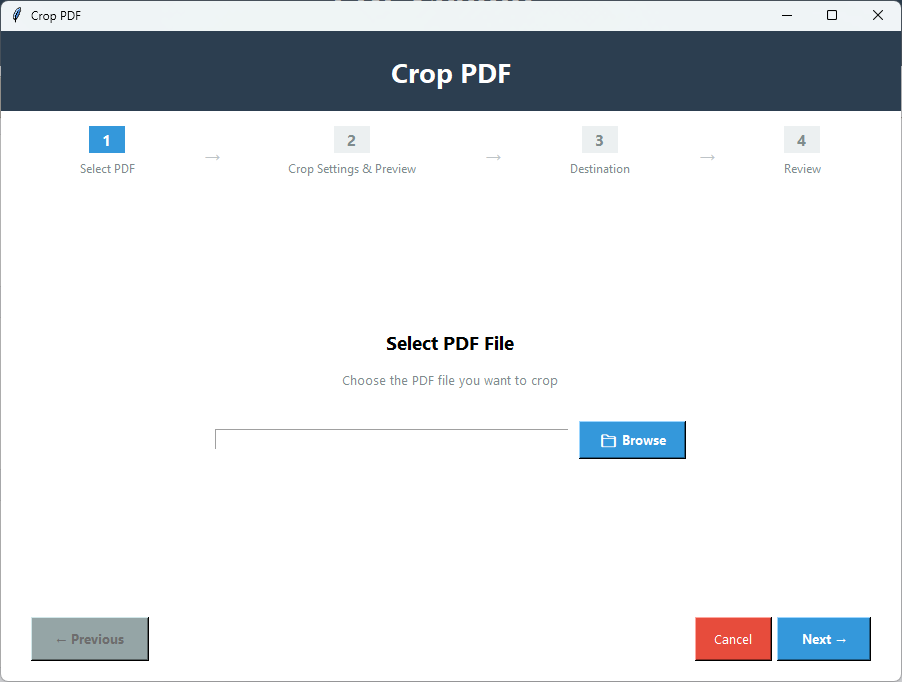
Open PDF Bijsnijden

Start de applicatie en selecteer 'PDF Bijsnijden' in het venster Basisgereedschappen.

2ī¸âƒŖ

Selecteer PDF-bestand

Druk op 'Bladeren' om PDF-bestanden te selecteren die u wilt bijsnijden.

3ī¸âƒŖ

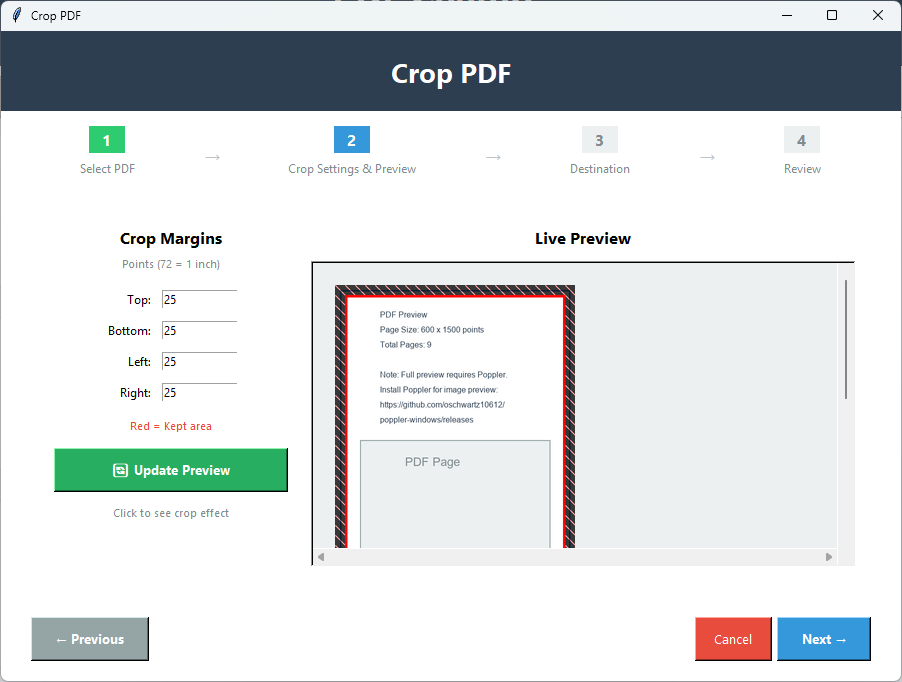
Marges Bijsnijden

Klik op Volgende en vul de punten in voor boven,onder,links en rechts waarbij 72 punten = 1 inch.

4ī¸âƒŖ

Krijg een Voorbeeld

Druk op 'Voorbeeld Uploaden' om een live voorbeeld te krijgen. Pas de marges aan indien gewenst en bekijk een voorbeeld totdat u het gewenste resultaat krijgt.

5ī¸âƒŖ

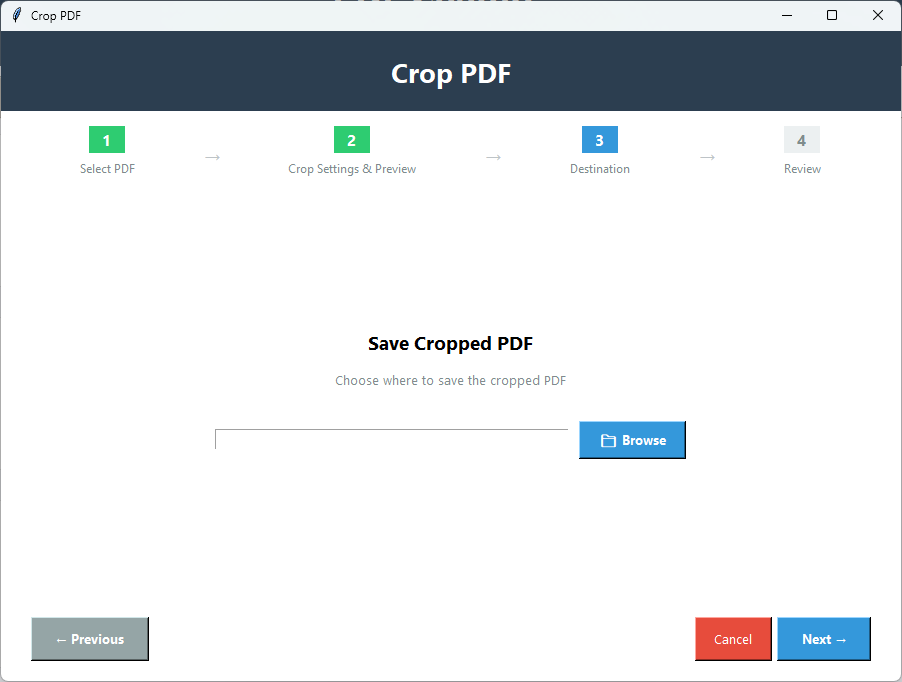
PDF Opslaan

Druk op 'Bladeren' om het PDF-bestand op de gewenste locatie op te slaan.

6ī¸âƒŖ

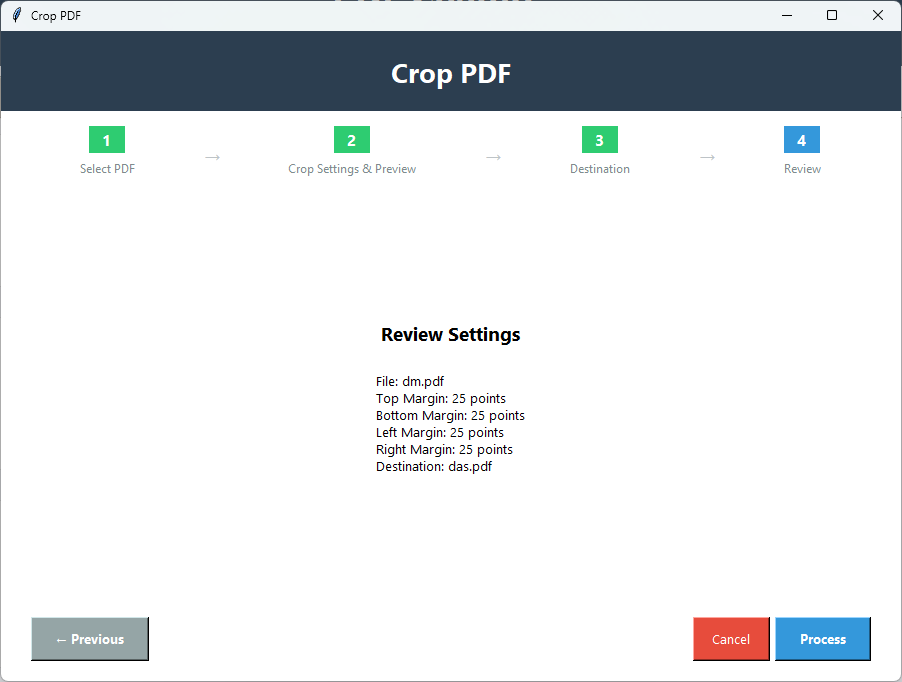
Overzicht

Klik op Volgende en bekijk de margedetails die u hebt geselecteerd.

7ī¸âƒŖ

Laatste Stap

Klik in de laatste stap op de knop 'Verwerken' om te beginnen met bijsnijden in het venster Instellingen Controleren.

Belangrijkste Kenmerken van PDF Bijsnijden

Krachtige functies voor het bijsnijden van PDF-pagina's

âœ‚ī¸

Aangepast Bijsnijden

Met deze applicatie kunt u de onnodige paginamarges van elke kant bijsnijden om de gewenste resultaten te bereiken.

📏

Marges Bijsnijden in Inches

De tool biedt punten voor marges. 72 punten is gelijk aan 1 inch. U voert handmatig de margepunten in om het beste resultaat te krijgen.

âŦ†ī¸âŦ‡ī¸

Boven en Onder Bijsnijden

Snijd toegangsmarges bij van zowel de boven- als onderkant van pagina's. Voer handmatig de punten in om de app de lengte van het bijsnijden te sturen.

âŦ…ī¸âžĄī¸

Links en Rechts Bijsnijden

Deze geavanceerde applicatie kan marges van PDF-pagina's van links en rechts bijsnijden. U heeft de vrijheid om handmatig de punten in te voeren die u wilt bijsnijden.

đŸ‘ī¸

Krijg een Voorbeeld

Voordat u op de knop Verwerken drukt,toont de tool een voorbeeld van de bijgesneden pagina in het voorbeeldvenster. Op deze manier kunt u de bijsnijdgrootte aanpassen en nauwkeurige resultaten krijgen.

đŸ’ģ

Een Interactieve Applicatie

Om PDF-pagina's bij te snijden,biedt de tool vier eenvoudige stappen. De interface is zeer interactief. Het korte proces van bijsnijden bespaart tijd en moeite.

Demo vs Volledige Versie Vergelijking

Zie wat u krijgt met de volledige versie

FunctieDemo VersieVolledige Versie
Visueel VoorbeeldBeschikbaarBeschikbaar
Nauwkeurig BijsnijdenBeschikbaarBeschikbaar
MargebeheerBeschikbaarBeschikbaar
PaginaselectieAlleen eerste paginaAlle pagina's of aangepast bereik
KwaliteitsbehoudJaJa
BatchverwerkingEnkel bestandMeerdere bestanden
Uitvoer WatermerkJa - "PDF Champ" op alle PDF'sGeen watermerk
PrijsGratisAankoop vereist

PDF Bijsnijden Schermafbeeldingen

Klik op afbeeldingen om in te zoomen en in detail te bekijken

PDF Champ bijsnijdtool interface die visueel voorbeeld toont met marge aanpassingsknoppen voor boven-,onder-,linker- en rechterkant
PDF bijsnijd voorbeeld dat voor en na vergelijking toont met geselecteerd bijsnijdgebied gemarkeerd op document
Geavanceerde bijsnijdinstellingen die paginaselectie opties en marge invoervelden met verschillende meeteenheden tonen
Definitief bijgesneden PDF document resultaat dat bijgesneden marges en geoptimaliseerde pagina-afmetingen met behouden kwaliteit toont

Waarom PDF Bijsnijden Tool Gebruiken?

Een Goed Gestructureerde Applicatie

✨

Schonere Documenten

De applicatie verwijdert witte marges om een schonere weergave van documenten te bereiken. Overmatige witruimte maakt de presentatie van PDF's saai.

đŸŽ¯

Inhoudsfocus

Door witruimte bij te snijden,kunt u de PDF-inhoud centraal stellen. Het helpt u een schonere uitstraling te vinden.

📐

Grootte Aanpassing

Door ongebruikte ruimte bij te snijden of de pagina-afmetingen aan te passen. U krijgt uniforme paginaformaten,consistente marges en een professionele lay-out.

đŸ–¨ī¸

Optimalisatie voor Afdrukken

Bijsnijden verwijdert witruimtes wat goed is voor afdrukken omdat de printmachine minder inkt gebruikt en de afdruktijd vermindert.

Wat Onze Gebruikers Zeggen Over PDF Bijsnijden

Klantenfeedback

"Dit is een alles-in-ÊÊn applicatie voor al onze PDF-behoeften. Van comprimeren tot bijsnijden,het voert elke taak met precisie uit. We hebben het een van de beste alternatieven gevonden voor gratis online oplossingen."

Tevreden Gebruiker

"Onze instellingen hebben meer dan 100 PDF's bijgesneden. Geen wonder,het verkleint paginaformaten nauwkeurig. We hebben volledige controle over het verwijderen van marges."

Tevreden Gebruiker

"Ik raad deze applicatie aan aan alle bedrijven die te maken hebben met een groot aantal PDF-bestanden. De oplossing is eenvoudig en behoudt vertrouwelijkheid."

Tevreden Gebruiker

Veelgestelde Vragen

Veelgestelde Vragen met Antwoorden

Hoeveel PDF-bestanden kan ik tegelijk bijsnijden?â–ŧ

De tool ondersteunt het gelijktijdig bijsnijden van meerdere PDF-bestanden. Deze functie bespaart tijd.

Als ik een PDF-bestand bijsnijd,heeft dit dan invloed op de kwaliteit?â–ŧ

Met behulp van deze professionele applicatie heeft u volledige controle over het bijsnijden. U kunt een live voorbeeld zien. Zo blijft de bestandskwaliteit intact.

Kan ik het PDF-bestand vanaf de onderkant bijsnijden?â–ŧ

U kunt onnodige marges vanuit elke richting bijsnijden,inclusief van boven naar beneden en van links naar rechts.

Wat als het bijsnijdproces misgaat?â–ŧ

Het heeft een voorbeeldvenster om de kwaliteit van het bijsnijden te garanderen. U krijgt elke keer bevredigende resultaten.

Wat is de gratis proefversie?â–ŧ

Het functioneert als de gelicentieerde versie met beperkte functies. Het helpt u de prestaties van de applicatie te analyseren,zodat u kunt beslissen of u de licentie wilt aanschaffen.