PDFページ削除ツール

PDFページ削除 - PDFドキュメントから特定のページを削除

様々な選択方法を使用して、PDFドキュメントから不要なページを削除します。ドキュメントの整理、空白ページの削除、または特定のコンテンツの抽出に最適です。特定のページ、範囲、最初のNページ、最後のNページ、奇数/偶数ページなど、複数の削除方法があります。

総評価数:- 平均評価:0.0 / 5

100%安全・安心 | クレジットカード不要

  • 特定のページまたはページ範囲を削除
  • 最初のNページまたは最後のNページを削除
  • 奇数または偶数ページを削除
  • 削除前にページをプレビュー
  • 複数の選択方法
  • 迅速かつ効率的な処理
  • 元の品質を維持
  • 簡単なドキュメント整理
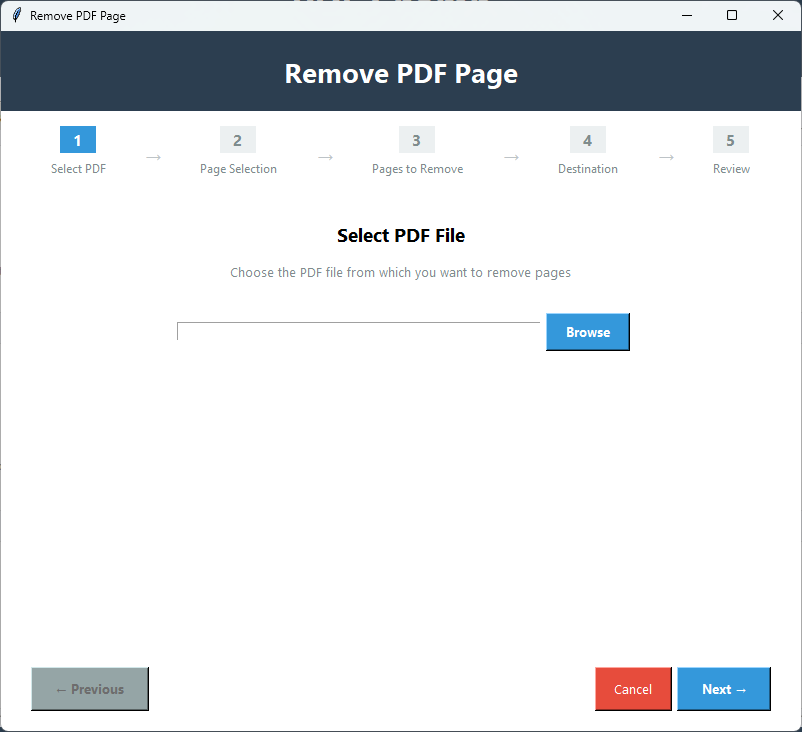
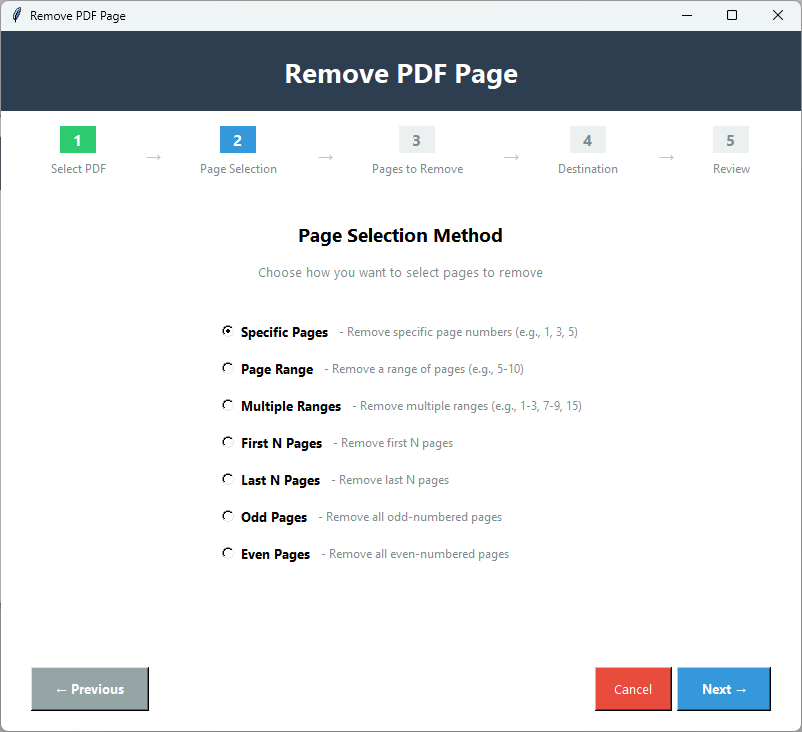
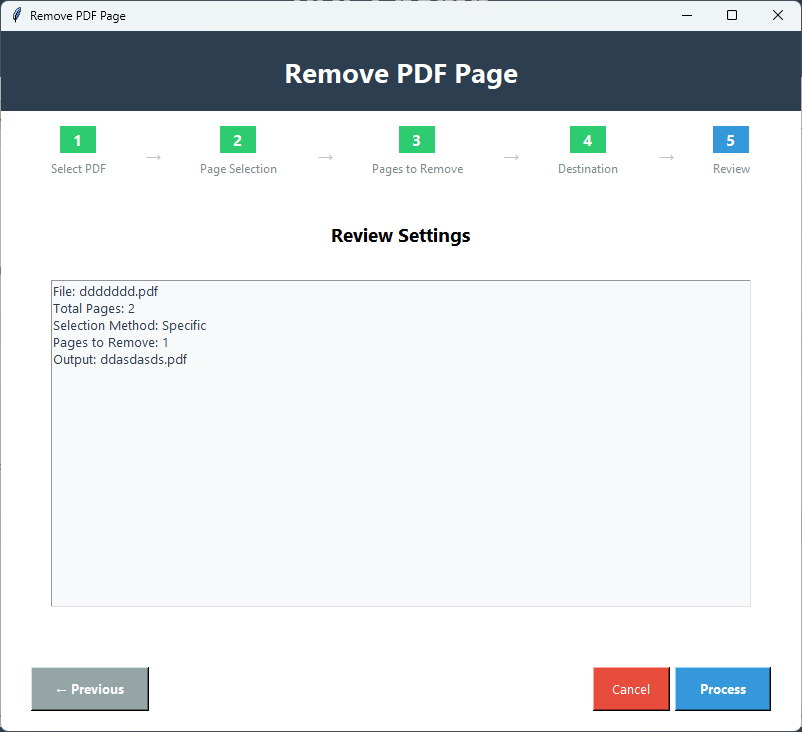
PDF Champ PDFページ削除ツール - ページ選択方法(特定のページ、範囲、最初/最後のN、奇数/偶数)、プレビューオプション、削除コントロールを表示するプロフェッショナルなPDFページ削除ソフトウェアインターフェース

システム要件

システムがPDF Champと互換性があるか確認

オペレーティングシステム

Windows 7以降 (64ビット)
Windows 11,10,8.1 対応

メモリ (RAM)

最低2GB
パフォーマンス向上のため4GB推奨

ディスク容量

500MBの空き容量が必要
インストールおよび一時ファイル用

前提条件

基本機能にインターネットは不要

PDFページを削除する方法

PDFからページを削除するための簡単な手順に従ってください

1️⃣

PDFページ削除を開く

PDF Champを起動し、[高度なツール] → [PDFページ削除]に移動して、ページ削除ツールを開きます。

2️⃣

PDFファイルを選択

[参照]をクリックして、ページを削除したいPDFファイルを選択します。ファイルが読み込まれ、ページ数が表示されます。

3️⃣

削除方法を選択

削除方法を選択します:特定のページ、ページ範囲、最初のNページ、最後のNページ、または奇数/偶数ページ。

4️⃣

ページ番号を入力

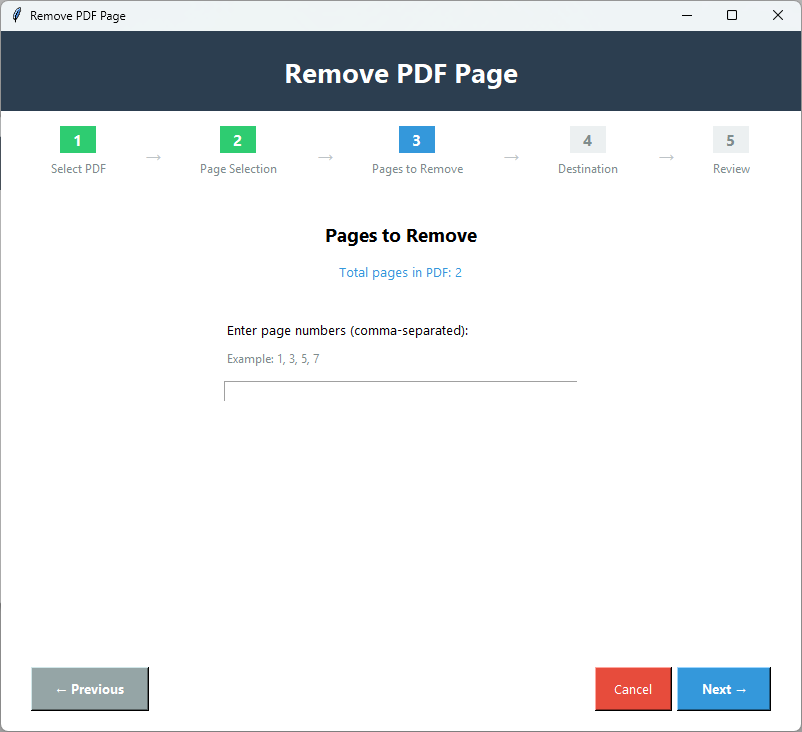
削除したいページ番号または範囲を入力します。例:「1,5,10-15」、または「最初の3ページ」や「最後の5ページ」を指定します。

5️⃣

ページをプレビュー

削除されるページをプレビューして、正しいページを削除していることを確認します。続行する前に選択内容を確認してください。

6️⃣

出力場所を選択

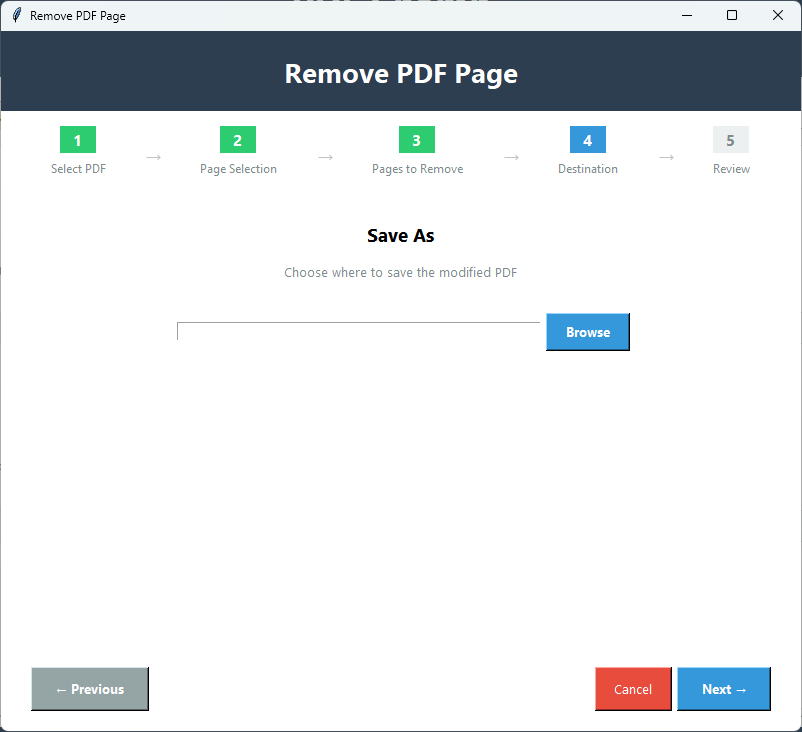
変更されたPDFファイルを保存する場所を選択します。新しい名前で保存するか、元のファイルを上書きできます。

7️⃣

ページを削除

[ページを削除]をクリックして処理を開始します。完了するまで待ちます。選択したページが削除されたPDFは、指定した場所に保存されます。

PDFページ削除の主な機能

PDFドキュメントからページを削除するための強力な機能

🎯

複数の選択方法

特定のページ、ページ範囲、最初のNページ、最後のNページ、奇数/偶数ページなど、様々な削除方法から選択できます。異なるニーズに対応する柔軟なオプション。

📝

柔軟なページ選択

柔軟な構文で個々のページまたはページ範囲を選択します。「1,5,10-15」のようなページを削除したり、「最初の3ページ」や「最後の5ページ」のようなパターンを使用したりできます。

👁️

削除前のプレビュー

処理前に削除されるページをプレビューします。正しいページを削除していることを確認し、間違いを防ぎます。

迅速な処理

大きなドキュメントでも高速にページを削除します。効率的なアルゴリズムにより、長い待ち時間なしで削除を迅速に処理します。

💾

品質の保持

残りのページの元の品質を維持します。テキスト、画像、フォーマット、およびメタデータは、元のまま正確に保持されます。

🧹

簡単な整理

空白ページ、不要なコンテンツ、または特定のセクションを削除してドキュメントを整理するのに最適です。必要なものだけを保持します。

デモ版と製品版の比較

製品版で得られる機能を確認

機能デモ版製品版
特定のページを削除利用可能利用可能
ページ範囲を削除利用可能利用可能
最初/最後のNページを削除利用可能利用可能
奇数/偶数ページを削除利用可能利用可能
ページ数制限あり無制限
ページプレビュー利用可能利用可能
出力透かしはい - すべてのPDFに「PDF Champ」透かしなし
価格無料購入が必要

PDFページ削除のスクリーンショット

画像をクリックして拡大し、詳細を表示

PDF Champページ削除インターフェース - PDFファイル選択、ページ数表示、削除方法オプション(特定のページ、範囲、最初/最後のN、奇数/偶数)を表示
ページ削除設定 - ページ番号入力(1,5,10-15)、削除方法選択、削除前のプレビューオプションを表示
ページプレビュー機能 - サムネイル表示と処理前の確認とともに削除される選択されたページを表示
ページ削除プロセスの進行状況 - ステータスインジケーターと選択されたページを削除するための処理情報を表示
ページが正常に削除された最終的なPDFドキュメント - ページ数の減少、品質の保持、クリーンなドキュメント構造を表示

誰がPDFページ削除を必要としますか?

様々なプロフェッショナルおよび個人的なニーズに最適

🗑️

ページの整理

PDFドキュメントから不要なページや空白ページを削除します。ファイルを乱雑にする不要なページを削除してドキュメントを整理します。

📄

コンテンツの削除

ドキュメントから特定のページを削除します。古い情報、エラー、または不要なコンテンツを含むページを削除します。

📋

ドキュメント編集

ドキュメント編集中にページを削除します。不要になったページや関連性のないページを削除してドキュメントを整理します。

🔍

選択的な抽出

必要なコンテンツのみを保持するためにページを削除します。ドキュメントから不要なページを削除して特定のセクションを抽出します。

PDFページ削除に関するユーザーの声

満足されたお客様からの実際のフィードバック

「PDFページ削除機能はドキュメントの整理に最適です。空白ページ、不要なコンテンツ、または特定のページを簡単に削除できます。プレビュー機能は、処理前にどのページが削除されるかを確認するのに役立ちます!」

ドキュメントマネージャー、アメリカ

「PDFからページを削除するための優れたツールです。最初または最後のページ、または特定のページ範囲を削除するために定期的に使用しています。複数の削除方法により、さまざまなドキュメント整理のニーズに柔軟に対応できます。」

管理アシスタント、カナダ

「PDFからページを削除するのがとても簡単で気に入っています。奇数/偶数ページの削除は、スキャンしたドキュメントの整理に最適です。品質は完全に維持され、処理は非常に高速です!」

会社員、イギリス

よくある質問

PDFページ削除に関するよくある質問への回答

どのような方法でページを削除できますか?

複数の方法を使用してページを削除できます:特定のページ(例:「1,5,10」)、ページ範囲(例:「1-5,10-15」)、最初のNページ、最後のNページ、または奇数/偶数ページ。ニーズに最適な方法を選択してください。

削除する前にページをプレビューできますか?

はい、処理前に削除されるページをプレビューできます。これにより、正しいページを削除していることを確認し、間違いを防ぐことができます。

残りのページは元の品質を維持しますか?

はい、残りのすべてのページは元の品質を維持します。テキスト、画像、フォーマット、およびメタデータは、元のPDFとまったく同じように保持されます。ページ削除中に品質が低下することはありません。

パスワードで保護されたPDFからページを削除できますか?

はい、パスワードで保護されたPDFからページを削除できます。暗号化されたPDFを選択すると、パスワードの入力を求められます。認証されると、利用可能な任意の方法を使用してページを削除できます。

すべてのページを削除するとどうなりますか?

PDFからすべてのページを削除することはできません。ツールでは、ドキュメントに少なくとも1ページ残す必要があります。すべてのページを削除しようとすると、警告メッセージが表示されます。

ページの削除を元に戻せますか?

ツールは変更されたPDFを新しいファイルとして保存します(上書きを選択しない限り)。元のPDFは変更されないため、必要に応じていつでも元のファイルに戻ることができます。ツール内に元に戻す機能はありませんが、元のファイルは安全です。