PDF圧縮ツール

PDF圧縮 - 品質管理機能付きでPDFファイルサイズを縮小

PDFファイルサイズの縮小をコントロール!単一または複数のPDFファイルを圧縮して、システムのストレージを強化し、ドキュメントを高速に共有します。

Total Ratings:- Average Rating:0.0 out of 5

100%安全・安心 | クレジットカード不要

  • PDFサイズを縮小するカスタム圧縮機能
  • 高、中、低の異なるレベルで圧縮
  • ファイル品質を損なわずに圧縮
  • 確定前に圧縮の詳細を確認
  • 単一または複数のPDFファイルを圧縮
  • 独立して構成およびインストールできるインタラクティブなアプリケーション
  • 圧縮ファイルの品質を綿密に評価するための無料トライアル
  • 個人およびプロフェッショナルユーザー向けに設計
PDF Champ PDF圧縮ツール - 圧縮レベルオプション、ファイルサイズプレビュー、品質管理設定を表示するプロフェッショナルなPDF圧縮ソフトウェアインターフェース

システム要件

PDF Champの互換性

オペレーティングシステム

Windows (64ビット) 11,10,8.1,& 7 をサポート

メモリ (RAM)

最低2GB必要
スムーズなパフォーマンスのために4GB推奨

ディスク容量

500MBの空き容量

前提条件

独立したソリューション

PDFファイルを圧縮する方法

簡単な手順に従ってください

1️⃣

PDF圧縮を開く

アプリケーションを起動し、基本ツールウィンドウで「PDF圧縮」ボタンをクリックします。

2️⃣

PDFファイルを選択

次に、「参照」を押して、サイズを縮小したいターゲットPDFファイルを選択します。

3️⃣

圧縮レベルを選択

「次へ」を押して圧縮レベルを選択します。高品質、中品質、または低品質があります。

4️⃣

保存先

「次へ」を押し、「参照」をクリックして、圧縮ファイルをシステムのローカルフォルダに保存します。

5️⃣

データを確認

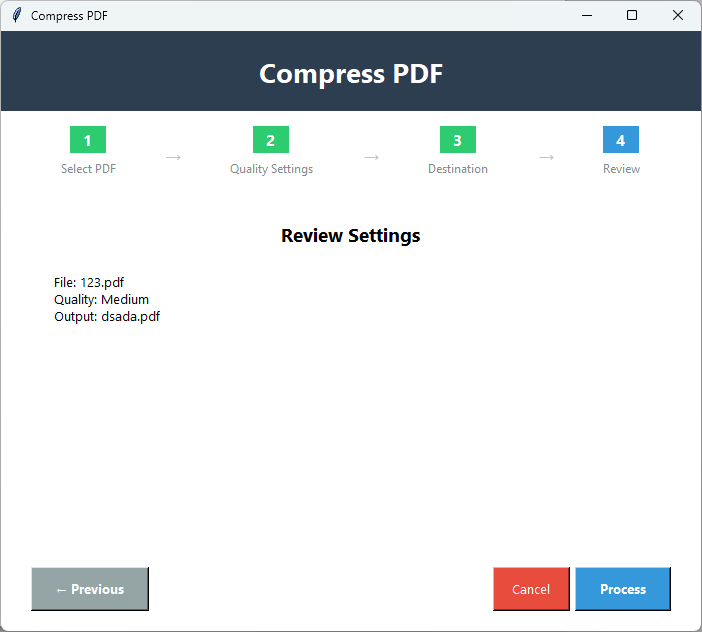
最後のボタンをクリックする前に、選択した圧縮の詳細を確認してください。詳細を変更するには、「前へ」ボタンを押します。

6️⃣

処理

最後に、「処理」ボタンをクリックしてPDFファイルを圧縮します。

PDF圧縮の主な機能

アプリケーションの強力な機能

4ステップで圧縮

ツールは、わずか4つの簡単なステップでPDFファイルをさまざまなレベルで圧縮できます。圧縮機能を処理するために技術的な支援は必要ありません。

⚙️

複数の圧縮レベル

高度な機能により、圧縮品質を選択できます。データを圧縮するための3つのオプション(高品質、中品質、低品質)を提供します。

高品質圧縮

画像やテキストの損失を最小限に抑えてファイルサイズを縮小したい場合、ツールには高品質圧縮のオプションがあります。ファイルサイズはわずかに縮小されます。

📊

中品質圧縮

ファイルサイズと視認性の明瞭さのバランスを保つには、中品質圧縮を選択します。テキストと画像の品質がわずかに低下しますが、オンラインでのデータ共有に最適です。

📉

低品質圧縮

この機能は、ファイルサイズを大幅に縮小します。テキストが少しぼやけたり、画像の詳細が失われたりする可能性があります。

📦

一括圧縮

この高度なアプリケーションは、複数のPDFファイルを一度に圧縮できる一括圧縮を提供するため、圧縮プロセスを迅速かつ簡単にします。

デモ版と製品版の比較

製品版で得られる機能を確認

機能デモ版製品版
PDF圧縮利用可能利用可能
圧縮レベル利用可能利用可能
品質管理利用可能利用可能
サイズプレビュー利用可能利用可能
ファイルサイズ制限制限あり無制限
一括処理単一ファイル複数ファイル
出力透かしはい - すべてのPDFに「PDF Champ」透かしなし
価格無料購入が必要

PDF圧縮のスクリーンショット

画像をクリックして拡大し、詳細を表示

ファイル選択、圧縮レベルオプション(低、中、高)、および推定サイズ縮小プレビューを表示するPDF Champ圧縮ツールインターフェース
圧縮統計と品質設定を備えたファイルサイズの比較前後を表示するPDF圧縮プロセス
ドキュメントの品質と読みやすさを維持しながら、大幅なファイルサイズの縮小を示す圧縮されたPDF結果

なぜPDFを圧縮するのか?

個人およびプロフェッショナルユーザー向けの優れたツール

📧

データの高速共有

メールでファイルを共有する場合、圧縮は共有を高速化するための最良の機能です。大きなファイルは、メールのコンプライアンスを満たさないことがよくあります。

🌐

オンラインアップロード

大きなPDFファイルはWebサイトの速度に影響を与える可能性があります。Webサイトの速度を維持するために、圧縮してからファイルをアップロードしてください。

💾

ストレージの節約

PDFを圧縮するもう1つの一般的な理由は、システム内のストレージを増やすことです。大きなファイルは多くのストレージを消費し、システムの速度に影響を与えます。

📱

モバイル共有

モバイルデバイス用にPDFを圧縮することで、データの共有を簡単にすることができます。小さなファイルはアップロードと共有が高速です。

PDF圧縮に関するユーザーの声

クライアントのフィードバック

「ファイルを圧縮するためにオンラインの無料アプリケーションを選択したとき、読みやすさの問題によく直面しました。しかし、問題は解決されました。今では、圧縮品質を制御できます。」

満足したユーザー

「PDFをオンラインで公開するには、構造とピクセルを失うことなくファイルを圧縮するための信頼できるアプリケーションが必要です。このツールの発見は、私たちが下した最良の決定の1つです。」

満足したユーザー

「当社では、データの管理にPDFを使用しています。毎日100以上のPDFを扱っています。それらを圧縮して整列させることは重要であり、今日ではファイル品質を気にすることなくこれを行っています。」

満足したユーザー

よくある質問

一般的な質問への回答

PDFに最適な圧縮レベルは何ですか?

PDFデータの視認性を高品質に保ちたい場合は、中レベルを選択することをお勧めします。

PDF圧縮を低レベルに設定するとどうなりますか?

ファイルのテキストと画像が少しぼやける可能性があります。ただし、ファイルサイズは大幅に縮小されます。より多くのストレージが得られます。

一度にいくつのPDFファイルを圧縮できますか?

複数のPDFファイルを一度に自由に圧縮できます。

Adobeツールのインストールは必要ですか?

いいえ、これは独立したアプリケーションです。サードパーティのツールなしでタスクを実行します。

圧縮レベルを再編集できますか?

「処理」ボタンをクリックしていない場合は、戻ってファイルサイズレベルを変更するオプションがあります。