テキストまたは画像形式でPDFの透かしをカスタマイズする高度なツールです。不透明度、フォントサイズ、位置、角度を設定して、希望の結果を得ることができます。
100%安全・安心 | クレジットカード不要

システム互換性の確認
最新および旧バージョンのWindows(7、10、11)をサポート
2GB必須
4GB推奨
わずか500MB
独立したWindowsソリューション
透かしを追加するための簡単な手順
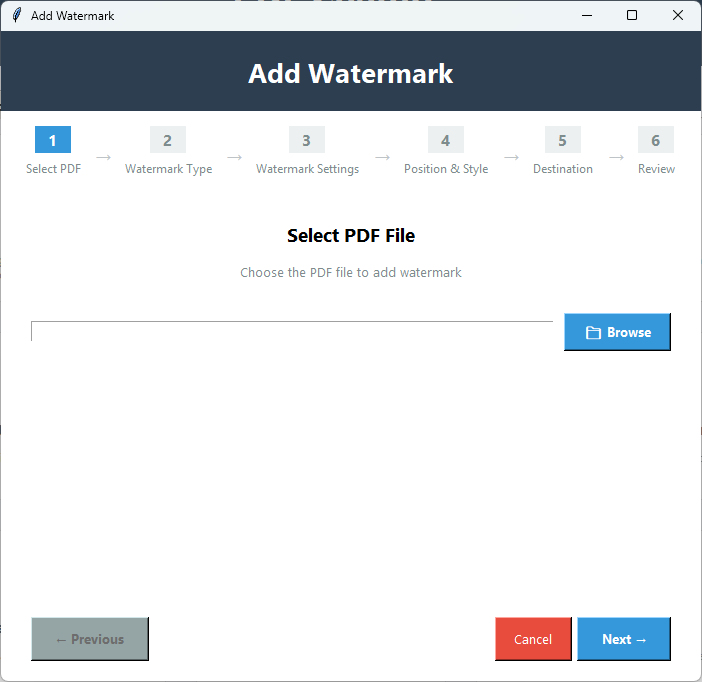
アプリケーションを起動し、高度なツールで「透かし追加」を選択します。
「参照」を押して、透かしを追加したい特定のPDFファイルを選択します。
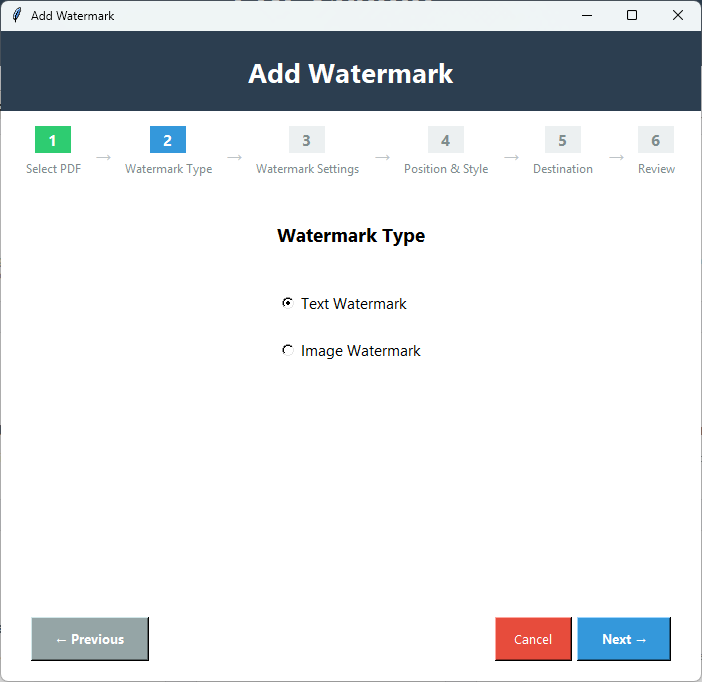
「次へ」をクリックして、透かしの種類(テキストまたは画像)を選択します。
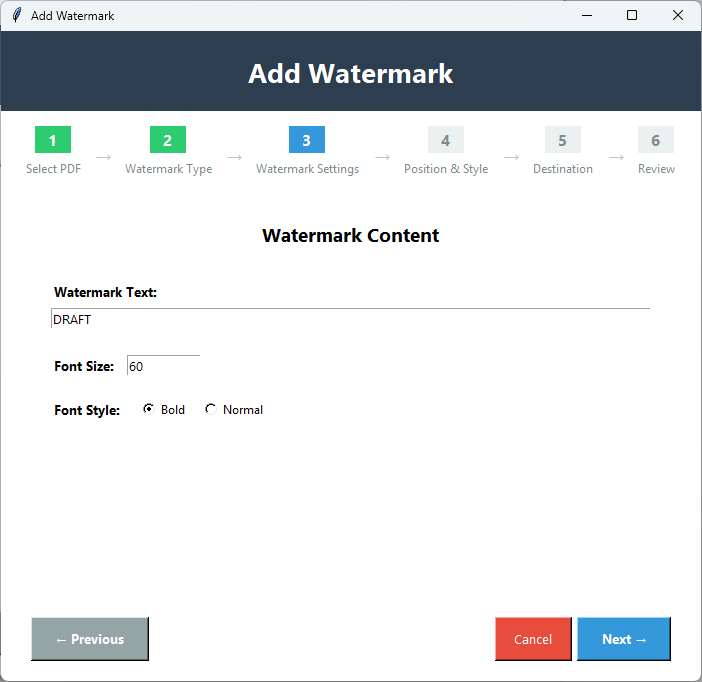
テキストまたは画像を選択して透かしを設定できます。テキストのフォントサイズとスタイルを設定します。
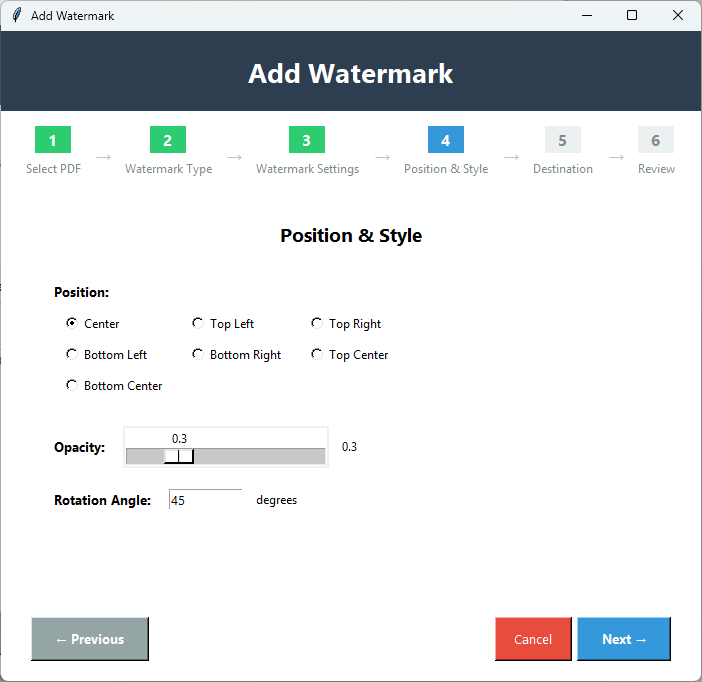
「次へ」をクリックして、PDFページ内のテキストまたは画像の位置(左、右、上、下など)を選択します。
必要に応じて、不透明度(0〜100)と回転角度(0〜360度)を選択します。
次に、「参照」を押して、PDFファイルを保存するローカルフォルダを選択します。
最後に、透かしのプレビューを確認し、「適用」を押して処理を完了します。
アプリケーションの重要性
テキストや画像の形式で透かしを自由にカスタマイズできます。会社のロゴや名前など、任意の画像やテキストを使用して、プロフェッショナルな外観にすることができます。
テキストのフォントサイズや、標準・太字などのフォントスタイルを調整できます。大文字・小文字の両方でテキストを追加できます。
選択した透かしの位置は自動的に設定されません。ツールには位置を設定するための複数のオプションが用意されているため、ページ内の任意の場所に位置を設定できます。
透かしの不透明度をどうしますか?ツールには、不透明度レベルを手動で設定するためのスケールが用意されています。
透かしを希望の方向に回転させるオプションがあります。0度、45度、360度など、自由に設定できます。
このアプリを使えば、PDFへの透かしの適用が簡単になります。このアプリを実行するのに専門的な技術は必要ありません。シンプルで分かりやすい設計です。
製品版で得られる機能を確認
| 機能 | デモ版 | 製品版 |
|---|---|---|
| テキスト透かし | 最初のページのみ | 全ページ |
| 画像透かし | 最初のページのみ | 全ページ |
| 位置制御 | 利用可能 | 利用可能 |
| 不透明度調整 | 利用可能 | 利用可能 |
| 回転オプション | 利用可能 | 利用可能 |
| ページ選択 | 最初のページのみ | 全ページまたはカスタム範囲 |
| 品質の保持 | はい | はい |
| 出力透かし | はい - 全PDFに「PDF Champ」 | 透かしなし |
| 価格 | 29ドル | 購入が必要 |
画像をクリックして拡大し、詳細を表示


すべてのPDFユーザーのための優れたソリューション
透かしのない会社文書は、画竜点睛を欠くようなものです。透かしは信頼性を高め、プロフェッショナルであることを示します。
特定の目的で文書を配布する際、透かしに会社名やロゴを追加することは優れたマーケティング戦略です。
ワークフロー管理のために、「承認済み」、「保留中」、「社外秘」などのラベルとして透かしを使用できます。
透かしによって文書の外観が向上することがあります。つまり、ファイルが視覚的に魅力的になります。
ユーザーのレビュー
PDF透かしに関する一般的な質問
一度に1つのPDFファイルに透かしを入れることができます。一括透かし追加はサポートしていません。
JPEG、PNG、その他の画像形式の透かしを設定できるため、柔軟性があります。
いいえ、1つのファイルにつき、テキストまたは画像形式の透かしを1つ設定できます。
はい、ツールは品質を損なうことなく、選択した透かしをすべてのページに適用します。
手順は簡単です。「購入」タブをクリックして、アプリをすぐに購入してください。CCEチームからアプリケーションのインストールと設定のサポートを受けることができます。