2つの高度な暗号化レベルでPDFをロック!様々なパラメータで制限を設定して暗号化をカスタマイズし、プロフェッショナルや個人での使用に適しています。
100%安全・安心 | クレジットカード不要

構成とインストールのためのシステム要件について
Windows 7,8,10,11 の旧バージョンおよび最新バージョン
最小 2 GB 必要
4 GB 推奨
最小 500 MB
インターネットなしでPDFファイルをロック
PDFファイルを簡単にロックする手順
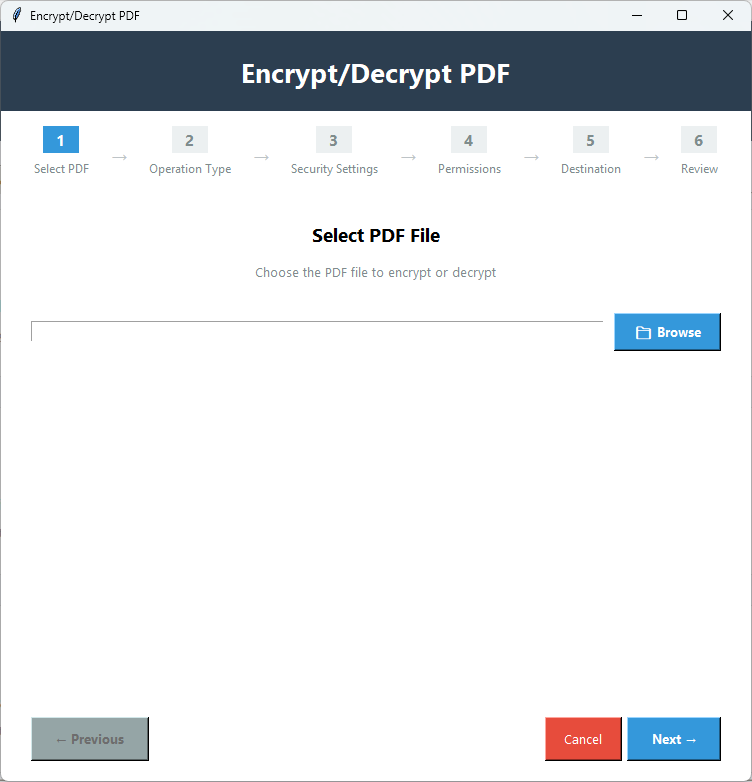
アプリを起動後、「高度なツール」ページに移動し、「PDF暗号化/復号化」オプションをクリックします。
次に、「参照」をクリックして、特定のパスワードでロックしたいPDFファイルを選択します。
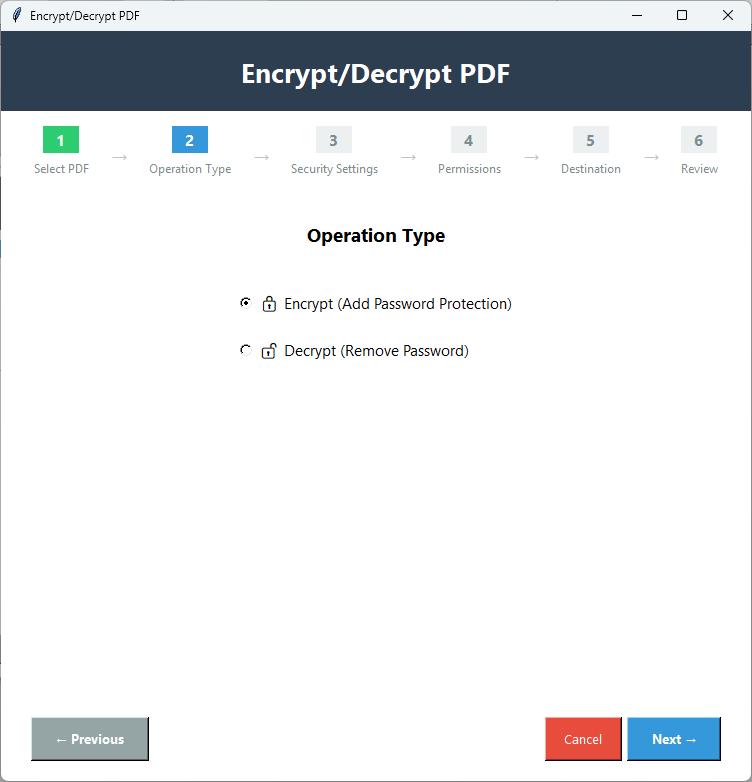
「次へ」をクリックし、「暗号化(パスワード保護を追加)」操作タイプを選択して、次のタブに進みます。
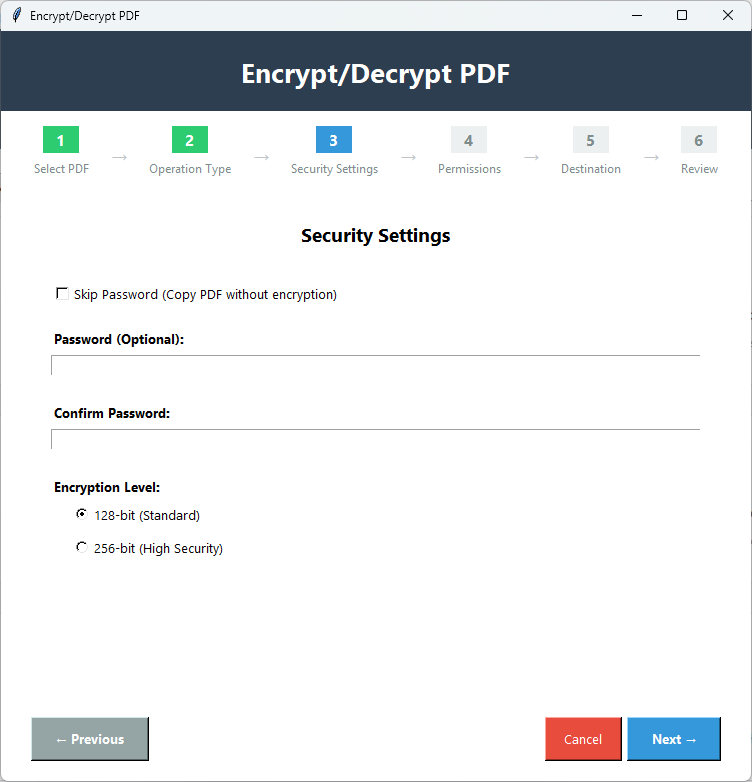
「パスワードをスキップ」にチェックを入れるか、独自のパスワードを入力して暗号化レベル(128ビットまたは256ビット)を設定し、「次へ」を押します。
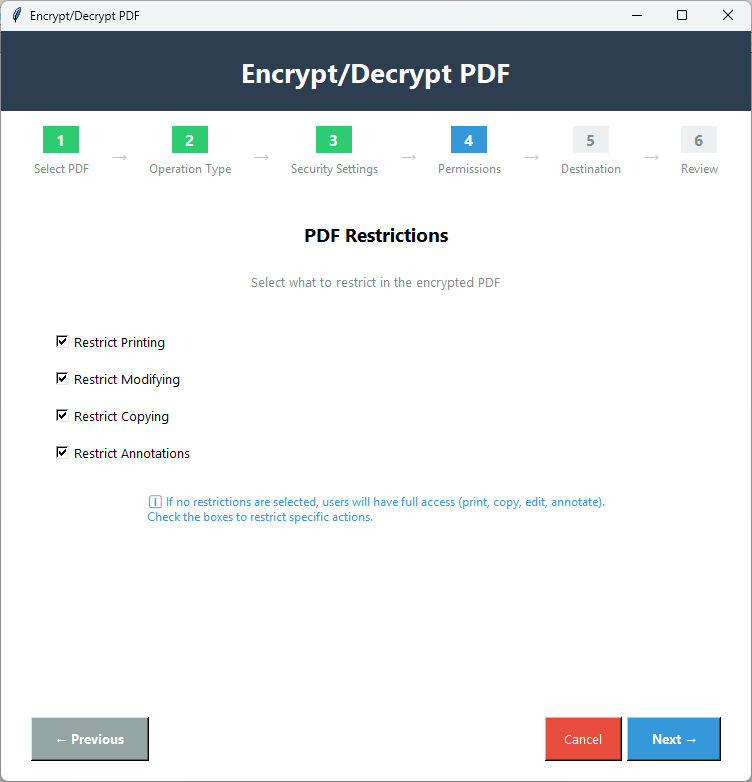
印刷、コピー、変更、注釈など、PDFで制限したい項目をオプションから選択します。「次へ」を押します。
「参照」をクリックして、暗号化されたPDFファイルを保存するローカルフォルダを選択します。
アプリケーションの重要な機能
許可なくロック解除されないように、目的のPDFファイルに最強のパスワードを設定します。
この機能は、機密性の高いファイルを保護するのに優れています。データに高レベルの保護を設定します。
印刷のためにPDFファイルをロックします。このツールは、機密情報の不正な印刷を防ぐための印刷制限をサポートしています。
PDFファイルのコピーを制御します。PDFをコピーから安全に保ちたい場合は、「コピーを暗号化」コマンドを選択します。
コンテンツをPDFで共有または公開する際、編集できないようにロックします。ツールの編集ロック機能は、テキスト、画像、またはレイアウトの不正な変更を防ぎます。
この高度な機能により、第三者がPDFファイルにコメントやマークアップを追加するのを防ぎます。
インタラクティブなインターフェースのおかげで、PDFファイルの暗号化に問題はありません。暗号化の手順は、独立して簡単に実行できます。
このツールは、カスタムパスワード制限を提供します。コピー、印刷、編集、注釈のすべてを一度に防止したり、必要な特定のアクションを選択したりできます。
製品版で得られる機能を確認
| 機能 | デモ版 | 製品版 |
|---|---|---|
| パスワード保護 | 最初のページのみ | 全ページ |
| 暗号化レベル | 128ビット & 256ビット | 128ビット & 256ビット |
| 権限制御 | 利用可能 | 利用可能 |
| 印刷制限 | 最初のページのみ | 全ページ |
| コピー制限 | 最初のページのみ | 全ページ |
| 編集制限 | 最初のページのみ | 全ページ |
| ファイル数 | 一度に1ファイル | 無制限のファイル |
| 品質の保持 | はい | はい |
| 出力透かし | はい - すべてのPDFに「PDF Champ」 | 透かしなし |
| 価格 | 無料 | 購入が必要 |
画像をクリックして拡大し、詳細を表示


PDFデータを安全に保つように設計されています
機密情報はPDF暗号化で保護できます。コピー、貼り付け、または印刷からデータを防ぐために、高品質の暗号化を設定します。
法的情報や医療文書には保護が必要です。強力なパスワード設定と高い暗号化レベルを維持することで、これらの文書にセキュリティレイヤーを追加できます。
公的機関は、このアプリケーションを使用して、印刷、コピー、編集のための不正アクセスから機密情報を保護できます。
日々、一般の人々もデータを共有し管理しています。財務記録や身分証明書など、保護したい機密データもあります。
プログラムに関するお客様の反応
一般的な質問
暗号化レベルは、PDFファイルがどの程度保護されているかを決定します。128ビット暗号化の場合は標準的なセキュリティレベルを意味します。256ビットの場合は、簡単には解読できない高レベルのセキュリティを意味します。
ユーザーパスワードは、PDFを完全にロックする個人的なパスワードです。オーナーパスワードは、コピー、印刷、編集などの特定の制限をPDFファイルに設定するためのものです。
はい、ツールが提供する制限の1つ、2つ、またはすべてのタイプを追加する権限があります。
いいえ。ファイルは安全であり、品質が損なわれることはありません。
この高度なアプリケーションは、一度に1つのPDFファイルの暗号化をサポートしています。