All to PDF 変換ソフト

Softaken All to PDF - ユニバーサルファイルPDF変換ソフト

この強力なツール1つで、20種類以上のファイル形式をPDFに変換できます。ドキュメント、画像、スプレッドシート、WebファイルをPDFに変換することで、幅広いプラットフォーム互換性を確保し、シームレスな変換体験と最高品質の出力を提供します。

総評価:- 平均評価:0.0 / 5

100%安全・安心 | デモ版はクレジットカード不要

  • 1つのアプリケーションで20種類以上のファイル形式をPDFに変換
  • 一括処理 - 複数のファイルを同時に変換
  • カスタマイズ可能な出力設定(ページサイズ、向き、余白)
  • 圧縮オプション付きの高品質変換
  • ドキュメント、画像、スプレッドシート、Webファイルのサポート
  • HEICからPDFへの変換(iPhone画像)
  • スタンドアロンEXE - Pythonのインストールなしで動作
  • 100%ローカル処理 - ファイルがコンピュータ外に出ることはありません
  • 商用利用に適したライセンス
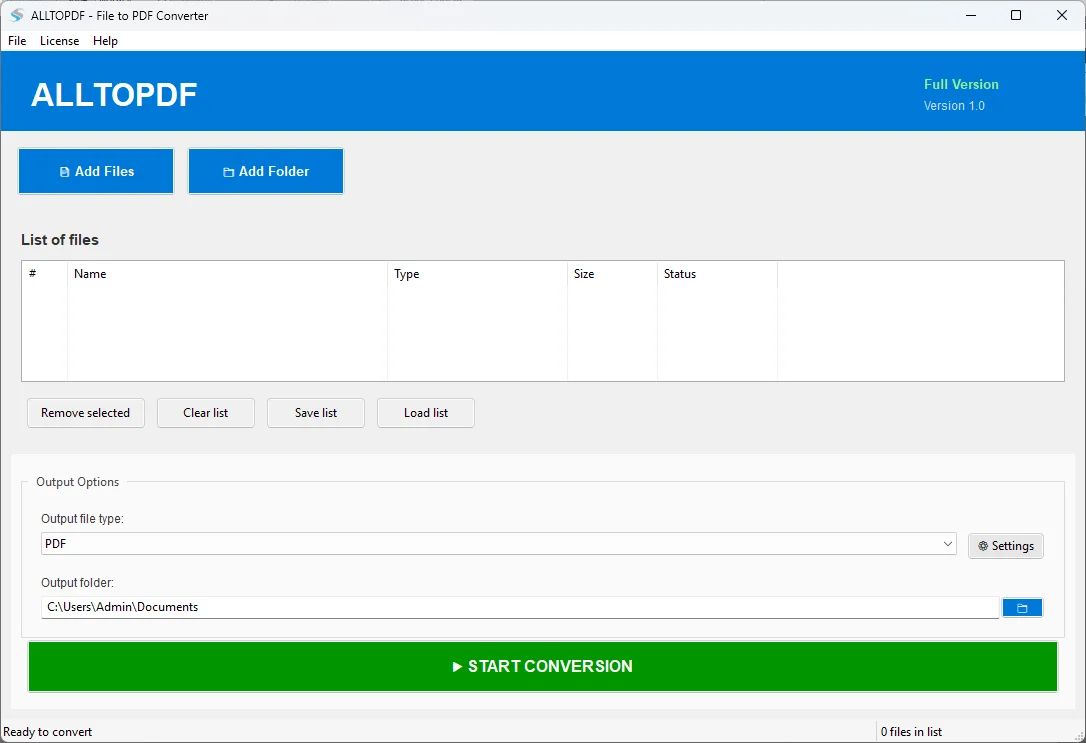
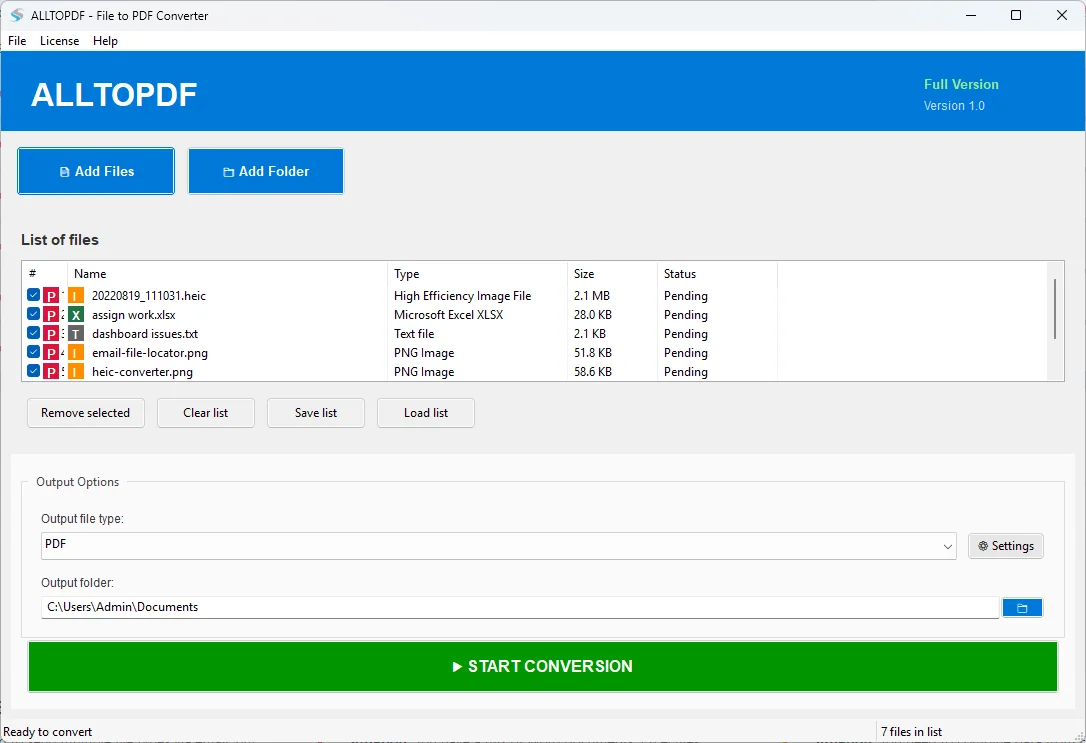
Softaken All to PDF ソフトウェアインターフェース

システム要件

All to PDFとのシステム互換性を確認

オペレーティングシステム

Windows OS 7以降(64ビット推奨)
Windows 11,10,8.1,7 対応

メモリ (RAM)

最小2GB
パフォーマンス向上のために4GB推奨

ディスク容量

最小2GB
パフォーマンス向上のために4GB推奨

前提条件

依存関係なし
すべてのライブラリはEXEに同梱

All to PDFの主な機能

包括的なファイル変換ソリューション

📄

ドキュメント変換

Microsoft Wordファイル(DOCX、DOC)、テキストファイル(TXT)、リッチテキスト形式ファイル(RTF)、マークダウンファイル(MD)、PDFファイルを、書式を保持したままPDFに変換します。

🖼️

画像変換

画像(JPEG、PNG、BMP、TIFF、GIF)、HEIC、SVGを、適切なサイズ調整/スケーリングを行ってPDFにエクスポートします。

📊

スプレッドシート変換

Excelスプレッドシート(XLSX、XLS)とCSVファイルを、書式を保持し、複数シートファイルをサポートしてPDFファイルに変換します。

🌐

Web & データファイル

HTML、HTM、MHT、JSON、XMLファイルを、整形された出力と構造を保持したままPDFに移行します。

⚙️

カスタマイズ可能な設定

PDFファイルのページサイズ(A4、レター、リーガル)、向き、余白、圧縮量、DPI設定を設定します。

📦

一括処理

進捗状況を確認しながら複数のファイルを同時に移動できます。フルバージョンではバッチあたり最大200ファイルをサポートします。

🎨

品質管理

品質管理ガイドラインに従います:DPI(72、150、300、600)、画質(50%-100%)、画像の自動回転、各PDFファイルのメタデータを含める。

🔒

プライバシーとセキュリティ

完全にローカル化された処理により、元のデータがシステムから離れることはなく、すべての変換はコンピュータ上で行われます。

🚀

スタンドアロンアプリケーション

このツールは単一のEXEファイル(すべての依存関係が1つのexeファイルに結合されている)であるため、Pythonやその依存関係をインストールすることなく、あらゆるWindowsシステムで実行できます。

対応ファイルフォーマット

20種類以上のファイル形式のPDF変換をサポート

📄

ドキュメント

MARKDOWN,DOC,RTF,TXT,DOCX,PDF

🖼️

画像

TIFF or TIF,SVG,JPG or JPEG,PNG,BMP,GIF

📊

スプレッドシート

XLS,CSV,XLSX

🌐

Web & データ

HTML,HTM,MHT,JSON,XML

デモ版と製品版の比較

製品版で得られる機能を確認

機能デモ版製品版
PDFページ数PDFあたり最大3ページ無制限
バッチあたりのファイル数最大5ファイル最大200ファイル
ファイルフォーマット全フォーマット対応全フォーマット対応
設定全設定利用可能全設定利用可能
一括処理利用可能利用可能
ライセンスキー不要SOFTALLTOPDF2016ACT
価格無料購入が必要

All to PDFのスクリーンショット

画像をクリックして拡大し、詳細を表示

All to PDF スクリーンショット 1
All to PDF スクリーンショット 2
×Zoomed Screenshot

All to PDFの使い方

ファイルをPDFに変換するための簡単な手順

  1. アプリの起動- ALLTOPDF.exeをダブルクリックしてソフトウェアを起動します。
  2. ファイルの追加- 「ファイルを追加」をクリックして個別のファイルを選択するか、「フォルダを追加」をクリックしてフォルダ内のすべての対応ファイルを処理します。
  3. ファイルの選択- リスト内のファイルをクリックして選択/選択解除します。選択されたファイルにはチェックマーク (✓) が付きます。
  4. 出力の設定- 出力フォルダの横にあるフォルダボタンをタップしてPDFの保存先を選択します。設定に移動して変換オプションをカスタマイズすることもできます。
  5. 変換の開始- 最後に「変換開始」ボタンを押し、ステータス列で進捗状況を確認します。
  6. 結果ファイルへのアクセス- 選択した出力フォルダに移動して、変換されたPDFファイルを確認します。

よくある質問

この強力なユーティリティに関する一般的な質問

Q1. ソフトウェアでアップロード可能なフォーマットは何ですか?

ドキュメント形式(.PDF,.DOCX,.DOC)、写真(.JPG,.PNG,.BMP,.TIFF,.GIF)、スプレッドシート(.XLSX,.XLS)、Webページ(.HTML,.JSON,.XML)など、20種類以上のフォーマットをサポートしており、幅広い互換性があります。

Q2. デモ版にはどのような制限がありますか?

デモ版では、PDF作成がPDFあたり最大3ページに制限され、バッチごとに最大5ファイルの処理が可能です。その他のすべての機能はテスト用に利用可能です。

Q3. All to PDFを使用するにはPythonをインストールする必要がありますか?

いいえ、このユーティリティは独立したEXEアプリであり、すべての依存関係が実行可能ファイルにバンドルされているため、Pythonやその他のソフトウェアをインストールする必要はありません。

Q4. All to PDFを使用する際、データは安全ですか?

はい、ツールはファイルをコンピュータ上でローカルに処理するため、完全なプライバシーとセキュリティが確保されます。

Q5. 製品版を有効にするにはどうすればよいですか?

このツールの製品版を有効にするには、アプリメニューに移動し、「ライセンス」を選択してから「ライセンス認証」を選択し、提供されたライセンスキー:SOFTALLTOPDF2016ACTを入力して「認証」ボタンをタップします。その後、ライセンスは自動的に保存されます。

Q6. iPhoneのHEIC画像を変換できますか?

はい、HEIC形式を管理でき、最初に別の形式に変換することなく、Appleの画像を直接PDFに変換できます。