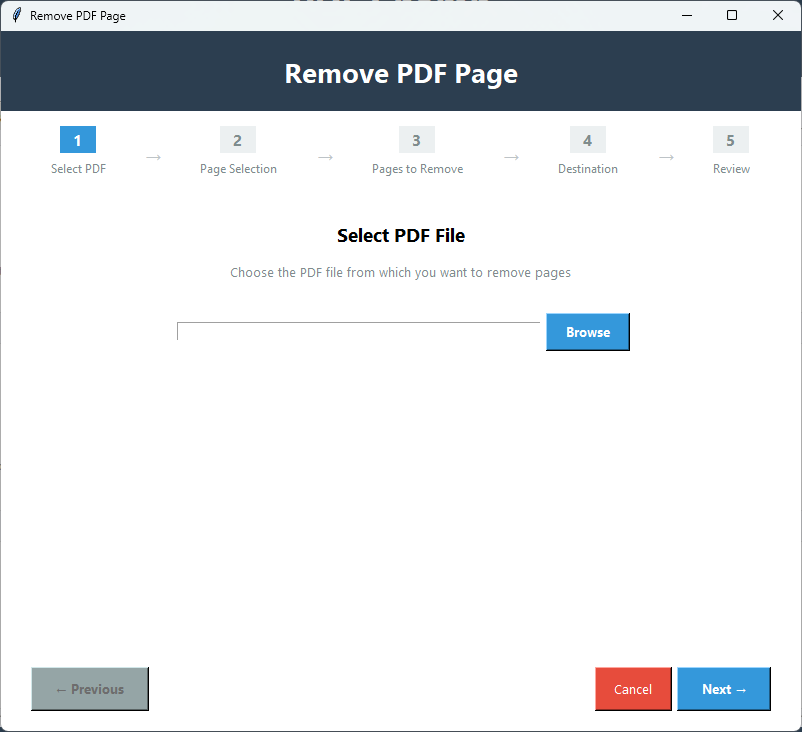
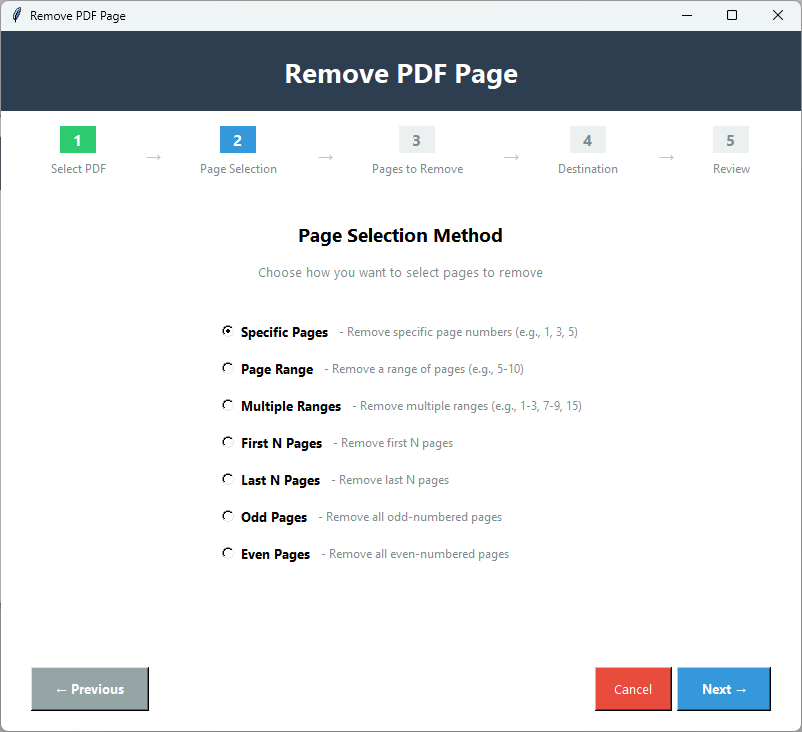
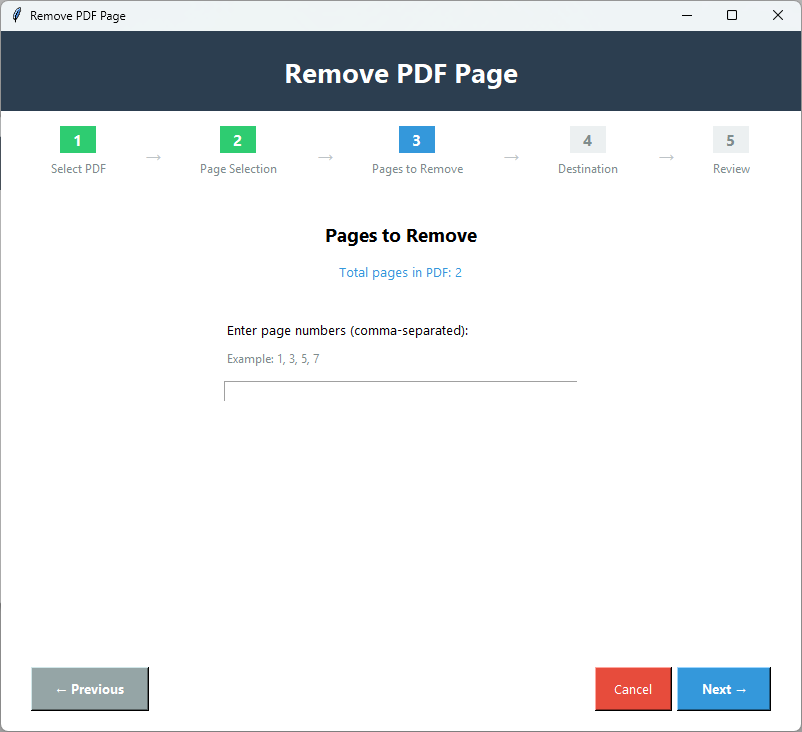
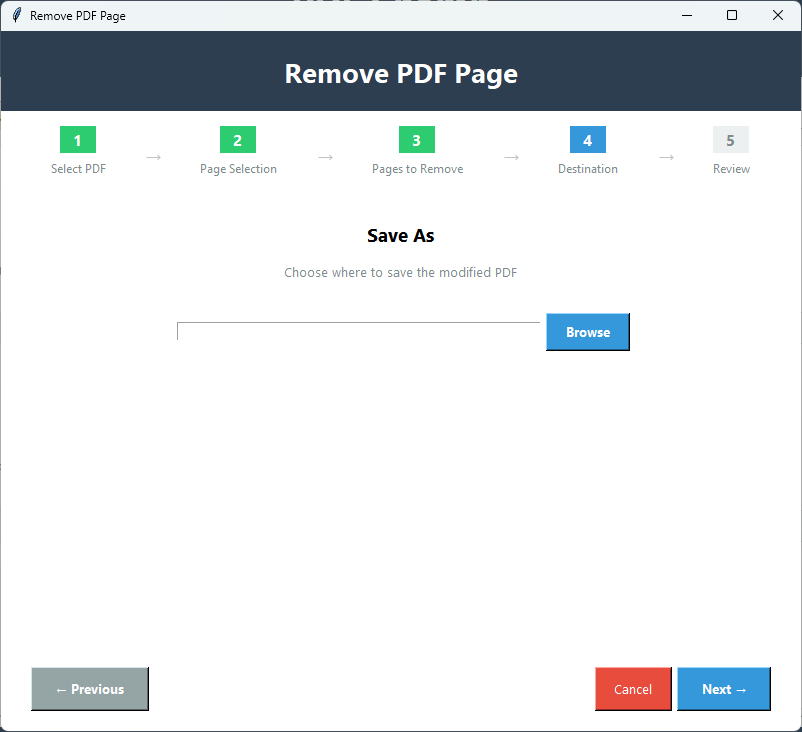
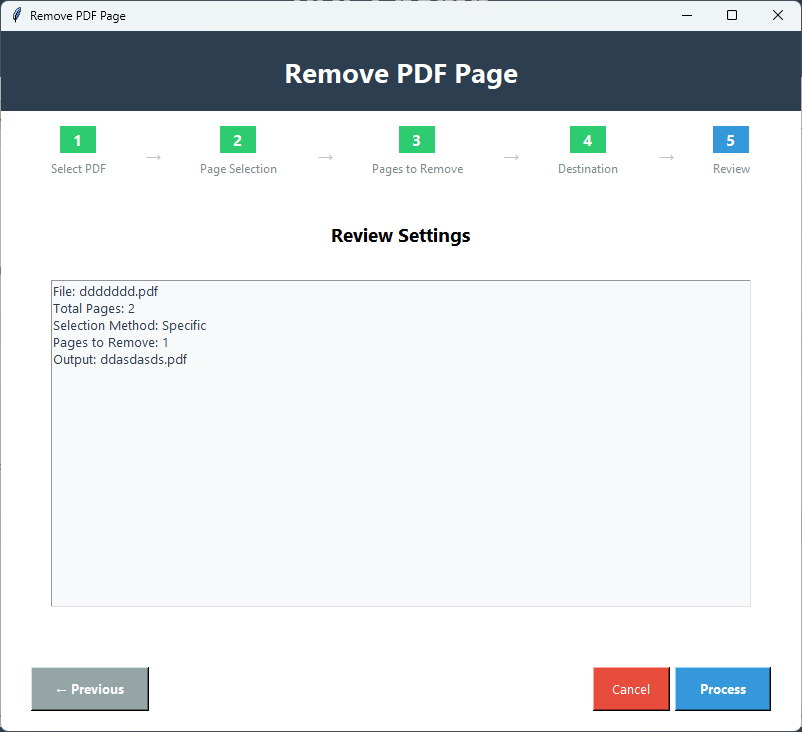
Rimuovi le pagine indesiderate dai documenti PDF utilizzando vari metodi di selezione. Perfetto per pulire documenti,rimuovere pagine vuote o estrarre contenuti specifici. Metodi di rimozione multipli inclusi pagine specifiche,intervalli,prime N,ultime N e pagine pari/dispari.
100% Sicuro e Protetto | Nessuna Carta di Credito Richiesta

Verifica se il tuo sistema è compatibile con PDF Champ
Windows 7 o successivo (64-bit)
Windows 11,10,8.1 supportati
Minimo 2 GB
4 GB consigliati per prestazioni migliori
Richiesti 500 MB di spazio libero
Per installazione e file temporanei
Nessuna connessione internet richiesta per le funzioni di base
Segui questi semplici passaggi per rimuovere pagine dal tuo PDF
Avvia PDF Champ e vai su Strumenti Avanzati → Rimuovi Pagine PDF per aprire lo strumento di rimozione pagine.
Clicca su Sfoglia per selezionare il file PDF da cui vuoi rimuovere le pagine. Il file verrà caricato e verrà visualizzato il conteggio delle pagine.
Seleziona il metodo di rimozione:pagine specifiche,intervalli di pagine,prime N pagine,ultime N pagine o pagine pari/dispari.
Inserisci i numeri di pagina o gli intervalli che vuoi rimuovere. Ad esempio:"1,5,10-15" o specifica "prime 3" o "ultime 5" pagine.
Visualizza l'anteprima delle pagine che verranno rimosse per assicurarti di eliminare quelle corrette. Rivedi la selezione prima di procedere.
Scegli dove salvare il file PDF modificato. Puoi salvarlo con un nuovo nome o sovrascrivere l'originale.
Clicca su "Rimuovi Pagine" per avviare l'elaborazione. Attendi il completamento. Il PDF con le pagine selezionate rimosse verrà salvato nella posizione specificata.
Funzionalità potenti per rimuovere pagine dai documenti PDF
Scegli tra vari metodi di rimozione:pagine specifiche,intervalli di pagine,prime N pagine,ultime N pagine o pagine pari/dispari. Opzioni flessibili per diverse esigenze.
Seleziona singole pagine o intervalli di pagine con sintassi flessibile. Rimuovi pagine come "1,5,10-15" o usa modelli come "prime 3" o "ultime 5" pagine.
Visualizza l'anteprima delle pagine che verranno rimosse prima dell'elaborazione. Assicurati di eliminare le pagine corrette ed evita errori.
Rimozione rapida delle pagine anche per documenti di grandi dimensioni. Algoritmi efficienti elaborano le rimozioni rapidamente senza lunghe attese.
Mantiene la qualità originale delle pagine rimanenti. Testo,immagini,formattazione e metadati sono preservati esattamente come nell'originale.
Perfetto per pulire documenti rimuovendo pagine vuote,contenuti indesiderati o sezioni specifiche. Tieni solo ciò che ti serve.
Vedi cosa ottieni con la versione completa
| Funzionalità | Versione Demo | Versione Completa |
|---|---|---|
| Rimuovi Pagine Specifiche | Disponibile | Disponibile |
| Rimuovi Intervalli Pagine | Disponibile | Disponibile |
| Rimuovi Prime/Ultime N Pagine | Disponibile | Disponibile |
| Rimuovi Pagine Pari/Dispari | Disponibile | Disponibile |
| Numero di Pagine | Limitato | Illimitato |
| Anteprima Pagine | Disponibile | Disponibile |
| Filigrana Output | Sì - "PDF Champ" su tutti i PDF | Nessuna filigrana |
| Prezzo | Gratis | Acquisto richiesto |
Clicca sulle immagini per ingrandire e vedere i dettagli


Perfetto per varie esigenze professionali e personali
Rimuovi pagine indesiderate o vuote dai documenti PDF. Pulisci i documenti rimuovendo le pagine non necessarie che ingombrano i tuoi file.
Elimina pagine specifiche dai documenti. Rimuovi pagine contenenti informazioni obsolete,errori o contenuti indesiderati.
Rimuovi pagine durante la modifica del documento. Pulisci i documenti rimuovendo le pagine non più necessarie o pertinenti.
Rimuovi pagine per mantenere solo il contenuto necessario. Estrai sezioni specifiche rimuovendo le pagine indesiderate dai tuoi documenti.
Feedback reale da clienti soddisfatti
Gestore Documenti,USA
Assistente Amministrativo,Canada
Impiegato d'Ufficio,UK
Ottieni risposte alle domande comuni su Rimuovi Pagine PDF
Puoi rimuovere le pagine utilizzando più metodi:pagine specifiche (es. "1,5,10"),intervalli di pagine (es. "1-5,10-15"),prime N pagine,ultime N pagine o pagine pari/dispari. Scegli il metodo più adatto alle tue esigenze.
Sì,puoi visualizzare l'anteprima delle pagine che verranno rimosse prima dell'elaborazione. Questo ti aiuta a verificare che stai eliminando le pagine corrette ed evitare errori.
Sì,tutte le pagine rimanenti mantengono la qualità originale. Testo,immagini,formattazione e metadati sono preservati esattamente come appaiono nel PDF originale. Non c'è perdita di qualità durante la rimozione delle pagine.
Sì,puoi rimuovere pagine da PDF protetti da password. Quando selezioni un PDF crittografato,ti verrà chiesto di inserire la password. Una volta autenticato,puoi rimuovere le pagine utilizzando uno qualsiasi dei metodi disponibili.
Non puoi rimuovere tutte le pagine da un PDF. Lo strumento richiede che rimanga almeno una pagina nel documento. Se provi a rimuovere tutte le pagine,riceverai un messaggio di avviso.
Lo strumento salva il PDF modificato come un nuovo file (a meno che tu non scelga di sovrascrivere). Il PDF originale rimane invariato,quindi puoi sempre tornare all'originale se necessario. Non c'è annullamento all'interno dello strumento,ma il tuo file originale è al sicuro.