>
Strumento Intestazione e Piè di Pagina PDF

Intestazione e Piè di Pagina PDF - Aggiungi Intestazioni e Piè di Pagina Personalizzati ai PDF

Ora,aggiungi intestazione e piè di pagina ai tuoi file PDF in pochi clic! Lo strumento professionale ti consente di aggiungere intestazioni e piè di pagina personalizzati in testo o numero in diverse posizioni e margini.

Valutazioni totali:- Valutazione media:0.0 su 5

100% Sicuro e Protetto | Nessuna Carta di Credito Richiesta

  • Aggiungi intestazioni e piè di pagina personalizzati ai PDF
  • Inserisci automaticamente il numero di pagina per gestire i dati
  • Imposta la posizione dell'intestazione a sinistra,a destra e al centro
  • Imposta la posizione del piè di pagina a sinistra,a destra e al centro
  • Imposta i margini di intestazione e piè di pagina
  • Consente di scegliere la dimensione del carattere
  • Visualizza le impostazioni nelle impostazioni di revisione
  • Interfaccia interattiva,che la rende adatta a un principiante

Strumento Intestazione e Piè di Pagina PDF di PDF Champ - Interfaccia software professionale per intestazioni e piè di pagina PDF che mostra l'inserimento di testo,opzioni di formattazione,impostazioni dei numeri di pagina e supporto per variabili

Requisiti di Sistema

Valuta la Compatibilità del Tuo Sistema

Sistema Operativo

Funziona senza problemi su Win 7 o versioni successive (64 bit) 8.1,10 e 11

RAM

Minimo 2 GB
Raccomandazione di 4GB

Spazio su Disco

Solo 500 MB di disco libero

Prerequisiti

Uno strumento indipendente da eseguire senza internet

Come Aggiungere Intestazioni e Piè di Pagina al PDF

Passaggi da seguire dopo l'installazione e l'avvio di PDF Champ

1️⃣

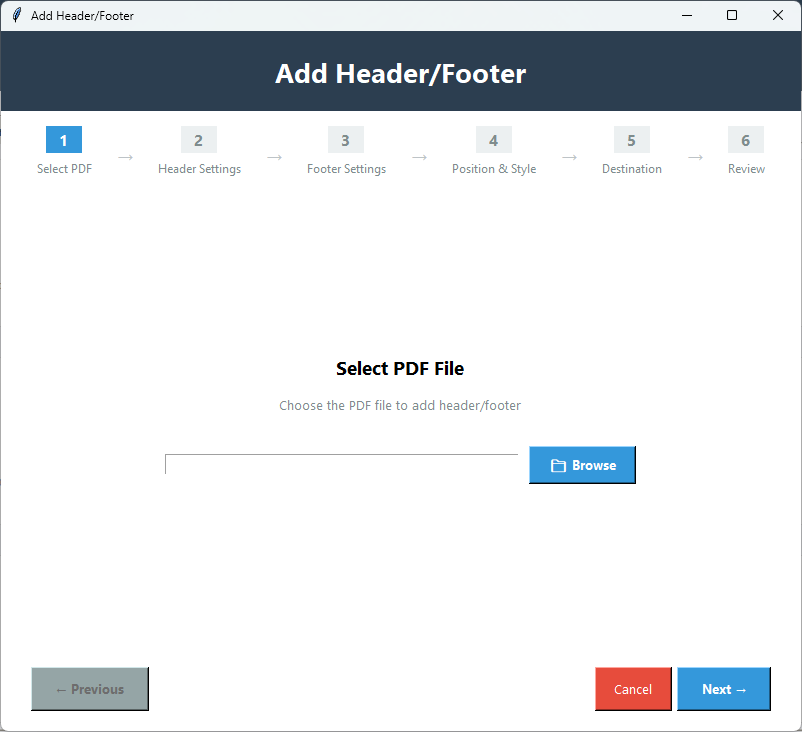
Apri Intestazione/Piè di pagina

Vai alla sezione Strumenti avanzati e seleziona l'opzione Intestazione/Piè di pagina.

2️⃣

Sfoglia un file PDF

Premi il pulsante 'Sfoglia' per caricare il file PDF di destinazione in cui desideri apportare modifiche.

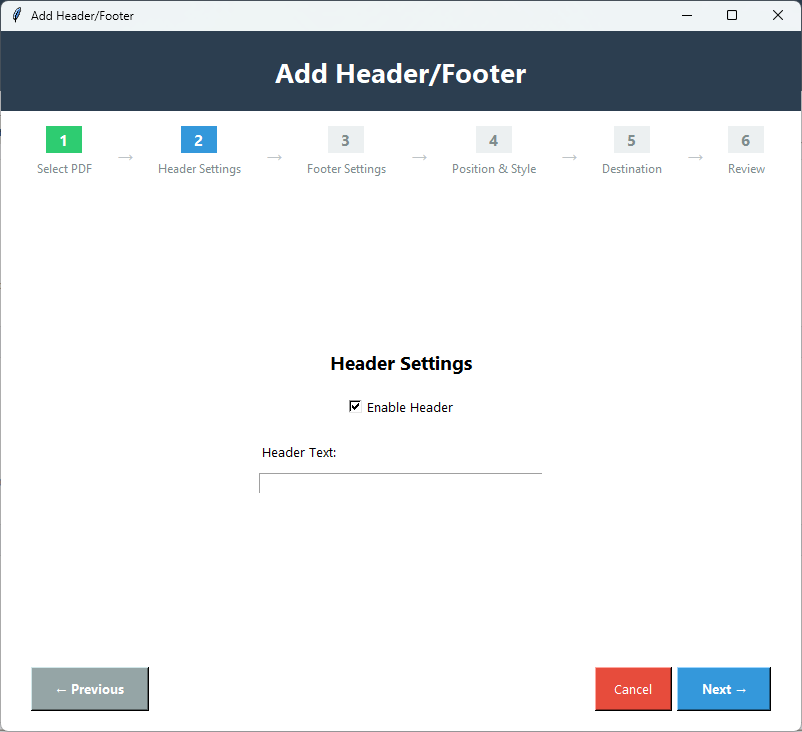
3️⃣

Impostazioni Intestazione

Successivamente,premi la scheda 'Abilita intestazione' e inserisci il testo nella casella di testo dell'intestazione,fai clic su Avanti.

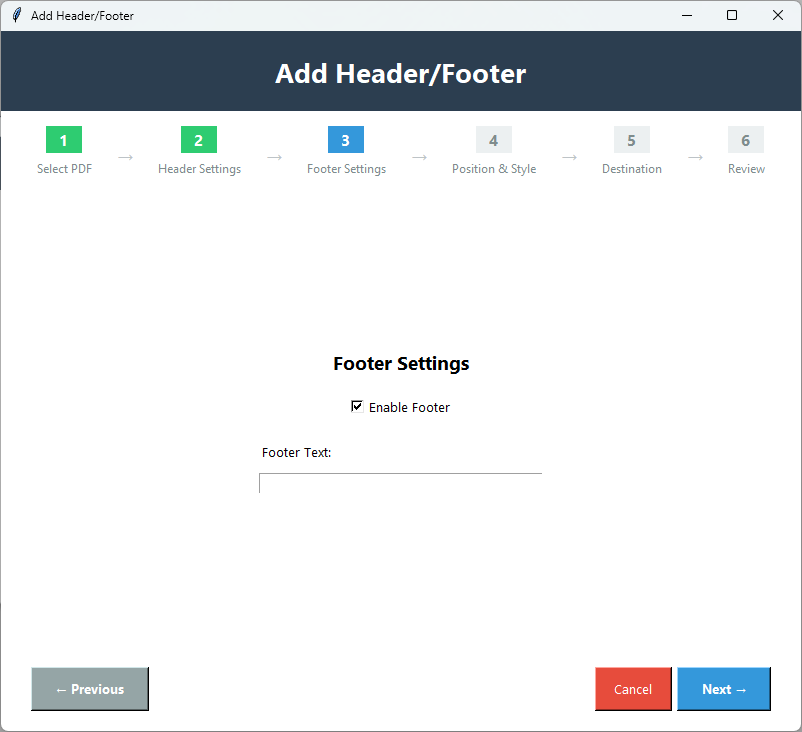
4️⃣

Impostazioni Piè di pagina

Fai clic su 'Abilita piè di pagina' e inserisci il testo nella casella di testo del piè di pagina,premi Avanti.

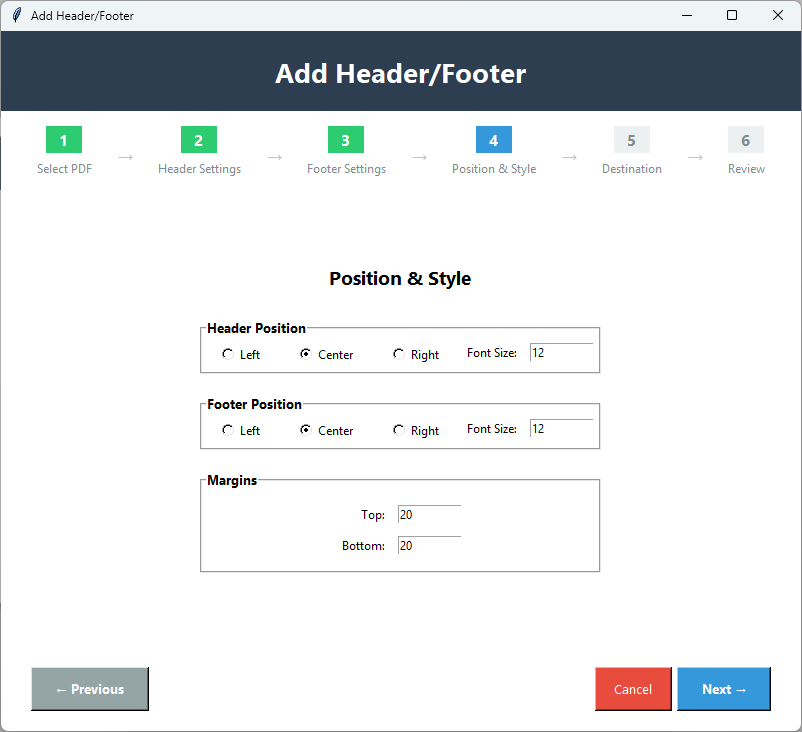
5️⃣

Posizione e Stile

Ora,imposta la posizione dell'intestazione e del piè di pagina con la dimensione del carattere e i margini desiderati. Premi Avanti.

6️⃣

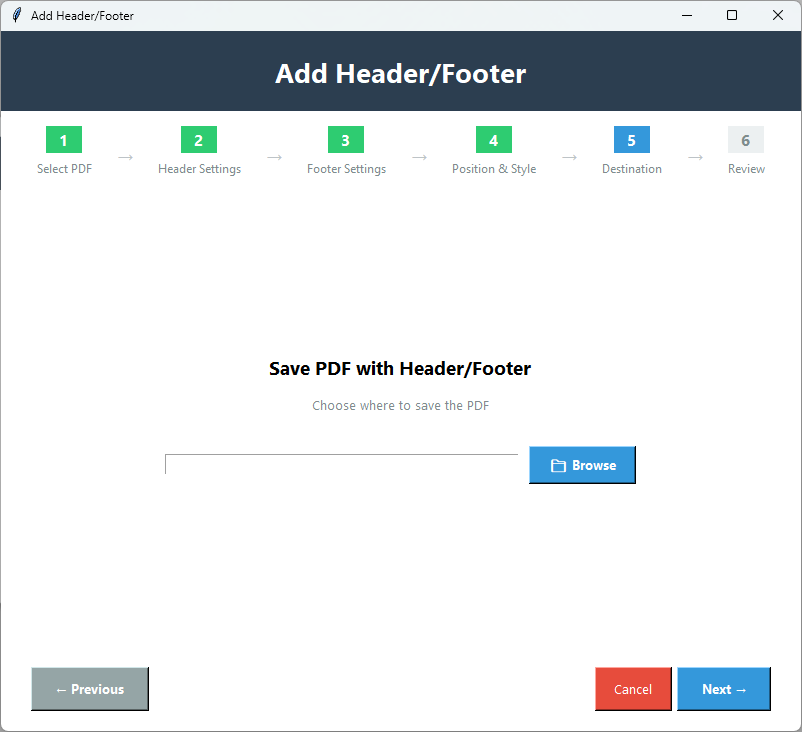
Salva PDF

Nel processo successivo,fai clic su 'Sfoglia' per scegliere una cartella locale in cui salvare il file PDF modificato.

7️⃣

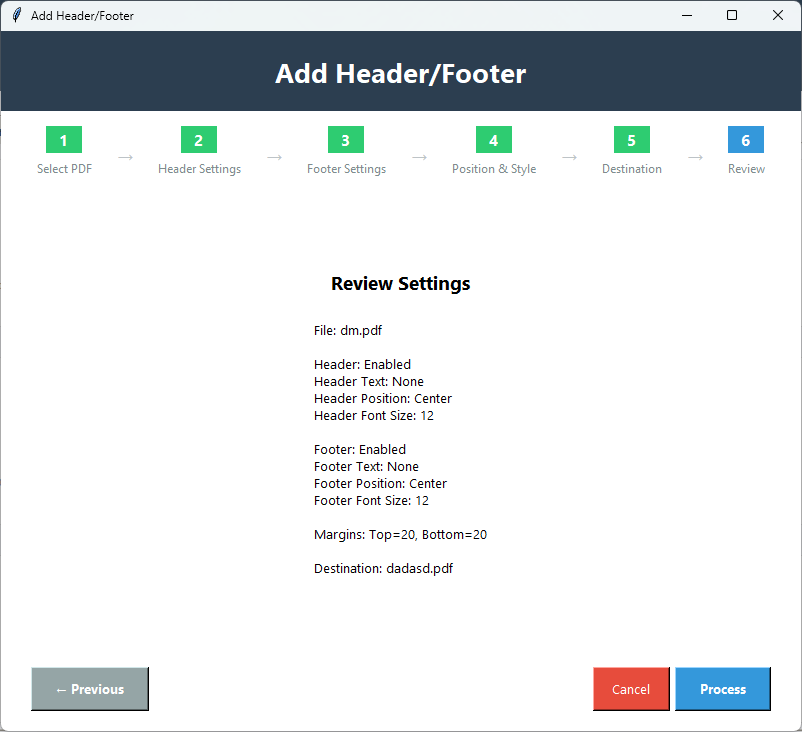
Rivedi Impostazioni

Ottieni un'anteprima rapida dei dettagli che desideri aggiungere

8️⃣

Pulsante Finale

Fai clic su 'Elabora' per apportare modifiche al file PDF di destinazione e salvarlo nella posizione di destinazione.

Caratteristiche Principali di Intestazione e Piè di Pagina PDF

Caratteristiche Salienti dello Strumento

📝

Intestazione/Piè di pagina Personalizzati

Hai il permesso di aggiungere testo personalizzato nell'intestazione/piè di pagina che può essere il nome della tua azienda,il titolo del libro o qualsiasi altra cosa.

📍

Disponi Posizione

Hai varie opzioni per impostare la posizione dell'intestazione e del piè di pagina che possono essere a sinistra,a destra o al centro per dare un tocco personalizzato.

🎨

Imposta la Dimensione del Carattere

Puoi personalizzare la dimensione del carattere della tua intestazione e del piè di pagina. Lo strumento ti consente di inserire manualmente la dimensione del carattere.

📏

Imposta i Margini

Per un aspetto professionale,puoi impostare manualmente il margine di intestazione e piè di pagina.

👁️

Visualizza le Impostazioni

C'è una finestra di revisione nello strumento per ottenere i dettagli che hai inserito. Nel caso in cui i dettagli non siano corretti o desideri modificarli,fai clic su precedente e quindi rivedi le modifiche.

Facile da Usare

Sebbene lo strumento sia avanzato,ha un'interfaccia interattiva. Non sono necessarie competenze tecniche speciali o assistenza tecnica per configurare ed eseguire l'app.

Confronto Versione Demo vs Completa

Guarda cosa ottieni con la versione completa

FunzionalitàVersione DemoVersione Completa
Aggiungi IntestazioniDisponibileDisponibile
Aggiungi Piè di paginaDisponibileDisponibile
Testo PersonalizzatoDisponibileDisponibile
Numeri di PaginaDisponibileDisponibile
Opzioni di FormattazioneDisponibileDisponibile
Selezione PaginaSolo prima paginaTutte le pagine o intervallo personalizzato
Filigrana di OutputSì - "PDF Champ" su tutti i PDFNessuna filigrana
PrezzoGratuitoAcquisto richiesto

Screenshot di Intestazione e Piè di Pagina PDF

Clicca sulle immagini per ingrandire e visualizzare in dettaglio

Interfaccia dello strumento intestazione e piè di pagina di PDF Champ che mostra le opzioni di configurazione di intestazione e piè di pagina con inserimento di testo e controlli di formattazione
Impostazioni di intestazione e piè di pagina PDF che mostrano variabili di numero di pagina,opzioni di data e formattazione del testo personalizzata con controlli di allineamento
Anteprima di intestazione e piè di pagina che mostra intestazioni formattate con nome dell'azienda e numeri di pagina applicati alle pagine del documento PDF
Documento PDF con intestazioni e piè di pagina professionali che mostrano il titolo del documento,i numeri di pagina e le informazioni sulla data
Configurazione avanzata di intestazione e piè di pagina che mostra la selezione del carattere,le opzioni di colore e i controlli di posizionamento per la formattazione personalizzata
Risultato finale del PDF con intestazioni e piè di pagina coerenti su tutte le pagine che mostrano la formattazione e il branding professionale del documento

Chi ha Bisogno di Intestazione e Piè di Pagina PDF?

Realizzato con Cura per Tutti

📄

Identificazione del Documento

Con questa funzione,puoi aggiungere titolo,nome dell'organizzazione o qualsiasi livello di riservatezza che aiuti nell'identificazione del documento.

📚

Navigazione Facile

Nel caso in cui tu stia cercando una pagina particolare,i numeri di pagina nel piè di pagina ti aiuteranno a cercare velocemente. Aiuta anche a evitare la cattiva gestione dei dati ed è molto vantaggioso durante la stampa.

📋

Aspetto Professionale

Alcuni documenti come legali,codici di policy e libri in PDF contengono intestazione e piè di pagina per un aspetto professionale e per soddisfare la conformità,se presente.

🏷️

Branding

Mantenendo una coerenza e un aspetto curato,la funzione è utile per il branding.

Cosa Dicono i Nostri Utenti su Intestazione e Piè di Pagina PDF

Feedback dei Clienti

"L'opzione intestazione/piè di pagina ci ha aiutato a migliorare l'aspetto di ogni documento che condividiamo con i nostri clienti. La personalizzazione di questa funzione è incredibile."

Utente Soddisfatto

"Durante la stampa di documenti,spesso abbiamo a che fare con una cattiva gestione dei dati. Spesso,i file finiscono per mescolare i dati. Dopo aver utilizzato questa funzione,la nostra cattiva gestione dei dati si è ridotta in modo significativo. Davvero una funzione preziosa da usare!"

Utente Soddisfatto

"Come consulente legale,devo suggerire di utilizzare l'opzione intestazione/piè di pagina con i documenti PDF. Darà un tocco professionale e preverrà la perdita di dati."

Utente Soddisfatto

FAQ

Ottieni risposte alle domande comuni su Intestazione e Piè di Pagina PDF

Posso aggiungere intestazione/piè di pagina a più file PDF contemporaneamente?

Puoi applicare questa funzione a un file PDF alla volta per garantire l'accuratezza.

Posso aggiungere intestazione e piè di pagina insieme o separatamente?

Questo strumento avanzato supporta l'aggiunta di entrambe le funzionalità insieme in un file PDF.

Questa funzione è attivata su tutte le pagine di un file PDF?

Sì,viene applicata su tutte le pagine.

Questa opzione è sicura da usare?

È assolutamente sicuro da applicare ai file PDF. La qualità del file rimarrà intatta. Non c'è perdita di dati.

La versione di prova gratuita aggiunge intestazione/piè di pagina a tutte le pagine?

La versione gratuita serve per valutare le prestazioni dello strumento prima di ottenerne la licenza. La versione gratuita supporta la funzione solo sulla prima pagina.