Strumento Filigrana PDF

Aggiungi Filigrana PDF - Filigrana di Testo o Immagine al PDF

Uno strumento avanzato per personalizzare la filigrana nei PDF in formato testo o immagine. Imposta il livello di opacità,la dimensione del carattere,la posizione e gli angoli per ottenere il risultato desiderato.

Valutazioni Totali:- Valutazione Media:0.0 su 5

100% Sicuro e Protetto | Nessuna Carta di Credito Richiesta

  • Funzionalità filigrana personalizzata per file PDF
  • Ti permette di aggiungere filigrana in formato testo
  • Ti permette di aggiungere filigrana in formato immagine
  • Regola il livello di opacità secondo la tua scelta
  • Ruota le filigrane a qualsiasi angolazione (da 0 a 360 gradi)
  • Regola la dimensione e lo stile del carattere
  • Ottieni un'anteprima rapida della filigrana prima di finalizzare
  • Esegue il compito senza compromettere la qualità del file

Strumento Aggiungi Filigrana PDF Champ - Interfaccia software professionale per filigrana PDF che mostra opzioni di filigrana di testo e immagine

Requisiti di Sistema

Verifica Compatibilità di Sistema

Sistema Operativo

Supporta versioni Windows recenti e vecchie – 7,10 e 11

RAM

Richiesti 2GB
Raccomandati 4GB

Spazio su Disco

Solo 500 MB

Prerequisiti

Una soluzione Windows indipendente

Come Aggiungere una Filigrana al PDF

Segui i Semplici Passaggi per Aggiungere una Filigrana

1️⃣

Apri Aggiungi Filigrana

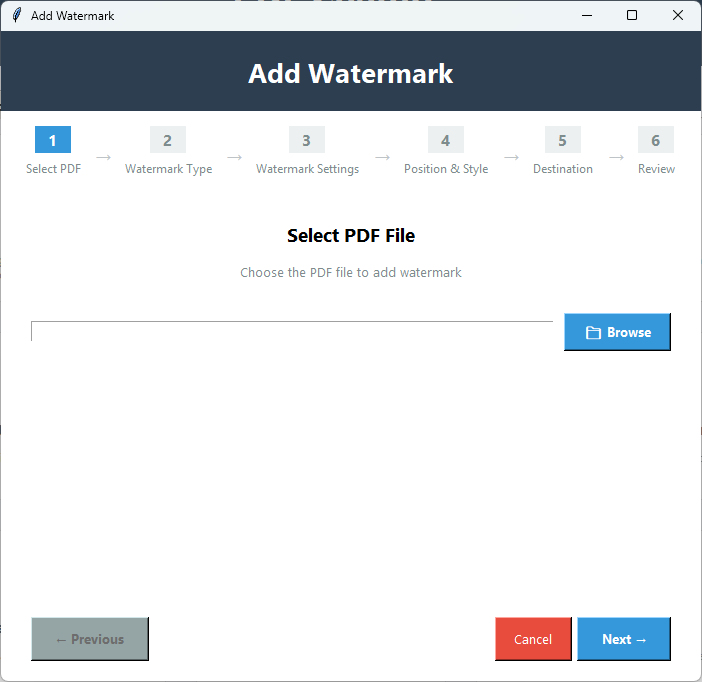
Avvia l'applicazione e seleziona 'Aggiungi Filigrana' negli Strumenti Avanzati.

2️⃣

Seleziona File PDF

Premi 'Sfoglia' per scegliere il file PDF specifico a cui vuoi aggiungere una filigrana.

3️⃣

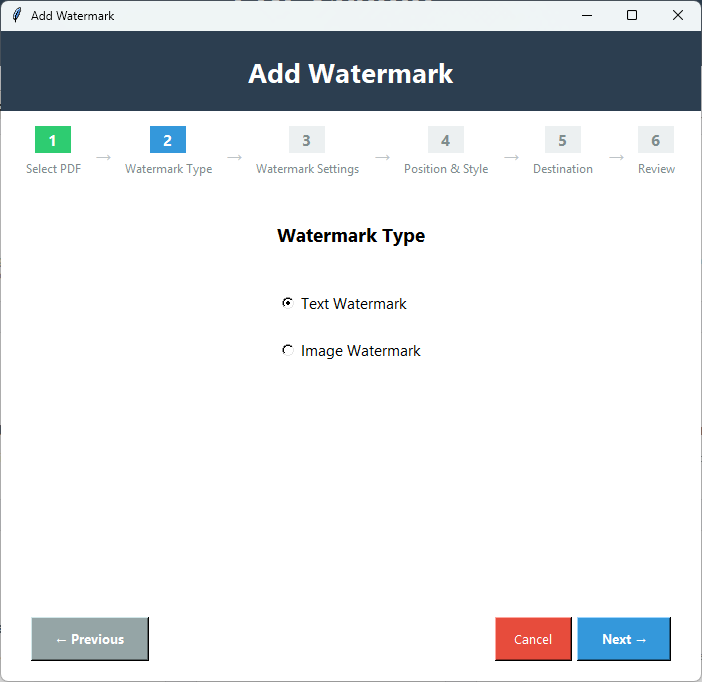
Scegli Tipo di Filigrana

Clicca Avanti per scegliere il tipo di filigrana - Testo o Immagine.

4️⃣

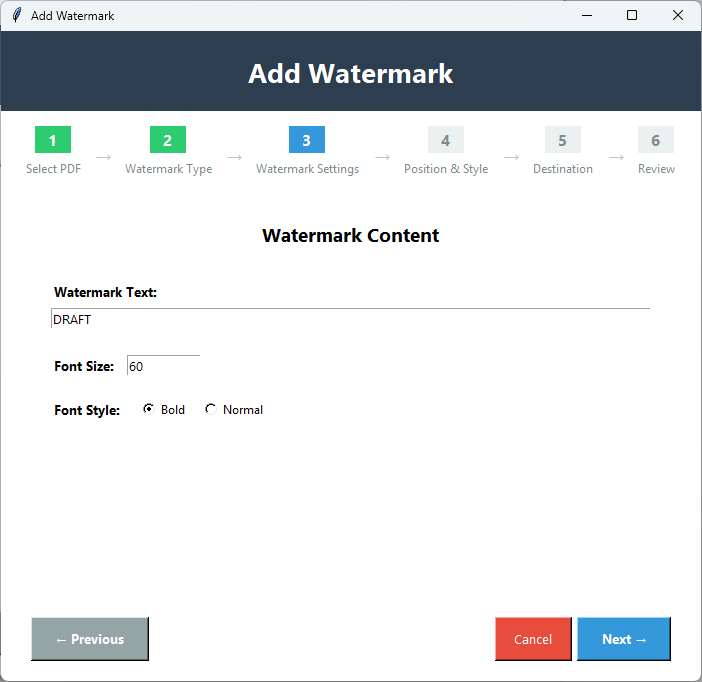
Inserisci Testo o Seleziona Immagine

Puoi selezionare testo o immagine per impostare la filigrana. Imposta la dimensione e lo stile del carattere del testo.

5️⃣

Posizione e Stile

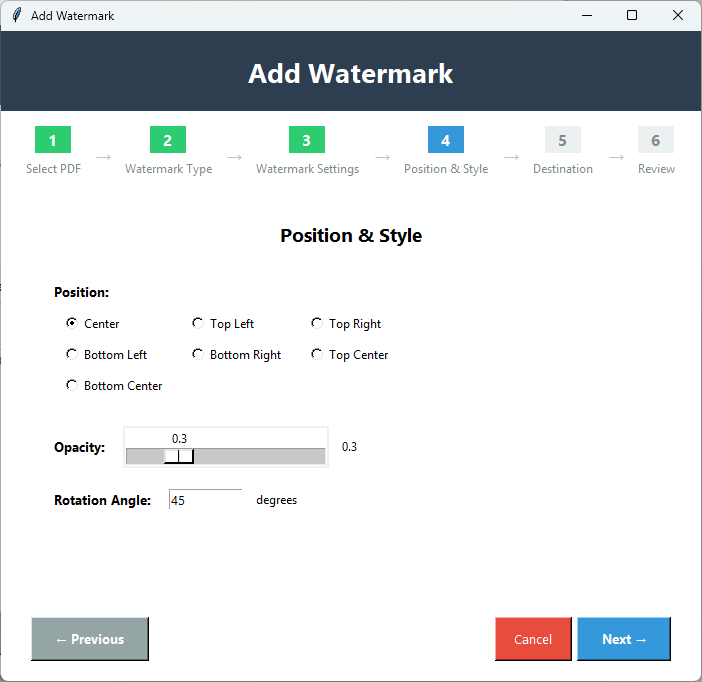
Clicca Avanti per scegliere la posizione del testo o dell'immagine nella pagina PDF - sinistra,destra,alto,basso ecc.

6️⃣

Regola Opacità e Rotazione

Seleziona il rapporto di opacità (da 0 a 100) e l'angolo di rotazione (da 0 a 360 gradi) se lo desideri.

7️⃣

Destinazione

Successivamente,premi "Sfoglia" per scegliere una cartella locale dove salvare il file PDF.

8️⃣

Anteprima e Applica

Infine,ottieni un'anteprima della filigrana e premi 'Applica' per completare il processo.

Caratteristiche Principali della Filigrana PDF

Importanza dell'Applicazione

🎨

Filigrana Personalizzata

Hai la libertà di personalizzare la filigrana sotto forma di testo e immagini. Può essere qualsiasi immagine o testo come il logo o il nome della tua azienda per dare un aspetto professionale.

📝

Filigrana di Testo Personalizzata

Puoi regolare la dimensione e lo stile del carattere del testo come normale o grassetto. Puoi aggiungere il testo sia in minuscolo che in maiuscolo.

📍

Controlla la Posizione

La filigrana selezionata non imposterà la sua posizione automaticamente. Imposterai la sua posizione ovunque nella pagina perché lo strumento offre molteplici opzioni per impostare la posizione.

🎨

Regola l'Opacità

Come vuoi l'opacità della filigrana? Lo strumento fornisce una scala per impostare manualmente il livello di opacità.

🔄

Opzioni di Rotazione

Ha l'opzione per ruotare la filigrana nella direzione che desideri. Può essere 0,45 o 360 gradi. Dipende da te.

💻

Interfaccia Interattiva

Applicare una filigrana a un PDF diventa facile con questa app. Non è necessario essere tecnicamente avanzati per eseguire questa app. È semplice e auto-esplicativa.

Confronto Versione Demo vs Completa

Vedi cosa ottieni con la versione completa

FunzionalitàVersione DemoVersione Completa
Filigrana di TestoSolo prima paginaTutte le pagine
Filigrana ImmagineSolo prima paginaTutte le pagine
Controllo PosizioneDisponibileDisponibile
Regolazione OpacitàDisponibileDisponibile
Opzioni RotazioneDisponibileDisponibile
Selezione PaginaSolo prima paginaTutte le pagine o intervallo personalizzato
Preservazione Qualità
Filigrana OutputSì - "PDF Champ" su tutti i PDFNessuna filigrana
Prezzo29 USDAcquisto richiesto

Screenshot Filigrana PDF

Clicca sulle immagini per ingrandire e vedere i dettagli

Interfaccia strumento filigrana PDF Champ che mostra opzioni di configurazione filigrana di testo con controlli di posizione,opacità e rotazione
Anteprima filigrana PDF che mostra filigrana di testo applicata al documento PDF con posizionamento personalizzato e impostazioni di trasparenza
Configurazione filigrana immagine in PDF Champ che mostra caricamento logo e opzioni di posizionamento per branding documenti PDF
Documento PDF finale con filigrana logo aziendale posizionata diagonalmente attraverso le pagine con opacità ottimale

Chi ha Bisogno della Filigrana PDF?

Una Soluzione Notevole per Ogni Utente PDF

💼

Aspetto Professionale

Un documento aziendale senza filigrana è come un pesce fuor d'acqua. Sviluppa affidabilità e mostra professionalità.

🏢

Branding & Marketing

Durante la distribuzione di documenti per uno scopo specifico,aggiungere il nome o il logo della tua azienda in filigrana è un'eccellente strategia di marketing.

📝

Etichette di Stato

Puoi usare la filigrana come etichetta come "Approvato","In Sospeso" o "Confidenziale" per la gestione del flusso di lavoro.

🎨

Miglioramento Visivo

A volte,le filigrane migliorano l'aspetto di un documento. In altre parole,il file è visivamente attraente.

Cosa Dicono i Nostri Utenti sulla Filigrana PDF

Recensioni degli Utenti

"Per aiutare gli altri a decidere se utilizzare questa applicazione,condivido la mia recensione dopo aver utilizzato questa app per un mese. L'applicazione supera il test di accuratezza per conversione,divisione,unione,filigrana,firma e formattazione Bates."

Utente Soddisfatto

"La nostra istituzione è felice delle prestazioni fluide dell'applicazione. Ora siamo fiduciosi nel bloccare e sbloccare i file PDF secondo le nostre esigenze. La funzione filigrana ha migliorato la presentazione dei documenti."

Utente Istituzionale

"Devo dire che gli strumenti PDF online non sono sicuri da usare. La qualità dei dati e la sicurezza vengono violate ogni volta da tali app. Tuttavia,questo PDF Champ è un'alternativa affidabile."

Utente Attento alla Sicurezza

Domande Frequenti

Domande comuni sulla Filigrana PDF

L'app offre la filigrana in più file PDF?

Può applicare la filigrana a un singolo file PDF alla volta. Non supporta la filigrana in batch.

Posso scegliere immagini PNG per la filigrana?

È flessibile in quanto consente di impostare una filigrana in formato JPEG,PNG e altri formati immagine.

Posso impostare più di una filigrana?

No,consente di impostare una filigrana per file che può essere in formato testo o immagine.

Lo strumento crea una filigrana per ogni pagina?

Sì,lo strumento applica la filigrana selezionata a tutte le pagine senza perdere qualità.

Come ottenere la versione con licenza?

Il processo è semplice. Clicca sulla scheda "acquista" per comprare l'app istantaneamente. Riceverai supporto dal team CCE per installare e configurare l'applicazione.