Strumento Ritaglia PDF

Ritaglia PDF - Taglia Margini o Aree Specifiche dalle Pagine PDF

Ritaglia le pagine PDF per rimuovere i margini indesiderati,concentrarti su contenuti specifici o regolare le dimensioni della pagina. Include un'anteprima visiva per un ritaglio preciso. Perfetto per la rimozione dei margini,la messa a fuoco dei contenuti,la regolazione delle dimensioni e il ritaglio delle immagini dei tuoi file PDF.

Valutazioni totali:- Valutazione media:0.0 su 5

100% Sicuro e Protetto | Nessuna Carta di Credito Richiesta

  • Anteprima visiva per un ritaglio preciso
  • Taglia i margini da tutti i lati (superiore,inferiore,sinistro,destro)
  • Taglia aree specifiche dalle pagine PDF
  • Ritaglio selettivo delle pagine (tutte o specifiche)
  • Regola le dimensioni della pagina
  • Conservazione della qualità durante il ritaglio
  • Controlli facili per la regolazione dei margini
  • Anteprima delle modifiche prima dell'applicazione

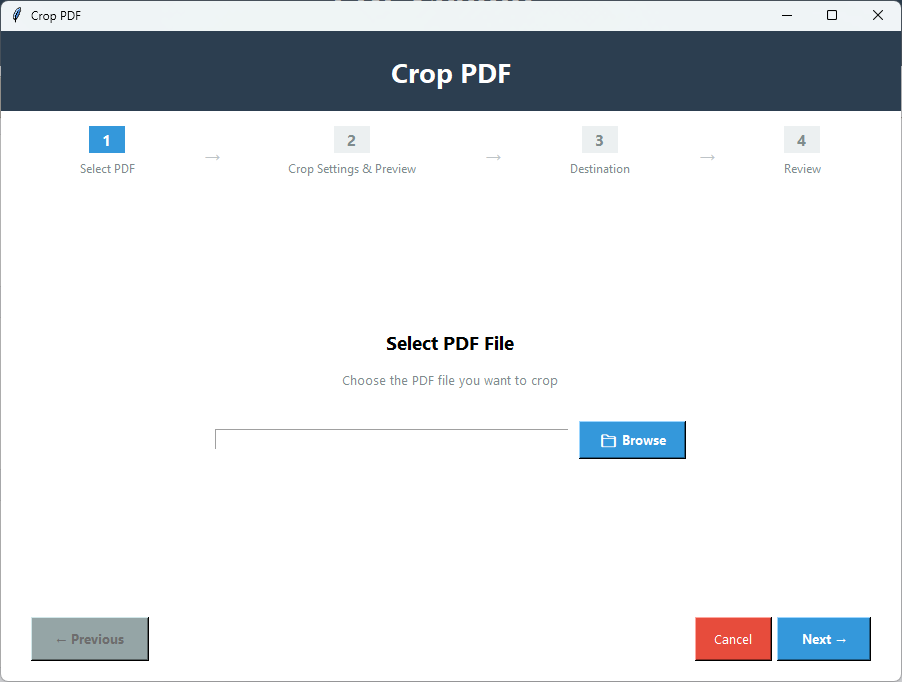
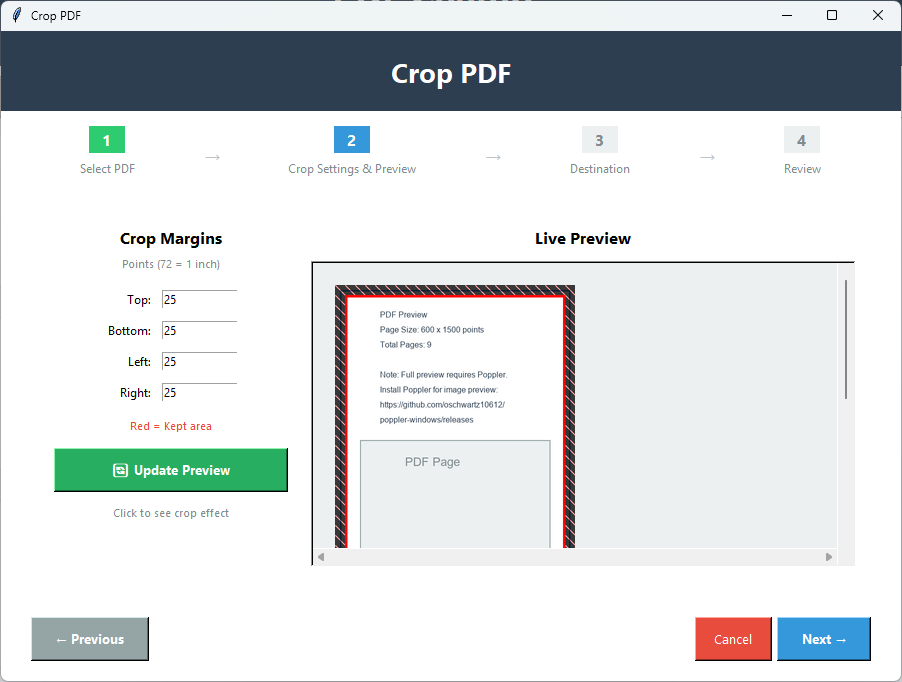
Strumento Ritaglia PDF di PDF Champ - Interfaccia software professionale per il ritaglio di PDF che mostra le opzioni di regolazione dei margini e di anteprima visiva

Requisiti di Sistema

Verifica se il tuo sistema è compatibile con PDF Champ

Sistema Operativo

Windows 7 o successivo (64-bit)
Supporta Windows 11,10,8.1

RAM

Minimo 2 GB
4 GB consigliati per prestazioni migliori

Disk Space

500 MB di spazio libero richiesto
Per l'installazione e i file temporanei

Prerequisites

Nessuna connessione internet richiesta per le funzionalità di base

Come Ritagliare le Pagine PDF

Segui questi semplici passaggi per ritagliare i tuoi file PDF

1️⃣

Apri Ritaglia PDF

Avvia PDF Champ e vai su Strumenti di Base → ✂️ Ritaglia PDF per aprire lo strumento di ritaglio.

2️⃣

Seleziona File PDF

Fai clic su "Sfoglia" o "Seleziona File" per scegliere il file PDF che desideri ritagliare.

3️⃣

Scegli le Pagine da Ritagliare

Seleziona se desideri ritagliare tutte le pagine o pagine specifiche. Inserisci i numeri di pagina o gli intervalli se necessario.

4️⃣

Usa l'Anteprima Visiva

Usa l'anteprima visiva per vedere la pagina corrente e impostare l'area di ritaglio. Trascina per selezionare l'area che desideri conservare.

5️⃣

Regola i Margini di Ritaglio

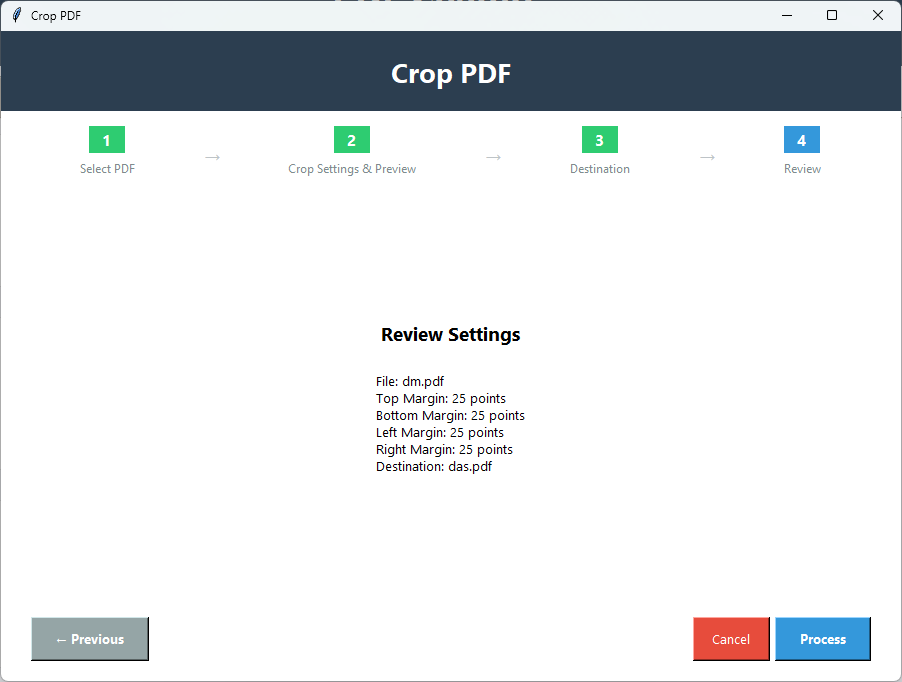
Regola i margini di ritaglio per i lati superiore,inferiore,sinistro e destro. Inserisci i valori in pollici,centimetri o punti.

6️⃣

Anteprima delle Modifiche

Visualizza l'anteprima del risultato ritagliato prima di applicare. Controlla come appariranno le pagine dopo il ritaglio.

7️⃣

Ritaglia e Salva

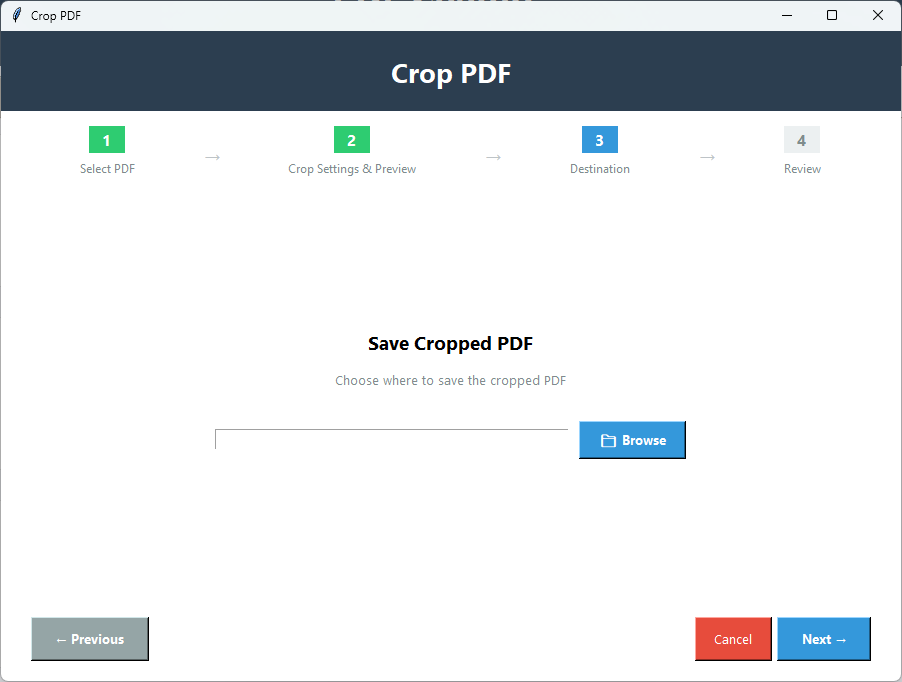
Fai clic su "Ritaglia PDF" per applicare il ritaglio. Salva il PDF ritagliato nella posizione desiderata.

Caratteristiche Principali di Ritaglia PDF

Potenti funzionalità per ritagliare le pagine PDF

👁️

Anteprima Visiva

Guarda un'anteprima visiva delle tue pagine PDF mentre imposti l'area di ritaglio. Trascina per selezionare esattamente ciò che vuoi conservare.

✂️

Ritaglio Preciso

Ritaglia con precisione al pixel. Imposta margini di ritaglio esatti o usa la selezione visiva per risultati accurati.

📏

Controllo dei Margini

Controlla i margini su tutti e quattro i lati (superiore,inferiore,sinistro,destro). Rimuovi lo spazio bianco indesiderato o regola i bordi della pagina.

📄

Ritaglio Selettivo delle Pagine

Ritaglia tutte le pagine contemporaneamente o seleziona pagine specifiche. Applica impostazioni di ritaglio diverse a pagine diverse se necessario.

📐

Regolazione delle Dimensioni

Regola le dimensioni della pagina per requisiti specifici. Crea dimensioni di pagina personalizzate o standardizza le dimensioni del documento.

Conservazione della Qualità

Mantieni la qualità originale del PDF durante il ritaglio. Testo,immagini e formattazione rimangono nitidi e chiari dopo il ritaglio.

Confronto tra Versione Demo e Completa

Guarda cosa ottieni con la versione completa

CaratteristicaVersione DemoVersione Completa
Anteprima VisivaDisponibileDisponibile
Ritaglio PrecisoDisponibileDisponibile
Controllo dei MarginiDisponibileDisponibile
Selezione PaginaSolo la prima paginaTutte le pagine o intervallo personalizzato
Conservazione della Qualità
Elaborazione BatchFile singoloFile multipli
Filigrana in OutputSì - "PDF Champ" su tutti i PDFNessuna filigrana
PrezzoGratuitoAcquisto richiesto

Screenshot di Ritaglia PDF

Clicca sulle immagini per ingrandire e visualizzare in dettaglio

Interfaccia dello strumento di ritaglio di PDF Champ che mostra l'anteprima visiva con i controlli di regolazione dei margini per i lati superiore,inferiore,sinistro e destro
Anteprima del ritaglio PDF che mostra il confronto prima e dopo con l'area di ritaglio selezionata evidenziata sul documento
Impostazioni di ritaglio avanzate che mostrano le opzioni di selezione della pagina e i campi di immissione dei margini con diverse unità di misura
Risultato finale del documento PDF ritagliato che mostra i margini tagliati e le dimensioni della pagina ottimizzate con qualità preservata

Chi ha Bisogno di Ritagliare PDF?

Perfetto per varie esigenze professionali e personali

📄

Rimozione Margini

Rimuovi i margini bianchi per documenti più puliti. Perfetto per documenti scansionati o PDF con eccessivo spazio bianco da tagliare.

🎯

Focus sul Contenuto

Ritaglia per evidenziare aree di contenuto specifiche. Concentrati sulle sezioni importanti rimuovendo le parti non necessarie della pagina.

📐

Regolazione Dimensioni

Regola le dimensioni della pagina per requisiti specifici. Crea dimensioni di pagina personalizzate o standardizza le dimensioni del documento.

🖼️

Ritaglio Immagini

Ritaglia pagine contenenti immagini o grafici. Rimuovi i bordi indesiderati o concentrati su aree specifiche dell'immagine all'interno delle pagine PDF.

Cosa Dicono i Nostri Utenti di Ritaglia PDF

Feedback reale da clienti soddisfatti

"La funzione di ritaglio è eccellente per rimuovere i margini indesiderati dai documenti scansionati. L'anteprima visiva rende facile vedere esattamente cosa verrà ritagliato e i controlli dei margini sono precisi. Perfetto per ripulire la mia libreria di documenti!"

Jennifer Martinez

"Uso regolarmente questo strumento per ritagliare le pagine PDF e concentrarmi su contenuti specifici. La possibilità di ritagliare pagine specifiche mantenendo intatte le altre è molto utile. La qualità viene preservata perfettamente dopo il ritaglio."

Robert Kim

"Ottimo strumento per regolare le dimensioni della pagina e rimuovere i margini. L'anteprima visiva mi aiuta a ottenere il ritaglio esatto di cui ho bisogno. Molto facile da usare e produce sempre risultati di alta qualità."

Emma Wilson

Domande Frequenti

Ottieni risposte alle domande comuni su Ritaglia PDF

Posso ritagliare più PDF contemporaneamente?

Nella versione completa,è possibile elaborare più file PDF in modalità batch. La versione demo consente il ritaglio di un file alla volta. L'elaborazione batch è disponibile nella versione completa per una maggiore efficienza.

Il ritaglio influirà sulla qualità del mio PDF?

No,il ritaglio non degrada la qualità del PDF. Lo strumento preserva la qualità originale di testo,immagini e formattazione. Il tuo PDF ritagliato manterrà la stessa qualità dell'originale,solo con dimensioni di pagina regolate.

Posso vedere un'anteprima del ritaglio prima di applicarlo?

Sì,PDF Champ include una funzione di anteprima visiva che ti mostra esattamente come appariranno le pagine dopo il ritaglio. Puoi regolare l'area di ritaglio e vedere i risultati in tempo reale prima di applicare le modifiche.

Posso annullare il ritaglio dopo aver salvato il PDF?

Una volta salvato il PDF ritagliato,le modifiche sono permanenti. Tuttavia,se conservi un backup del file originale,puoi sempre ritagliarlo di nuovo con impostazioni diverse. Si consiglia di salvare il file originale prima di ritagliare.

Posso ritagliare pagine specifiche mantenendo le altre invariate?

Sì,puoi selezionare pagine specifiche da ritagliare lasciando invariate le altre. Puoi ritagliare tutte le pagine,una singola pagina o un intervallo di pagine. Questo ti dà il pieno controllo su quali pagine vengono ritagliate.