Strumento di Cifratura PDF

Cifratura PDF - Proteggi con Password i Tuoi File PDF

Blocca i PDF con due livelli di cifratura avanzati! Personalizza la cifratura impostando restrizioni su vari parametri,rendendola adatta per professionisti e uso personale.

Valutazioni totali:- Valutazione media:0.0 su 5

100% Sicuro e Protetto | Nessuna Carta di Credito Richiesta

  • Offre un livello di crittografia standard e di alta qualità (128-256 bit)
  • Proteggi i file PDF con o senza password
  • Controlla l'accesso ai file PDF in vari modi
  • Imposta restrizioni per la stampa dei PDF
  • Imposta restrizioni per modificare il contenuto del PDF
  • Limita le annotazioni per controllare i permessi di commento
  • Controlla il copia e incolla delle informazioni del PDF
  • Piattaforma interattiva per proteggere i file PDF in pochi clic

Strumento di Cifratura PDF di PDF Champ - Interfaccia software professionale per la protezione con password dei PDF che mostra opzioni di livello di cifratura,impostazioni della password e controlli delle autorizzazioni

Requisiti di Sistema

Scopri i Requisiti di Sistema per la Configurazione e l'Installazione

Sistema Operativo

Sistemi Windows,dalle versioni un po' più vecchie alle più recenti:7,8,10 e 11

RAM

Requisito minimo 2 GB
4 GB consigliati

Disk Space

Minimo 500 MB

Prerequisites

Blocca i file PDF senza internet

Come Cifrare i File PDF

Passaggi per Bloccare i File PDF Senza Sforzo

1️⃣

Avvia PDF Champ

Dopo aver avviato l'app,vai alla pagina "Strumenti Avanzati" e fai clic sull'opzione "Cifra/Decifra PDF".

2️⃣

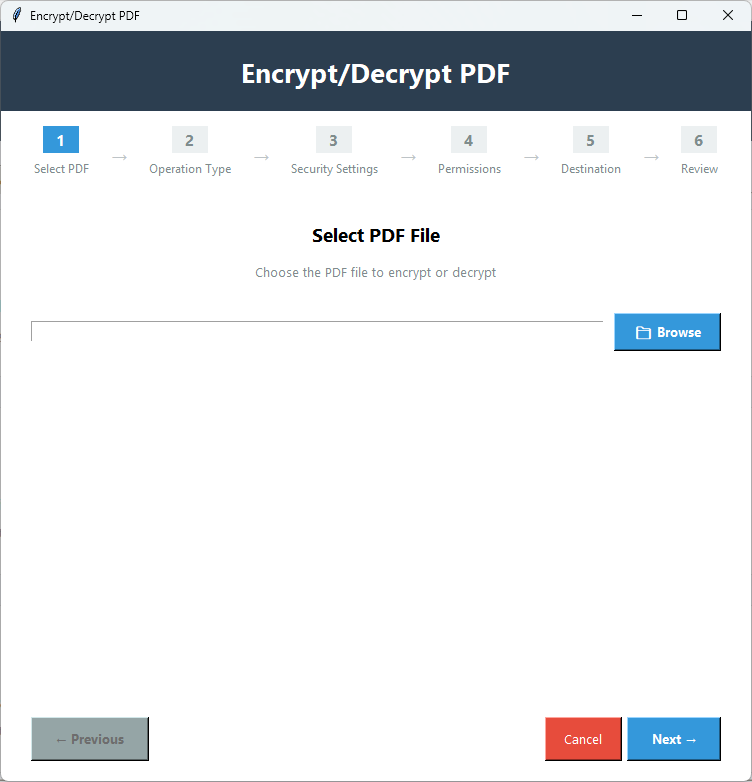
Seleziona File PDF

Successivamente,fai clic su 'Sfoglia' per scegliere un file PDF che desideri bloccare con una password specifica.

3️⃣

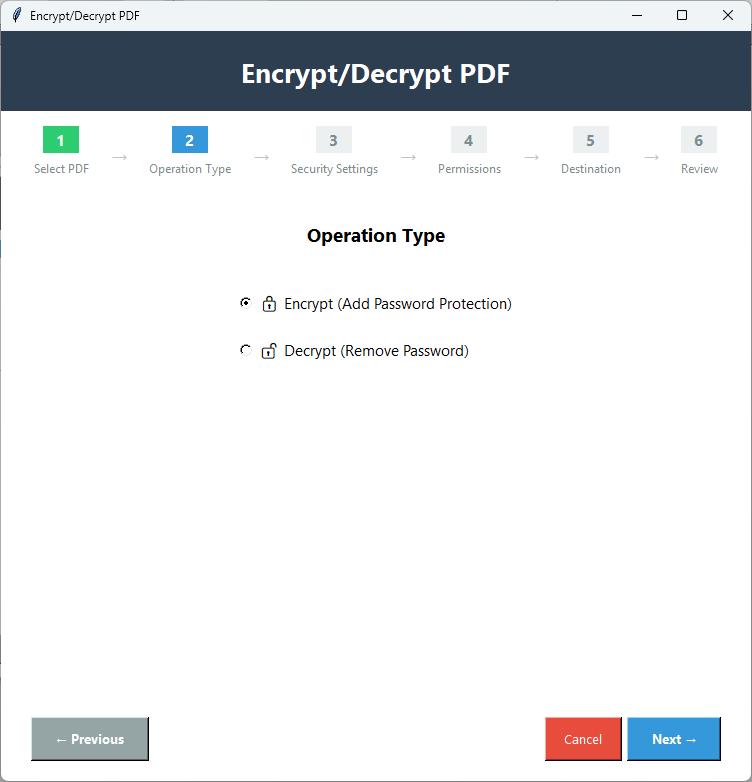
Crea Password

Fai clic su 'Avanti' e seleziona il tipo di operazione "Cifra (aggiungi protezione con password)" e poi la scheda Avanti.

4️⃣

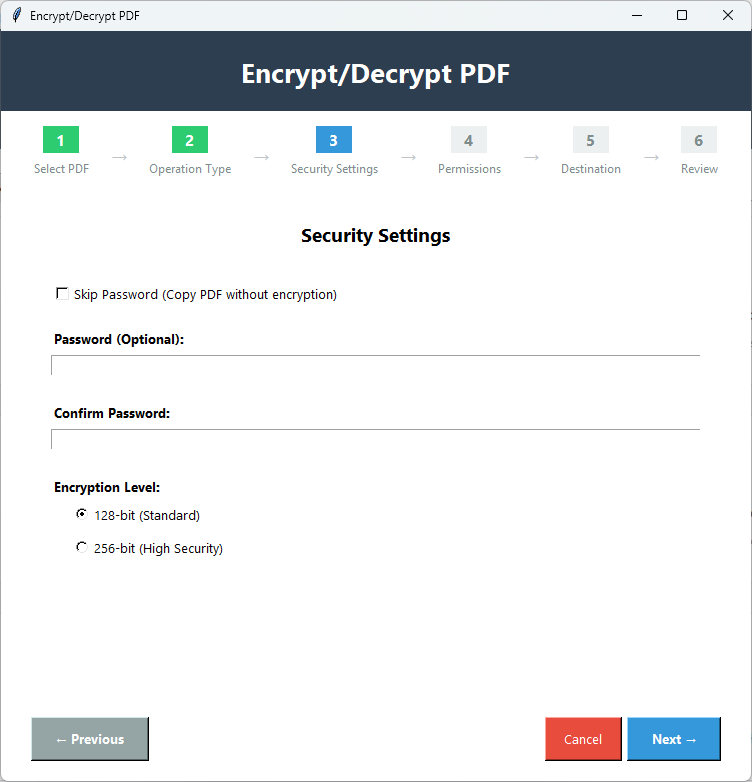
Imposta Password Proprietario (Opzionale)

Puoi spuntare 'Salta Password' o fornire una password unica e impostare il livello di crittografia – 128 bit o 256 bit e premere Avanti.

5️⃣

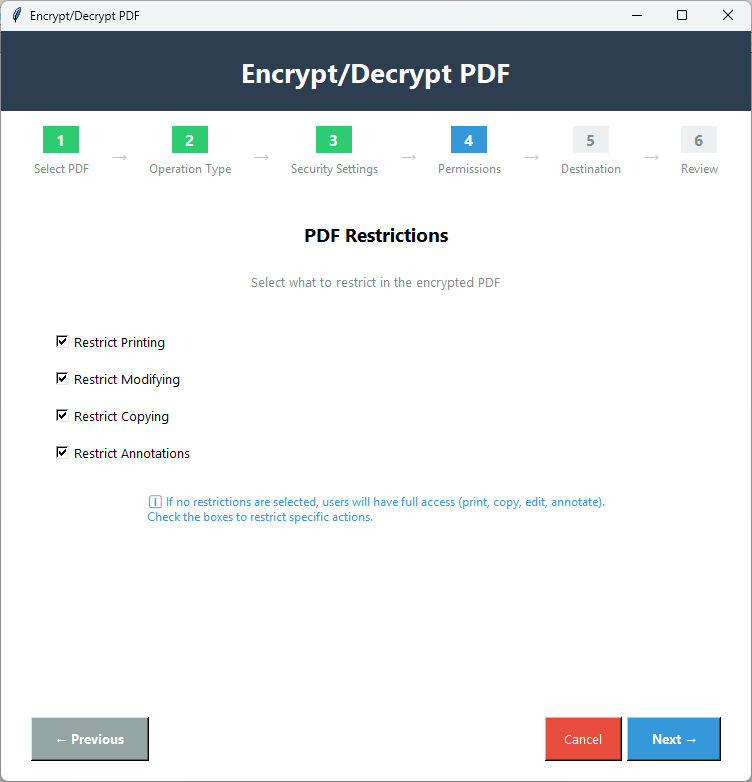
Imposta Restrizioni PDF

Seleziona cosa vuoi limitare nel PDF dalle opzioni,tra cui stampa,copia,modifica o annotazioni. Premi Avanti.

6️⃣

Salva l'Output

Fai clic su 'Sfoglia' per scegliere una cartella locale in cui salvare il file PDF crittografato.

Caratteristiche Principali della Cifratura PDF

Caratteristiche Significative dell'Applicazione

🔐

La Migliore Cifratura PDF

Imposta una password più robusta per i tuoi file PDF desiderati per impedirne lo sblocco senza la tua autorizzazione.

🔒

Cifratura AES a 256 bit

Questa funzione è eccellente per proteggere i file altamente sensibili. Imposta un alto livello di protezione per i dati.

🖨️

Impedisci la Stampa

Blocca i file PDF per la stampa. Lo strumento supporta la restrizione di stampa per impedire la stampa non autorizzata di informazioni sensibili.

📋

Impedisci la Copia

Controlla la copia dei tuoi file PDF. Se vuoi che il tuo PDF sia al sicuro dalla copia,seleziona il comando "cifra copia".

✏️

Impedisci la Modifica

Durante la condivisione o la pubblicazione di contenuti in PDF,bloccalo per la modifica. La funzione di blocco della modifica dello strumento impedisce modifiche non autorizzate a testo,immagini o layout.

💬

Impedisci le Annotazioni

Questa funzione avanzata impedisce a terzi di aggiungere commenti e markup nei file PDF.

💻

Interfaccia Interattiva

Grazie alla sua interfaccia interattiva,non avrai problemi a crittografare un file PDF. I passaggi di crittografia sono facili da seguire in autonomia.

⚙️

Cifratura Personalizzata

Lo strumento offre restrizioni di password personalizzate. Puoi impedire la copia,la stampa,la modifica e le annotazioni dei PDF contemporaneamente o selezionare azioni specifiche che desideri.

Confronto Versione Demo vs Completa

Guarda cosa ottieni con la versione completa

FunzionalitàVersione DemoVersione Completa
Protezione con PasswordSolo prima paginaTutte le pagine
Livello di Cifratura128-bit e 256-bit128-bit e 256-bit
Controllo AutorizzazioniDisponibileDisponibile
Restrizioni di StampaSolo prima paginaTutte le pagine
Restrizioni di CopiaSolo prima paginaTutte le pagine
Restrizioni di ModificaSolo prima paginaTutte le pagine
Numero di File1 file alla voltaFile illimitati
Conservazione della Qualità
Filigrana di OutputSì - "PDF Champ" su tutti i PDFNessuna filigrana
PrezzoGratuitoAcquisto richiesto

Screenshot della Cifratura PDF

Clicca sulle immagini per ingrandire e visualizzare in dettaglio

Interfaccia dello strumento di cifratura di PDF Champ che mostra le impostazioni della password,la selezione del livello di cifratura (AES a 128 e 256 bit) e i controlli delle autorizzazioni
Configurazione della cifratura PDF che mostra le opzioni per la password utente e proprietario con restrizioni di autorizzazione per la stampa,la copia e la modifica
Documento PDF cifrato che mostra la richiesta di password e le impostazioni di sicurezza con le autorizzazioni limitate applicate
Risultato finale del PDF cifrato che mostra una protezione con password riuscita con cifratura AES a 256 bit e controlli delle autorizzazioni attivi

Chi ha Bisogno della Cifratura PDF?

Progettato per Mantenere i Tuoi Dati PDF al Sicuro

💼

Professionisti del Settore

Le informazioni sensibili possono essere protette con la crittografia PDF. Imposta la crittografia di alta qualità per impedire la copia,l'incollaggio o la stampa dei dati.

🏥

Sanità e Legale

Le informazioni legali e i documenti sanitari necessitano di protezione. Con una configurazione di password robusta e mantenendo alto il livello di crittografia,questi documenti possono ottenere livelli di sicurezza.

🏛️

Governo e Organizzazioni

Gli uffici pubblici possono utilizzare questa applicazione per proteggere le loro informazioni sensibili dall'accesso non autorizzato per la stampa,la copia e la modifica.

👤

Adatto per i Privati

Ogni giorno,le persone comuni condividono e gestiscono dati. Alcuni di essi sono sensibili e desiderano proteggerli,come documenti finanziari e di identità.

Feedback degli Utenti

La Reazione dei Nostri Clienti riguardo al Programma

"La riservatezza dei file è sempre la nostra priorità. Il nostro settore legale lo richiede. Siamo grati a questa applicazione per aver crittografato i file PDF nel modo desiderato. È facile per noi controllare l'accesso ai file."

Utente Soddisfatto

"Abbiamo scoperto questa applicazione per caso mentre cercavamo una soluzione PDF all-in-one. Ora l'abbiamo usata più di 100 volte e la consigliamo a chiunque cerchi seriamente una soluzione veloce e precisa."

Utente Soddisfatto

"Il nostro settore immobiliare condivide sempre i dati in PDF. La crittografia personalizzata di questo strumento ha reso i nostri documenti sicuri da distribuire e condividere."

Utente Soddisfatto

FAQ

Domande Comuni da Porre

Cos'è il livello di crittografia?

Il livello di crittografia decide quanto bene un file PDF è protetto. Se è una crittografia a 128 bit,significa un livello di sicurezza standard. Se è a 256 bit,significa un livello di sicurezza elevato che non può essere violato facilmente.

In che modo la password utente è diversa dalla password proprietario?

Una password utente è una password personale che blocca completamente i PDF. Una password proprietario serve per imporre restrizioni specifiche sui file PDF come copia,stampa o modifica.

Posso impostare una restrizione a un file PDF?

Sì,hai il permesso di aggiungere uno,due o tutti i tipi di restrizioni offerti dallo strumento.

La crittografia può corrompere il file?

No. Il tuo file è sicuro e la sua qualità non sarà compromessa.

Quanti file PDF posso crittografare alla volta?

Questa applicazione avanzata supporta la crittografia di un file PDF alla volta.