Strumento Firma PDF

Firma PDF - Aggiungi Firme Digitali ai Documenti PDF

Aggiungi una firma digitale visiva o una firma testuale nelle pagine in pochi clic. Lo strumento avanzato aggiunge firme a tutte le pagine o a pagine selezionate con dimensioni e posizioni diverse.

Valutazioni Totali:- Valutazione Media:0.0 su 5

100% Sicuro e Protetto | Nessuna Carta di Credito Richiesta

  • Dai un tocco professionale al tuo PDF con firme personalizzate
  • Crea una firma testuale in stile grassetto,corsivo o normale
  • Aggiungi una firma in un'immagine
  • Regola la dimensione e la posizione della tua firma
  • Aggiungi una firma in tutte le pagine o in pagine specifiche
  • Un'applicazione altamente interattiva per personalizzare i file PDF
  • Versione di prova gratuita per esercitarsi con la firma nella prima pagina
  • Licenza conveniente per utenti personali e professionali

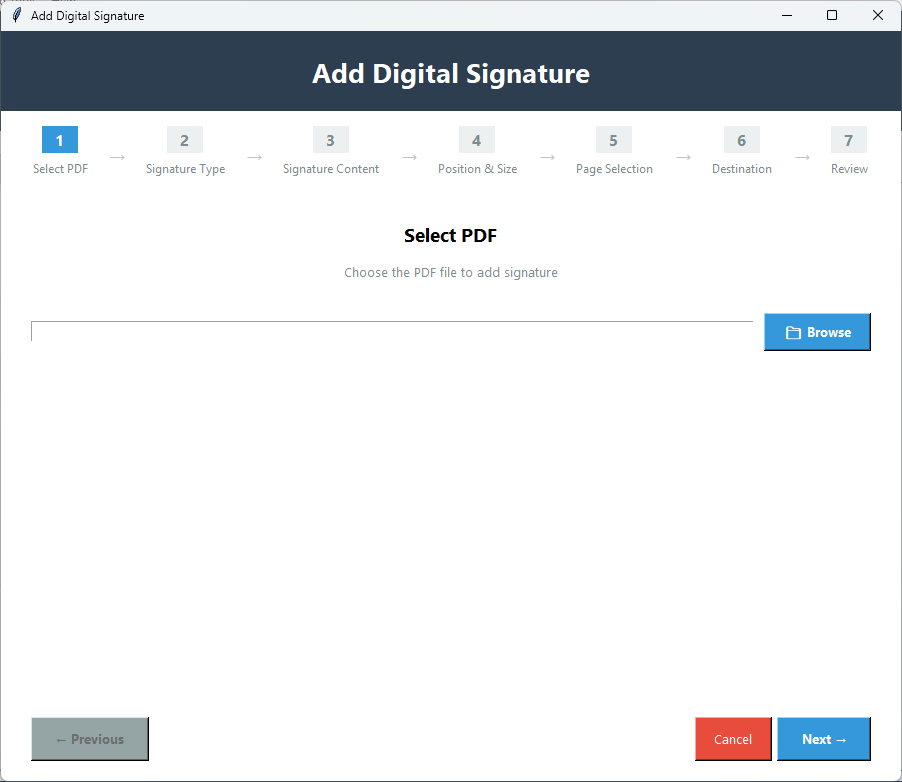
Strumento Firma PDF di PDF Champ - Interfaccia software professionale per la firma digitale PDF che mostra opzioni di firma immagine e testo,controlli di posizione e funzionalità di posizionamento della firma

Requisiti di Sistema

Valuta i Requisiti di Sistema di Base per Eseguire PDF Champ

Sistema Operativo

Un'applicazione Windows,supporta Wins 8,10 e 11

RAM

Minimo 2 GB
4 GB consigliati

Spazio su Disco

500 MB

Prerequisiti

Un programma indipendente

Come Aggiungere Firme Digitali ai PDF

Semplici passaggi per aggiungere firme digitali nei file PDF

1️⃣

Accedi all'App

Avvia PDF Champ e vai su Strumenti Avanzati per selezionare la scheda 'Firme Digitali'.

2️⃣

Seleziona File PDF

Premi 'Sfoglia' per scegliere un file PDF a tua scelta.

3️⃣

Seleziona Tipo di Firma

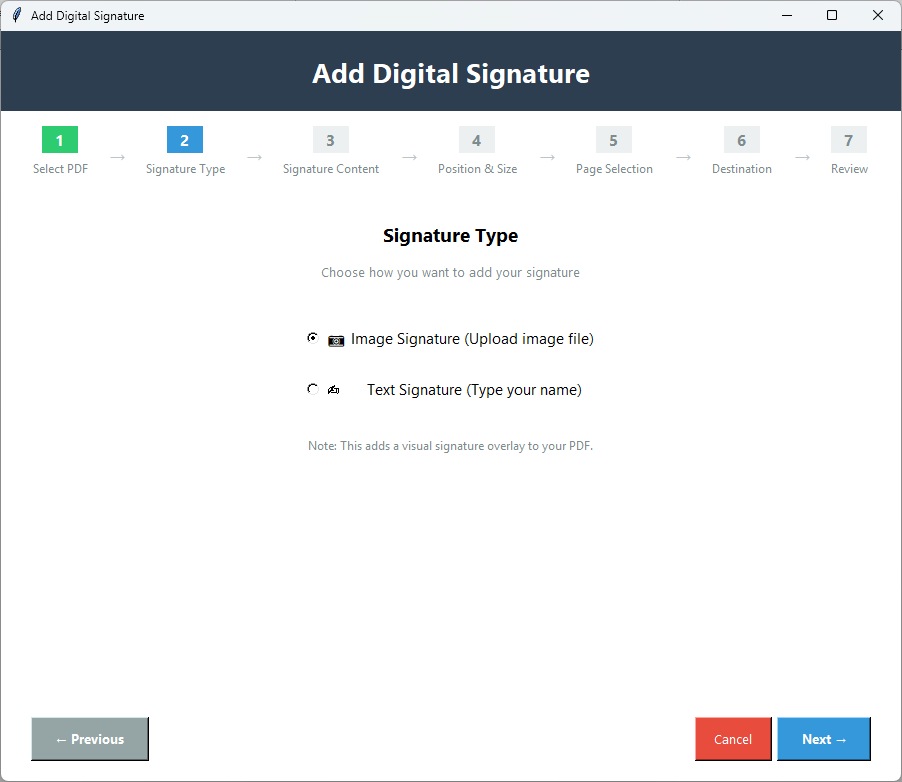
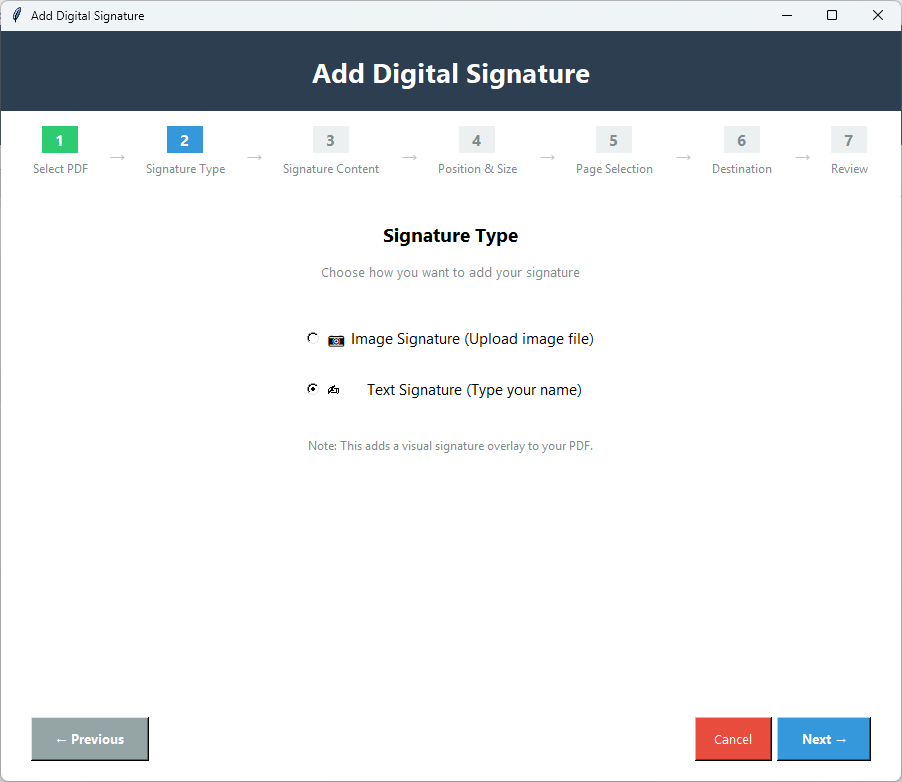
Seleziona firma immagine o firma testo e premi Avanti.

4️⃣

Carica Immagine o Inserisci Testo

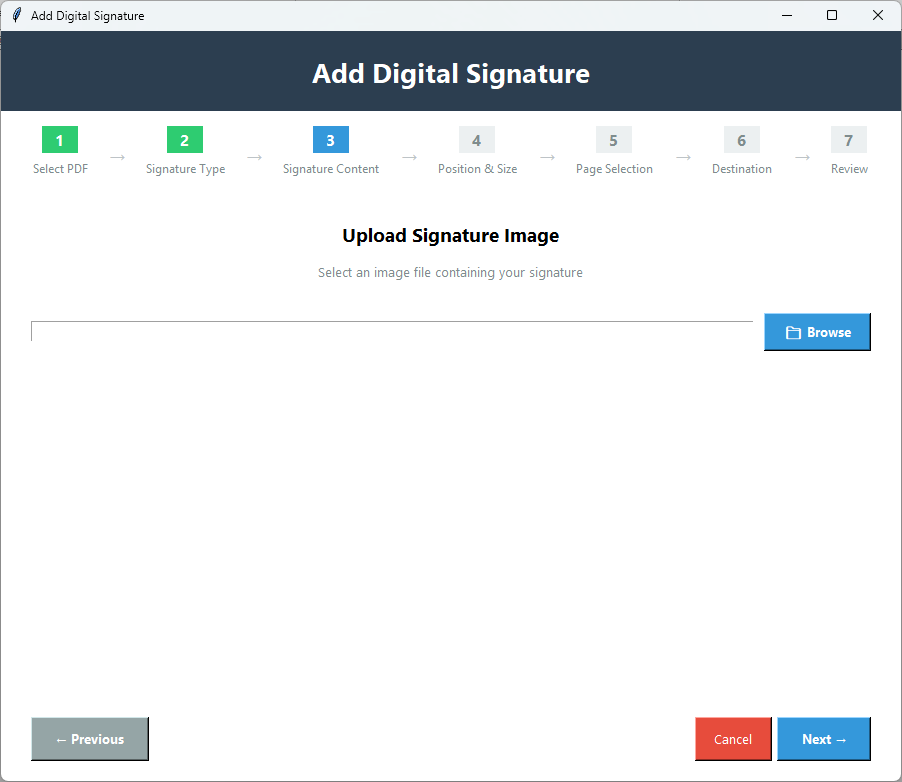
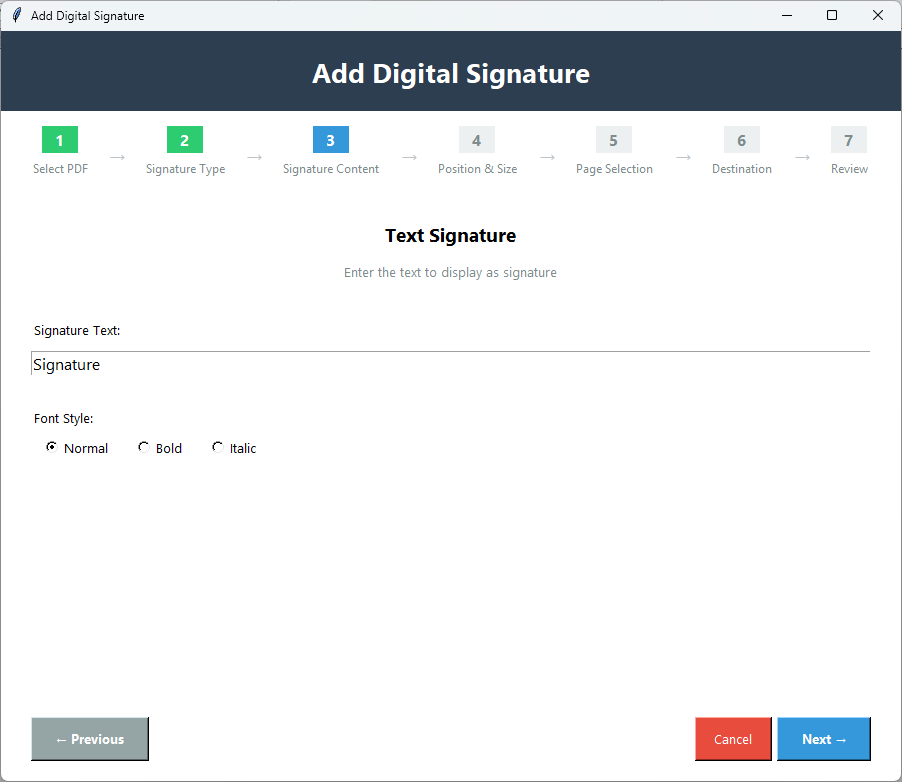
Per la firma immagine,carica un'immagine PNG o JPEG e per la firma testo,scrivi il testo e seleziona lo stile:grassetto,corsivo o normale. Premi Avanti.

5️⃣

Imposta Posizione o Dimensione

In base alla tua scelta,puoi impostare la posizione e la dimensione della firma. Clicca Avanti per procedere oltre.

6️⃣

Seleziona Pagine

Successivamente,scegli la pagina in cui desideri visualizzare la firma.

7️⃣

Seleziona Destinazione

Nel passaggio finale,clicca 'Sfoglia' per salvare il file PDF personalizzato in una cartella locale.

8️⃣

Premi Salva

Clicca "Applica Firma" per applicare con successo la funzione nel tuo file PDF.

Caratteristiche Principali della Firma PDF

Caratteristiche Salienti dell'Applicazione

✍️

Firma Personalizzata

Offre la funzione di firma personalizzata. Puoi personalizzare la firma sia in formato immagine che testo.

🖼️

Firma Immagine

Lo strumento ti consente di caricare un'immagine a tua scelta da impostare come firma in un file PDF. Può essere qualsiasi formato,inclusi PNG e JPG.

📝

Firma Testuale

Puoi aggiungere il nome di un'azienda o qualsiasi nome tu voglia come firma. Inoltre,puoi mantenere il nome in stile grassetto,corsivo o normale.

📍

Regola Posizione

Dove vuoi mostrare la firma nelle pagine dei PDF,al centro,a sinistra o a destra. Lo strumento ti consente di impostare una posizione personalizzata.

📏

Regola Dimensione

Regola la dimensione della tua firma. Può essere grande quanto vuoi.

📄

Firma in Pagine Selezionate

Puoi attivare la firma in tutte le pagine o nella pagina che preferisci,come la prima e l'ultima pagina.

Confronto Versione Demo vs Completa

Guarda cosa ottieni con la versione completa

FunzionalitàVersione DemoVersione Completa
Firme ImmagineDisponibileDisponibile
Firme TestualiDisponibileDisponibile
Controllo PosizioneDisponibileDisponibile
Regolazione DimensioneDisponibileDisponibile
Selezione PaginaSolo prima paginaTutte le pagine o intervallo personalizzato
Preservazione Qualità
Filigrana OutputSì - "PDF Champ" su tutti i PDFNessuna filigrana
PrezzoGratuitoAcquisto richiesto

Screenshot Firma PDF

Clicca sulle immagini per ingrandire e visualizzare in dettaglio

Interfaccia dello strumento di firma PDF Champ che mostra la selezione del file PDF,le opzioni del tipo di firma (immagine e testo) e i controlli di posizionamento della firma
Caricamento e configurazione della firma immagine che mostra la selezione dell'immagine della firma,le impostazioni di posizione e le opzioni di regolazione della dimensione per le firme scansionate
Documento PDF con firma immagine applicata che mostra il posizionamento professionale della firma sul documento contrattuale
Interfaccia di creazione della firma testuale che mostra la selezione del carattere,le opzioni di dimensione,la personalizzazione del colore e l'anteprima della firma testuale
Documento PDF finale con firma testuale che mostra la firma digitale professionale applicata all'accordo con formattazione e posizionamento corretti

Chi ha Bisogno della Firma PDF?

Un'Applicazione Progettata Professionalmente

📝

Contratti e Accordi

Se desideri un file PDF con una firma digitale,questo strumento ti aiuterà. Puoi aggiungerla su documenti legali,contratti commerciali e accordi formali senza stampare.

Approvazioni e Autorizzazioni

Alcuni documenti necessitano di una firma per l'autenticazione come rapporti e documenti medici,lo strumento aiuta a ottenere firme digitali.

📋

Moduli e Domande

Alcune domande o moduli PDF richiedono la firma digitale. Qui lo strumento sbloccherà la funzione. Non è necessario consultare un tecnico.

📄

Documenti Generali

Ci sono alcuni documenti generali come fatture e ricevute che necessitano di una firma digitale. Qui,l'applicazione eseguirà questo compito senza sforzo.

Feedback degli Utenti

Recensioni dei nostri clienti

"Questa applicazione ha cambiato il modo in cui gestiamo i file PDF. Ora ci vogliono solo pochi minuti per bloccare,sbloccare,unire,dividere e aggiungere funzionalità specifiche ai PDF."

Utente Soddisfatto

"La nostra scuola gestisce il 90% dei suoi documenti in PDF. Questo strumento è diventato un risparmio di tempo e denaro per noi. Ora possiamo gestire i file PDF in modo efficiente."

Utente Soddisfatto

"Volevamo personalizzazione per i PDF. Questo strumento offre tutte le funzionalità di personalizzazione che ci aspettavamo,inclusi filigrana e firma. Consigliamo questa app ai professionisti."

Utente Soddisfatto

Domande Frequenti

Domande Comuni Relative alle Sue Caratteristiche

Quali sono le opzioni per aggiungere firme ai file PDF?

Lo strumento offre due modi per aggiungere firme digitali personalizzate:immagini e testo.

Questa app consente di aggiungere una firma a una pagina specifica?

Puoi aggiungere una firma alla pagina che preferisci. Scarica la versione di prova gratuita per comprenderne le funzioni.

Quanti file posso personalizzare alla volta?

Questa applicazione avanzata supporta la personalizzazione di un file PDF alla volta per evitare confusione.

È necessario provare la versione di prova gratuita?

Non è obbligatorio. Tuttavia,la consigliamo a tutti coloro che sono interessati alla versione con licenza in modo che possano esaminare praticamente le sue funzioni e caratteristiche.

Come ordino questa applicazione?

Clicca sulla scheda Acquista per effettuare l'ordine. Verrà consegnato al tuo indirizzo email registrato.