Convertitore All to PDF

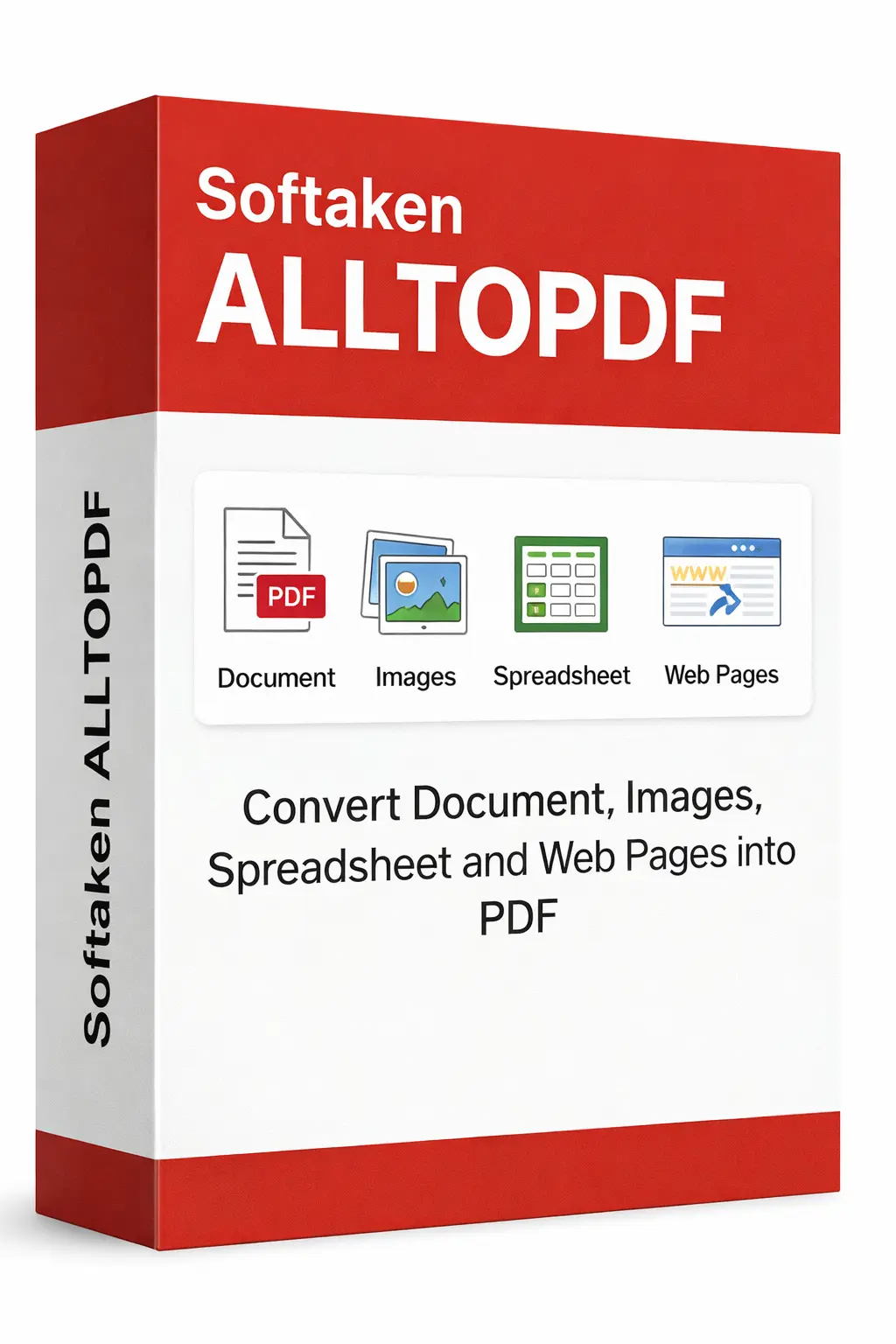
Softaken All to PDF - Convertitore Universale da File a PDF

Trasforma oltre 20 formati di file in PDF con questo potente strumento. Garantirà un'ampia compatibilità di piattaforma convertendo i tuoi documenti,immagini,fogli di calcolo o file web in PDF con un'esperienza di conversione fluida e una qualità di output di prima classe.

Valutazioni Totali:- Valutazione Media:0.0 su 5

100% Sicuro e Protetto | Nessuna Carta di Credito Richiesta per la Demo

  • Converti oltre 20 formati di file in PDF in un'unica applicazione
  • Elaborazione batch - converti più file contemporaneamente
  • Impostazioni di output personalizzabili (dimensione pagina,orientamento,margini)
  • Conversione di alta qualità con opzioni di compressione
  • Supporto per documenti,immagini,fogli di calcolo e file web
  • Conversione da HEIC a PDF (immagini iPhone)
  • EXE autonomo - funziona senza installazione di Python
  • Elaborazione locale al 100% - i tuoi file non lasciano mai il tuo computer
  • Licenze adatte all'uso commerciale
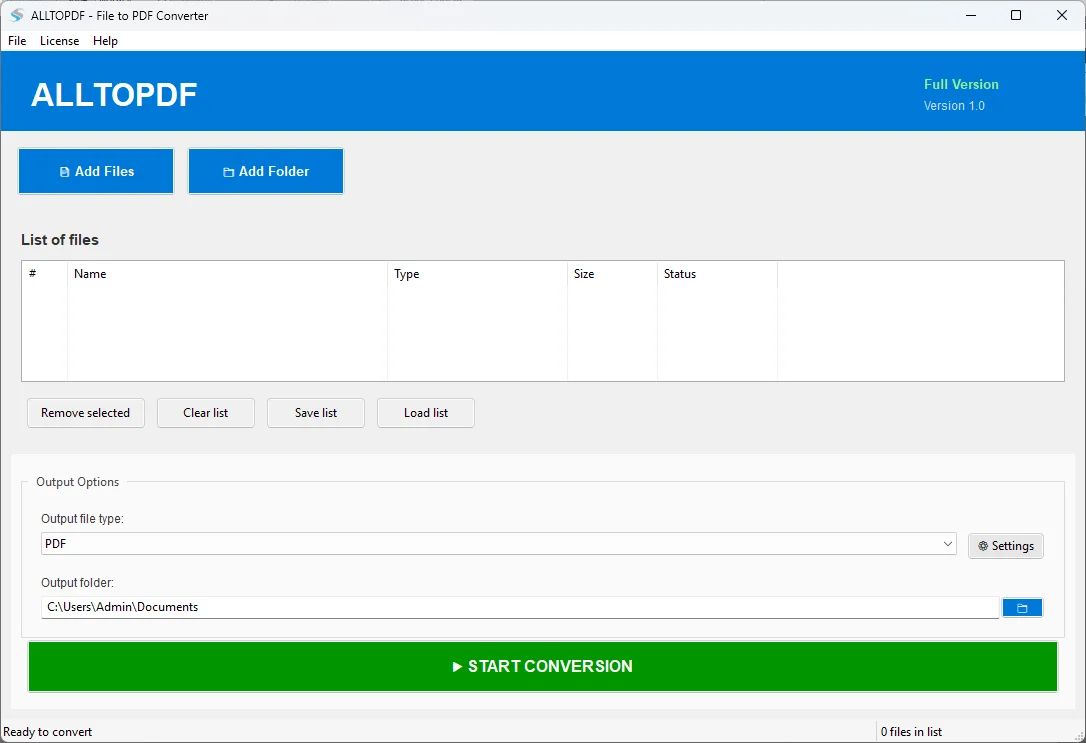
Interfaccia Software Softaken All to PDF

Requisiti di Sistema

Scopri quanto il tuo sistema è compatibile con All to PDF

Sistema Operativo

Sistema Operativo Windows 7+ 64 bit preferito
Windows 11,10,8.1,7 supportati

RAM

Minimo 2 GB
4 GB raccomandati per prestazioni migliori

Spazio su Disco

Minimo 2 GB
4 GB raccomandati per prestazioni migliori

Prerequisiti

Nessuna dipendenza richiesta
Tutte le librerie incluse in EXE

Caratteristiche Principali di All to PDF

Una soluzione completa per la conversione di file

📄

Conversione Documenti

Sposta file Microsoft Word (DOCX,DOC),file di testo (TXT),file rich text format (RTF),file markdown (MD) e file (PDF) in pdf preservando la formattazione.

🖼️

Conversione Immagini

Esporta immagini (JPEG,PNG,BMP,TIFF,GIF),(HEIC),(SVG) in pdf con dimensionamento/ridimensionamento corretto delle immagini.

📊

Conversione Fogli di Calcolo

Converti fogli di calcolo Excel (XLSX,XLS) e file CSV in file PDF preservando la formattazione e supportando file multi-foglio.

🌐

File Web e Dati

Migra file HTML,HTM,MHT,JSON e XML in PDF con output formattato e struttura preservata.

⚙️

Impostazioni Personalizzabili

Imposta la dimensione della pagina (A4,lettera,legale),l'orientamento,i margini,la quantità di compressione e le impostazioni DPI per un file pdf.

📦

Elaborazione Batch

Puoi spostare più file contemporaneamente con il tracciamento del progresso. Supporto fino a 200 file per batch nella versione completa.

🎨

Controllo Qualità

Segui le Linee Guida per il Controllo Qualità:DPI (72,150,300,600),qualità dell'immagine (50%-100%),Rotazione Automatica delle immagini e Inclusione Metadati per ciascuno dei tuoi file pdf.

🔒

Privacy e Sicurezza

L'elaborazione interamente localizzata significa che i tuoi dati originali non lasciano mai il tuo sistema e tutte le conversioni avvengono sul tuo computer.

🚀

Applicazione Autonoma

Il programma funzionerà su qualsiasi SISTEMA WINDOWS senza richiedere l'installazione di python o di alcuna delle sue dipendenze poiché lo strumento è un SINGOLO FILE EXE [Tutte le DIPENDENZE sono COMBINATE in 1 file exe].

Formati File Supportati

Oltre 20 formati di file supportati per la conversione in PDF

📄

Documenti

MARKDOWN,DOC,RTF,TXT,DOCX,PDF

🖼️

Immagini

TIFF o TIF,SVG,JPG o JPEG,PNG,BMP,GIF

📊

Fogli di Calcolo

XLS,CSV,XLSX

🌐

Web e Dati

HTML,HTM,MHT,JSON,XML

Confronto Versione Demo vs Versione Completa

Vedi cosa ottieni con la versione completa

FunzionalitàVersione DemoVersione Completa
Pagine PDFMassimo 3 pagine per PDFPagine illimitate
File per BatchMassimo 5 fileFino a 200 file
Formati FileTutti i formati supportatiTutti i formati supportati
ImpostazioniTutte le impostazioni disponibiliTutte le impostazioni disponibili
Elaborazione BatchDisponibileDisponibile
Chiave di LicenzaNon RichiestaSOFTALLTOPDF2016ACT
PrezzoGratisAcquisto richiesto

Screenshot All to PDF

Clicca sulle immagini per ingrandire e vedere i dettagli

Screenshot All to PDF 1
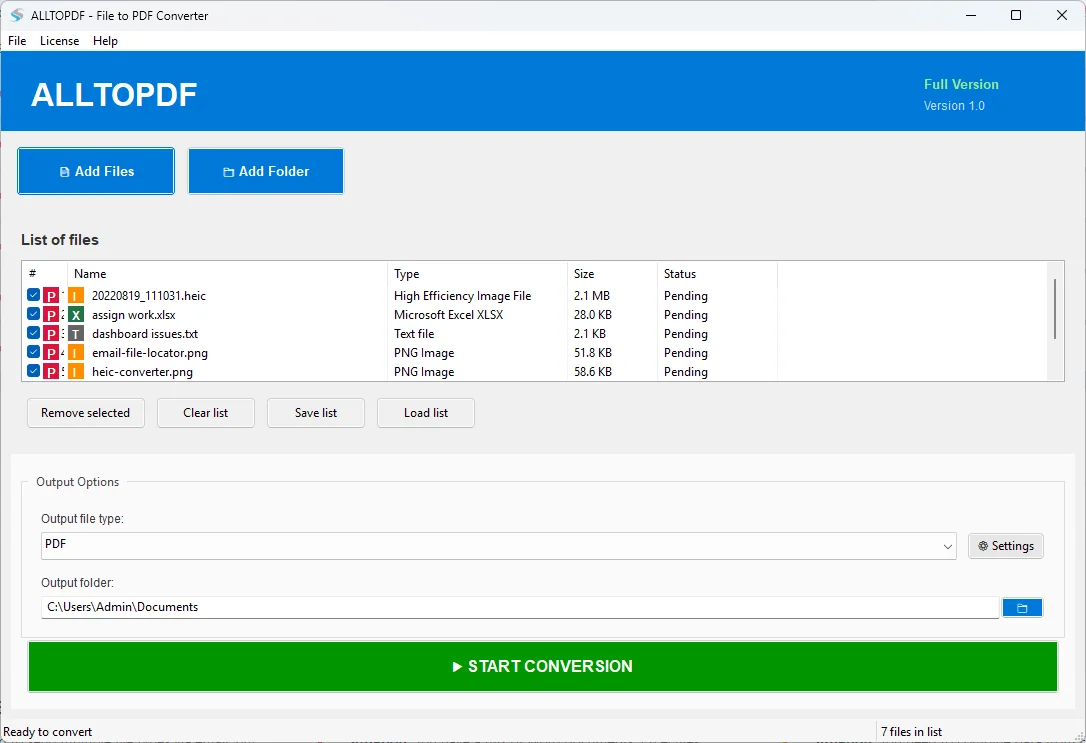
Screenshot All to PDF 2
×Zoomed Screenshot

Come Usare All to PDF

Semplici passaggi per convertire file in PDF

  1. Avvia l'App- Fai doppio clic su ALLTOPDF.exe per avviare il software.
  2. Aggiungi File- Clicca su Aggiungi File per selezionare singoli file o Aggiungi Cartella per elaborare tutti i file supportati da una cartella.
  3. Seleziona File- Ora clicca sui file nell'elenco per selezionarli/deselezionarli. I file selezionati hanno un segno di spunta (✓) per farti sapere.
  4. Configura Output- Tocca il pulsante cartella accanto a Cartella di output per scegliere dove verranno salvati i PDF e puoi andare su Impostazioni per personalizzare le opzioni di conversione.
  5. Avvia Conversione- Infine premi il pulsante AVVIA CONVERSIONE e guarda il progresso nella colonna Stato.
  6. Accedi ai File Risultanti- Naviga nella cartella di output selezionata per trovare i file PDF convertiti.

Domande Frequenti

Domande Comuni su questa potente utility

D1. Quali formati sono accettabili per il caricamento dal software?

Supporta più di 20 formati inclusi i seguenti formati di documenti .PDF,.DOCX,.DOC,foto .JPG,.PNG,.BMP,.TIFF,.GIF,fogli di calcolo .XLSX,.XLS e pagine web .HTML,.JSON,.XML e molto altro per un'ampia compatibilità.

D2. Quali limitazioni esistono con la versione demo?

La versione demo limita la creazione di PDF a un massimo di 3 pagine per PDF e consente l'elaborazione di un massimo di 5 file per batch. Tutte le altre funzionalità sono disponibili per il test.

D3. Ho bisogno di Python installato per usare All to PDF?

No,l'utility è un'app EXE indipendente e tutte le dipendenze sono incluse nel file eseguibile,quindi non hai bisogno di Python o di altri software installati.

D4. I miei dati sono al sicuro quando uso All to PDF?

Sì,lo strumento gestisce i tuoi file localmente sul tuo computer per garantire completa privacy e sicurezza.

D5. Come attivo la versione completa?

Per attivare una versione completa di questo strumento,vai al menu dell'app,seleziona Licenza quindi scegli Attiva Licenza e digita la chiave di licenza fornita:SOFTALLTOPDF2016ACT e tocca il pulsante Attiva. Dopodiché,la licenza si salverà automaticamente.

D6. Posso convertire immagini HEIC da un iPhone?

Sì,può gestire il formato HEIC e puoi convertire le immagini Apple direttamente in PDF senza doverle prima convertire in un altro formato.