Инструмент удаления страниц PDF

Удаление страниц PDF - Удалить определенные страницы из документов PDF

Удаляйте ненужные страницы из документов PDF,используя различные методы выбора. Идеально подходит для очистки документов,удаления пустых страниц или извлечения определенного контента. Множество методов удаления,включая конкретные страницы,диапазоны,первые N,последние N и нечетные/четные страницы.

Всего оценок:- Средняя оценка:0.0 из 5

100% безопасно и надежно | Кредитная карта не требуется

  • Удаление конкретных страниц или диапазонов страниц
  • Удаление первых N или последних N страниц
  • Удаление нечетных или четных страниц
  • Предварительный просмотр страниц перед удалением
  • Множество методов выбора
  • Быстрая и эффективная обработка
  • Сохраняет оригинальное качество
  • Легкая очистка документов
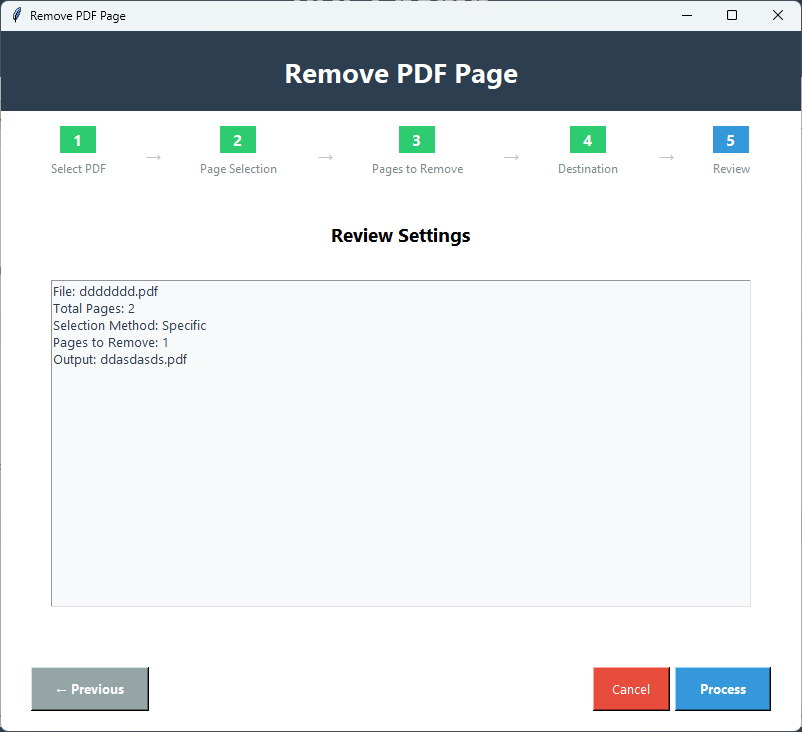
Инструмент удаления страниц PDF Champ - Интерфейс профессионального программного обеспечения для удаления страниц PDF,показывающий методы выбора страниц (конкретные страницы,диапазоны,первые/последние N,нечетные/четные),опции предварительного просмотра и элементы управления удалением

Системные требования

Проверьте совместимость вашей системы с PDF Champ

Операционная система

Windows 7 или новее (64-бит)
Поддерживаются Windows 11,10,8.1

ОЗУ

Минимум 2 ГБ
Рекомендуется 4 ГБ для лучшей производительности

Место на диске

Требуется 500 МБ свободного места
Для установки и временных файлов

Предварительные требования

Интернет не требуется для основных функций

Как удалить страницы из PDF

Выполните эти простые шаги,чтобы удалить страницы из вашего PDF

1️⃣

Откройте Удаление страниц PDF

Запустите PDF Champ и перейдите в Расширенные инструменты → 🗑️ Удаление страниц PDF,чтобы открыть инструмент удаления страниц.

2️⃣

Выберите файл PDF

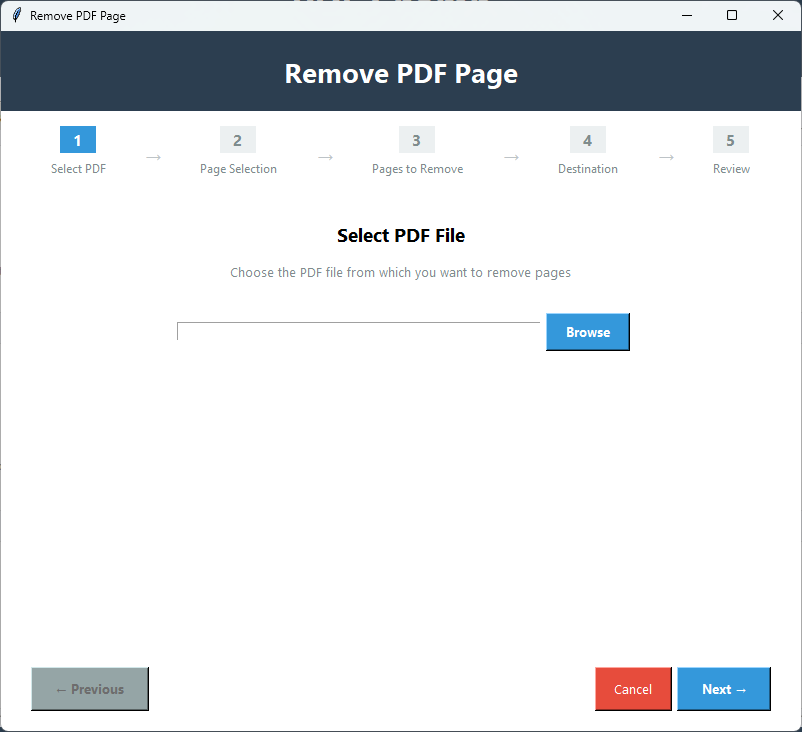
Нажмите "Обзор",чтобы выбрать файл PDF,из которого вы хотите удалить страницы. Файл будет загружен,и отобразится количество страниц.

3️⃣

Выберите метод удаления

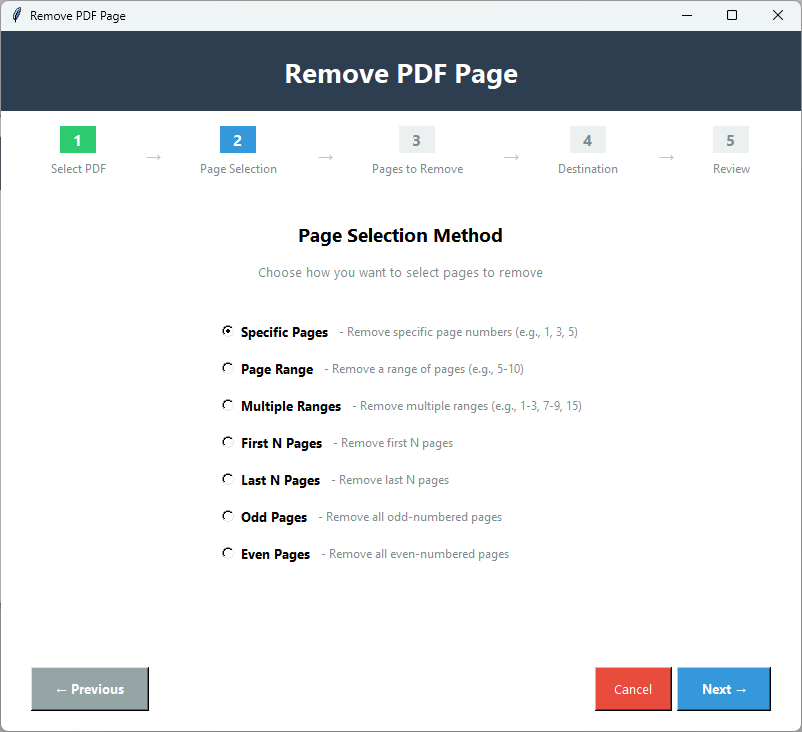
Выберите метод удаления:конкретные страницы,диапазоны страниц,первые N страниц,последние N страниц или нечетные/четные страницы.

4️⃣

Введите номера страниц

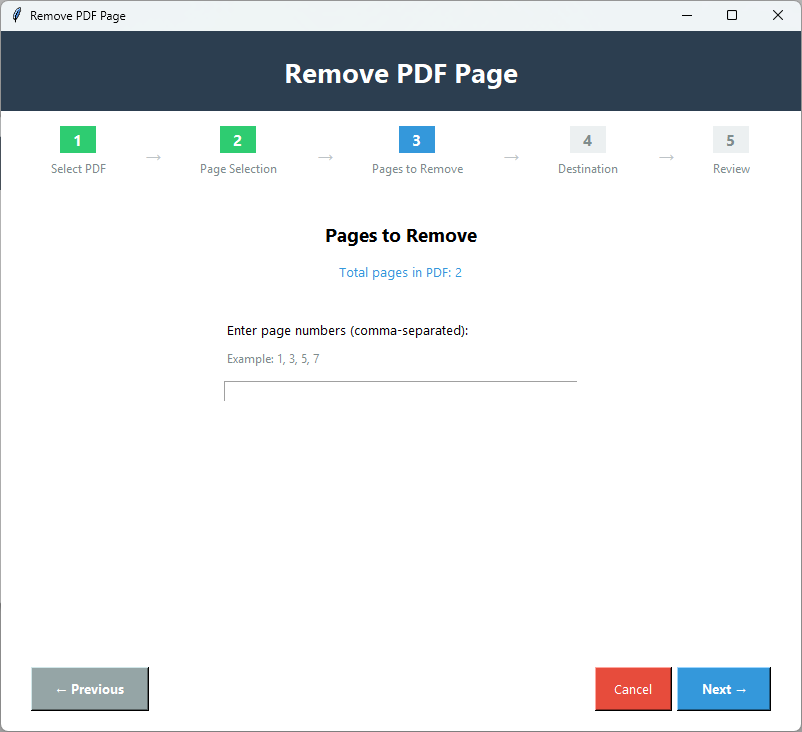
Введите номера страниц или диапазоны,которые вы хотите удалить. Например:"1,5,10-15" или укажите "первые 3" или "последние 5" страниц.

5️⃣

Предварительный просмотр страниц

Просмотрите страницы,которые будут удалены,чтобы убедиться,что вы удаляете правильные страницы. Проверьте выбор перед продолжением.

6️⃣

Выберите место сохранения

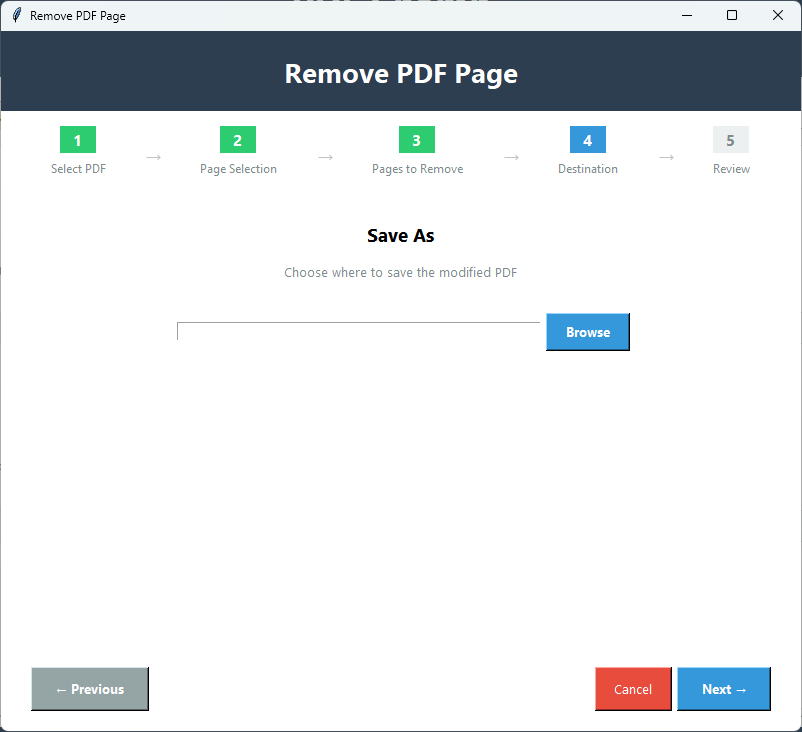
Выберите,где вы хотите сохранить измененный файл PDF. Вы можете сохранить его с новым именем или перезаписать оригинал.

7️⃣

Удалить страницы

Нажмите "Удалить страницы",чтобы начать обработку. Дождитесь завершения. PDF с удаленными выбранными страницами будет сохранен в указанном вами месте.

Ключевые особенности удаления страниц PDF

Мощные функции для удаления страниц из документов PDF

🎯

Множество методов выбора

Выберите из различных методов удаления:конкретные страницы,диапазоны страниц,первые N страниц,последние N страниц или нечетные/четные страницы. Гибкие опции для различных нужд.

📝

Гибкий выбор страниц

Выбирайте отдельные страницы или диапазоны страниц с гибким синтаксисом. Удаляйте страницы,такие как "1,5,10-15",или используйте шаблоны,такие как "первые 3" или "последние 5" страниц.

👁️

Предварительный просмотр перед удалением

Просмотрите страницы,которые будут удалены,перед обработкой. Убедитесь,что вы удаляете правильные страницы,и избегайте ошибок.

Быстрая обработка

Быстрое удаление страниц даже для больших документов. Эффективные алгоритмы обрабатывают удаления быстро без длительного ожидания.

💾

Сохранение качества

Сохраняет оригинальное качество оставшихся страниц. Текст,изображения,форматирование и метаданные сохраняются точно так же,как в оригинале.

🧹

Легкая очистка

Идеально подходит для очистки документов путем удаления пустых страниц,нежелательного контента или определенных разделов. Оставьте только то,что вам нужно.

Сравнение демо и полной версии

Посмотрите,что вы получаете с полной версией

ФункцияДемо версияПолная версия
Удаление конкретных страницДоступноДоступно
Удаление диапазонов страницДоступноДоступно
Удаление первых/последних N страницДоступноДоступно
Удаление четных/нечетных страницДоступноДоступно
Количество страницОграниченоНеограниченно
Предварительный просмотр страницДоступноДоступно
Водяной знак на выходеДа - "PDF Champ" на всех PDFБез водяного знака
ЦенаБесплатноТребуется покупка

Скриншоты удаления страниц PDF

Нажмите на изображения,чтобы увеличить и рассмотреть детали

Интерфейс удаления страниц PDF Champ,показывающий выбор файла PDF,отображение количества страниц и опции метода удаления (конкретные страницы,диапазоны,первые/последние N,нечетные/четные)
Конфигурация удаления страниц,отображающая ввод номеров страниц (1,5,10-15),выбор метода удаления и опции предварительного просмотра перед удалением
Функция предварительного просмотра страниц,показывающая выбранные для удаления страницы с миниатюрами и подтверждением перед обработкой
Процесс удаления страниц в процессе,показывающий индикаторы состояния и информацию об обработке для удаления выбранных страниц
Финальный документ PDF с успешно удаленными страницами,показывающий уменьшенное количество страниц,сохраненное качество и чистую структуру документа

Кому нужно удаление страниц PDF?

Идеально подходит для различных профессиональных и личных нужд

🗑️

Очистка страниц

Удаляйте ненужные или пустые страницы из документов PDF. Очищайте документы,удаляя ненужные страницы,которые загромождают ваши файлы.

📄

Удаление контента

Удаляйте определенные страницы из документов. Удаляйте страницы,содержащие устаревшую информацию,ошибки или нежелательный контент.

📋

Редактирование документов

Удаляйте страницы во время редактирования документа. Очищайте документы,удаляя страницы,которые больше не нужны или не актуальны.

🔍

Выборочное извлечение

Удаляйте страницы,чтобы оставить только нужный контент. Извлекайте определенные разделы,удаляя ненужные страницы из ваших документов.

Что говорят наши пользователи об удалении страниц PDF

Реальные отзывы довольных клиентов

"Функция удаления страниц PDF идеально подходит для очистки документов. Я могу легко удалять пустые страницы,нежелательный контент или конкретные страницы. Функция предварительного просмотра помогает мне проверить,какие страницы будут удалены перед обработкой!"

Менеджер документов,США

"Отличный инструмент для удаления страниц из PDF. Я регулярно использую его для удаления первых или последних страниц,или определенных диапазонов страниц. Множество методов удаления дают мне гибкость для различных нужд очистки документов."

Административный помощник,Канада

"Мне нравится,как легко удалять страницы из PDF. Удаление нечетных/четных страниц отлично подходит для очистки отсканированных документов. Качество сохраняется идеально,а процесс очень быстрый!"

Офисный работник,Великобритания

Часто задаваемые вопросы

Получите ответы на распространенные вопросы об удалении страниц PDF

Какие методы я могу использовать для удаления страниц?

Вы можете удалять страницы,используя несколько методов:конкретные страницы (например,\"1,5,10\"),диапазоны страниц (например,\"1-5,10-15\"),первые N страниц,последние N страниц или нечетные/четные страницы. Выберите метод,который лучше всего соответствует вашим потребностям.

Могу ли я просмотреть страницы перед их удалением?

Да,вы можете просмотреть страницы,которые будут удалены,перед обработкой. Это поможет вам убедиться,что вы удаляете правильные страницы,и избежать ошибок.

Сохранят ли оставшиеся страницы оригинальное качество?

Да,все оставшиеся страницы сохраняют оригинальное качество. Текст,изображения,форматирование и метаданные сохраняются точно так же,как они выглядят в оригинальном PDF. При удалении страниц потери качества не происходит.

Могу ли я удалить страницы из защищенных паролем PDF?

Да,вы можете удалять страницы из защищенных паролем PDF. Когда вы выберете зашифрованный PDF,вам будет предложено ввести пароль. После аутентификации вы сможете удалять страницы,используя любой из доступных методов.

Что произойдет,если я удалю все страницы?

Вы не можете удалить все страницы из PDF. Инструмент требует,чтобы в документе осталась хотя бы одна страница. Если вы попытаетесь удалить все страницы,вы получите предупреждающее сообщение.

Могу ли я отменить удаление страниц?

Инструмент сохраняет измененный PDF как новый файл (если вы не выберете перезапись). Оригинальный PDF остается неизменным,поэтому вы всегда можете вернуться к оригиналу при необходимости. В инструменте нет функции отмены,но ваш исходный файл в безопасности.