Извлечение изображений из PDF

Извлечение изображений из PDF - Извлечь изображения из PDF в JPEG/PNG

Продвинутое приложение для извлечения изображений из одного или нескольких файлов PDF. Позволяет пользователям извлекать изображения из целых страниц или определенных страниц за несколько простых шагов!

Всего оценок:- Средняя оценка:0.0 из 5

100% безопасно и надежно | Кредитная карта не требуется

  • Извлекайте желаемые изображения из файлов PDF
  • Сохраняйте извлеченные изображения в PNG или JPEG
  • Сохраняйте качество изображений
  • Извлекайте изображения из одного или нескольких файлов PDF
  • Извлекайте изображения из целых страниц PDF
  • Восстанавливайте встроенные изображения и графику
  • Возможность извлекать изображения из определенных страниц
  • Интерактивное и простое в использовании приложение

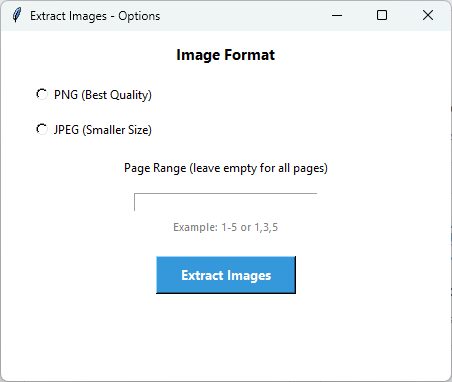
Инструмент извлечения изображений PDF Champ - Интерфейс профессионального программного обеспечения для извлечения изображений из PDF,показывающий опции формата,настройки качества и функции пакетной обработки

Системные требования

Оцените совместимость системы

Операционная система

Разработано для Windows OS 11,10 и других

ОЗУ

Поддержка 2 ГБ
Рекомендуется 4 ГБ

Место на диске

Требуется всего 500 МБ свободного места

Предварительные требования

Автономное приложение,не требует дополнительных инструментов и интернета

Как извлечь изображения из PDF

Следуйте простым шагам

1️⃣

Откройте Извлечение изображений

Запустите приложение и нажмите 'Извлечь изображения' в окне Основных инструментов.

2️⃣

Выберите файл PDF

Нажмите кнопку 'Обзор',чтобы выбрать локальный файл PDF,который вы хотите извлечь,а затем Далее

3️⃣

Опции извлечения изображений

Выберите формат изображения - JPEG или PNG

4️⃣

Выберите страницы

Настройте функцию извлечения,выбрав диапазон страниц или номера страниц.

5️⃣

Место назначения

Нажмите Далее,чтобы выбрать подходящую локальную папку для сохранения извлеченных данных.

6️⃣

Обзор

Отображаются детали. Например,диапазон страниц и имя файла.

7️⃣

Обработать

Наконец,нажмите 'Обработать',чтобы получить результат

Ключевые особенности извлечения изображений из PDF

Значимые особенности извлечения изображений из PDF

🖼️

Восстановление встроенных изображений

Это продвинутое приложение может сканировать и извлекать любой визуальный контент или встроенные изображения из документа PDF. Оно извлекает фотографии,диаграммы,графику и схемы.

📁

Сохранить данные в JPEG

Извлеченные изображения можно сохранить в формате JPEG,что позволяет хранить больше изображений. Качество немного снижается.

Сохранить данные в PNG

Выберите формат PNG,чтобы сохранить изображения PDF в высоком качестве. Каждая деталь полученных изображений будет четкой и ясной.

📦

Пакетное извлечение

Эта функция ускоряет извлечение. Вы можете извлекать изображения из одного,двух и нескольких файлов PDF одновременно без потери качества.

⚙️

Настройка извлечения

Инструмент предлагает достаточный контроль над извлечением изображений. Вы можете вручную указать диапазон страниц или конкретные страницы для получения желаемого результата.

💻

Простота в использовании

Его интерфейс интерактивен. Вам не нужно предварительное обучение,чтобы понять его ключевые функции. Это самоописательное многозадачное приложение.

Сравнение демо и полной версии

Посмотрите,что вы получаете с полной версией

ФункцияДемо версияПолная версия
Извлечение изображенийДоступноДоступно
Множество форматовДоступноДоступно
Сохранение качестваДаДа
Количество изображенийОграниченоНеограниченно
Пакетная обработкаОдин файлНесколько файлов
Водяной знак на выходеДа - "PDF Champ" на всех PDFБез водяного знака
ЦенаБесплатноТребуется покупка

Скриншоты извлечения изображений из PDF

Нажмите на изображения,чтобы увеличить и рассмотреть детали

Интерфейс экстрактора изображений PDF Champ,показывающий выбор файла PDF,опции выходного формата (PNG,JPG,BMP),настройки качества и предварительный просмотр извлеченных изображений

Зачем извлекать изображения из PDF?

Идеально подходит для профессиональных и личных нужд

🖼️

Восстановление изображений

Иногда вам нужно извлечь только изображения из файлов PDF,чтобы использовать их для других проектов,таких как посты в социальных сетях и обмен данными.

📸

Извлечение фотографий

Если вы использовали файл PDF для портфолио фотографий и теперь хотите извлечь конкретные фотографии,этот инструмент поможет вам. Он может извлекать фотографии с определенных страниц.

🎨

Коллекция графики

С помощью этого извлечения вы можете создавать библиотеки изображений из источников PDF. Это позволяет извлекать различные визуальные элементы для использования в Photoshop и других целях.

📊

Извлечение диаграмм

Файл PDF с финансовыми и демографическими диаграммами. С помощью этого приложения вы можете извлечь эти диаграммы,чтобы повторно использовать их в PowerPoint и сделать ваши презентации более привлекательными и ценными.

Что говорят наши пользователи об извлечении изображений из PDF

Отзывы клиентов

"Мне нравится плавная работа этого приложения,и мне удалось извлечь изображения из более чем 100 файлов PDF. Самое лучшее,что инструмент восстанавливает высококачественные изображения,которые можно использовать повторно."

Довольный пользователь

"Это эффективный инструмент для использования изображений и текста PDF для презентаций PowerPoint. Я нашел это приложение простым и быстрым. Качество всегда сохраняется."

Довольный пользователь

"Для различных действий с PDF я без колебаний порекомендую это приложение. Интерактивный интерфейс делает задачи извлечения,конвертации и разделения очень удобными. Это самодостаточное средство для множества задач PDF."

Довольный пользователь

Часто задаваемые вопросы

Ответы на распространенные вопросы

В каком формате я могу сохранить изображение?

PNG для высокого качества и JPEG для изображений низкого качества.

Совместимо ли это с пакетным извлечением?

Лицензионная версия этого приложения поддерживает пакетное извлечение. Вы можете извлекать изображения из одного и нескольких PDF.

Могу ли я использовать это приложение для извлечения изображений из защищенных файлов PDF?

Да,оно поддерживает извлечение из защищенных PDF. Для этого сначала разблокируйте файл с помощью функции разблокировки,а затем выберите формат извлечения изображения.

Как именуются извлеченные изображения?

Инструмент автоматически берет имя изображения,которое состоит из имени файла PDF и номера страницы,чтобы вы могли легко организовать эти файлы.

Нужна ли мне техническая поддержка для настройки этого приложения?

Нет,для установки и настройки техническая помощь не требуется. Его интерактивный интерфейс позволяет выполнять задачу извлечения самостоятельно.