Инструмент сжатия PDF

Сжать PDF - Уменьшить размер файла PDF с контролем качества

Получите контроль над уменьшением размера файла PDF! Сжимайте один или несколько файлов PDF для экономии места в системе и быстрой отправки документов.

Всего оценок:- Средняя оценка:0.0 из 5

100% безопасно и надежно | Кредитная карта не требуется

  • Пользовательская функция сжатия для уменьшения размера PDF
  • Сжатие на разных уровнях - высокое,среднее или низкое
  • Сжатие без потери качества файла
  • Просмотр деталей сжатия перед завершением
  • Сжатие одного или нескольких файлов PDF
  • Интерактивное приложение для независимой настройки и установки
  • Бесплатная пробная версия для тщательной оценки качества сжатых файлов
  • Разработано для личного и профессионального использования

Инструмент сжатия PDF Champ - Интерфейс профессионального программного обеспечения для сжатия PDF,показывающий опции уровня сжатия,предварительный просмотр размера файла и настройки контроля качества

Системные требования

Совместимость PDF Champ

Операционная система

Поддержка Windows (64-бит) 11,10,8.1 и 7

ОЗУ

Требуется минимум 2 ГБ
Рекомендуется 4 ГБ для плавной работы

Место на диске

500 МБ свободного места

Предварительные требования

Независимое решение

Как сжать файлы PDF

Следуйте простым шагам

1️⃣

Откройте Сжатие PDF

Запустите приложение и в окне Основных инструментов нажмите кнопку Сжать PDF.

2️⃣

Выберите файл PDF

Далее нажмите 'Обзор',чтобы выбрать целевой файл PDF,размер которого вы хотите уменьшить.

3️⃣

Выберите уровень сжатия

Нажмите Далее,чтобы выбрать уровень сжатия. Это высокое качество,среднее или низкое качество.

4️⃣

Назначение

Нажмите Далее,чтобы нажать 'Обзор' для сохранения сжатого файла в локальной папке вашей системы.

5️⃣

Просмотр данных

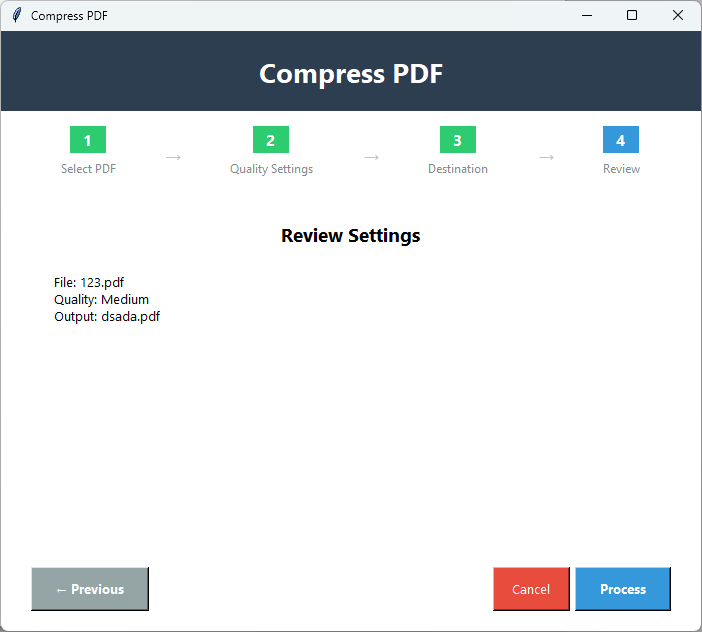
Перед нажатием финальной кнопки проверьте выбранные детали сжатия. Чтобы изменить детали,нажмите кнопку 'Назад'.

6️⃣

Обработка

Теперь нажмите финальную кнопку 'Обработать',чтобы сжать файлы PDF.

Ключевые особенности сжатия PDF

Мощные функции приложения

Сжатие за 4 шага

Инструмент может сжимать файл PDF на разных уровнях всего за четыре простых шага. Вам не нужна техническая помощь для использования функции сжатия.

⚙️

Несколько уровней сжатия

Расширенная функция позволяет выбрать качество сжатия. Она предлагает три варианта сжатия данных - высокое качество,среднее качество и низкое качество.

Сжатие высокого качества

Если вы хотите уменьшить размер файла с минимальной потерей изображений или текста,в инструменте есть опция сжатия высокого качества. Размер файла уменьшится незначительно.

📊

Сжатие среднего качества

Чтобы сохранить баланс между размером файла и четкостью видимости,выберите сжатие среднего качества. Качество текста и изображений немного снизится,что делает его отличным для обмена данными в Интернете.

📉

Сжатие низкого качества

Эта функция значительно уменьшит размер файла. Текст может быть немного размытым,а изображения могут потерять детализацию.

📦

Пакетное сжатие

Это продвинутое приложение делает процесс сжатия быстрым и легким для вас,так как оно предлагает пакетное сжатие,при котором можно сжимать несколько файлов PDF одновременно.

Сравнение демо и полной версии

Посмотрите,что вы получаете с полной версией

ФункцияДемо версияПолная версия
Сжатие PDFДоступноДоступно
Уровни сжатияДоступноДоступно
Контроль качестваДоступноДоступно
Предпросмотр размераДоступноДоступно
Лимит размера файлаОграниченоНеограниченно
Пакетная обработкаОдин файлНесколько файлов
Водяной знак на выходеДа - "PDF Champ" на всех PDFБез водяного знака
ЦенаБесплатноТребуется покупка

Скриншоты сжатия PDF

Нажмите на изображения,чтобы увеличить и рассмотреть детали

Интерфейс инструмента сжатия PDF Champ,показывающий выбор файла,опции уровня сжатия (Низкий,Средний,Высокий) и предварительный просмотр предполагаемого уменьшения размера
Процесс сжатия PDF,отображающий сравнение размера файла до и после со статистикой сжатия и настройками качества
Результат сжатого PDF,показывающий значительное уменьшение размера файла при сохранении качества и читаемости документа

Зачем сжимать PDF?

Отличный инструмент для личных и профессиональных пользователей

📧

Быстрый обмен данными

При обмене файлами по электронной почте сжатие — лучшая функция для ускорения обмена. Большие файлы часто не соответствуют требованиям электронной почты.

🌐

Загрузка онлайн

Большие файлы PDF могут повлиять на скорость веб-сайта. Загружайте файлы после сжатия,чтобы сохранить скорость веб-сайтов.

💾

Экономия места

Еще одна популярная причина сжимать PDF — освободить больше места в системе. Большие файлы занимают много места и влияют на скорость системы.

📱

Мобильный обмен

Вы можете упростить обмен данными,сжимая PDF для мобильных устройств. Небольшие файлы загружаются и передаются быстро.

Что говорят наши пользователи о сжатии PDF

Отзывы клиентов

"Я часто сталкивался с проблемами читаемости,когда выбирал бесплатное онлайн-приложение для сжатия файлов. Однако теперь проблема решена. Теперь я могу контролировать качество сжатия."

Довольный пользователь

"Чтобы публиковать PDF онлайн,нам нужно надежное приложение для сжатия файлов без потери структуры и пикселей. Открытие этого инструмента — одно из лучших решений,которые мы приняли."

Довольный пользователь

"Наша фирма использует PDF для управления данными. Каждый день мы обрабатываем более 100 PDF. Сжатие и выравнивание их важно,и сегодня мы делаем это без какого-либо беспокойства о качестве файлов."

Довольный пользователь

Часто задаваемые вопросы

Получите ответы на распространенные вопросы

Какой уровень сжатия лучше всего подходит для PDF?

Мы рекомендуем выбрать средний уровень,если вы хотите хорошую видимость данных PDF.

Что произойдет,если я установлю низкий уровень сжатия PDF?

Текст и изображения файла могут стать немного размытыми. Однако размер файла значительно уменьшится. Вы получите больше места для хранения.

Сколько файлов PDF я могу сжать за раз?

У вас есть свобода сжимать несколько файлов PDF одновременно.

Нужно ли устанавливать инструмент Adobe?

Нет,это независимое приложение. Оно выполняет свои задачи без сторонних инструментов.

Могу ли я повторно изменить уровень сжатия?

Если вы не нажали кнопку 'Обработать',у вас есть возможность вернуться и изменить уровень размера файла.