Инструмент цифровой подписи PDF

Цифровая подпись PDF - Добавить цифровые подписи в документы PDF

Добавляйте визуальную цифровую подпись или текстовую подпись на страницы за несколько кликов. Продвинутый инструмент добавляет подписи на все или выборочные страницы с разным размером и положением.

Всего оценок:- Средняя оценка:0.0 из 5

100% безопасно и надежно | Кредитная карта не требуется

  • Придайте профессиональный вид вашему PDF с помощью пользовательских подписей
  • Создайте текстовую подпись жирным,курсивным или обычным шрифтом
  • Добавьте подпись в виде изображения
  • Настройте размер и положение вашей подписи
  • Добавьте подпись на все или определенные страницы
  • Высокоинтерактивное приложение для настройки файлов PDF
  • Бесплатная пробная версия для практики подписи на первой странице
  • Доступная лицензия для личных и профессиональных пользователей

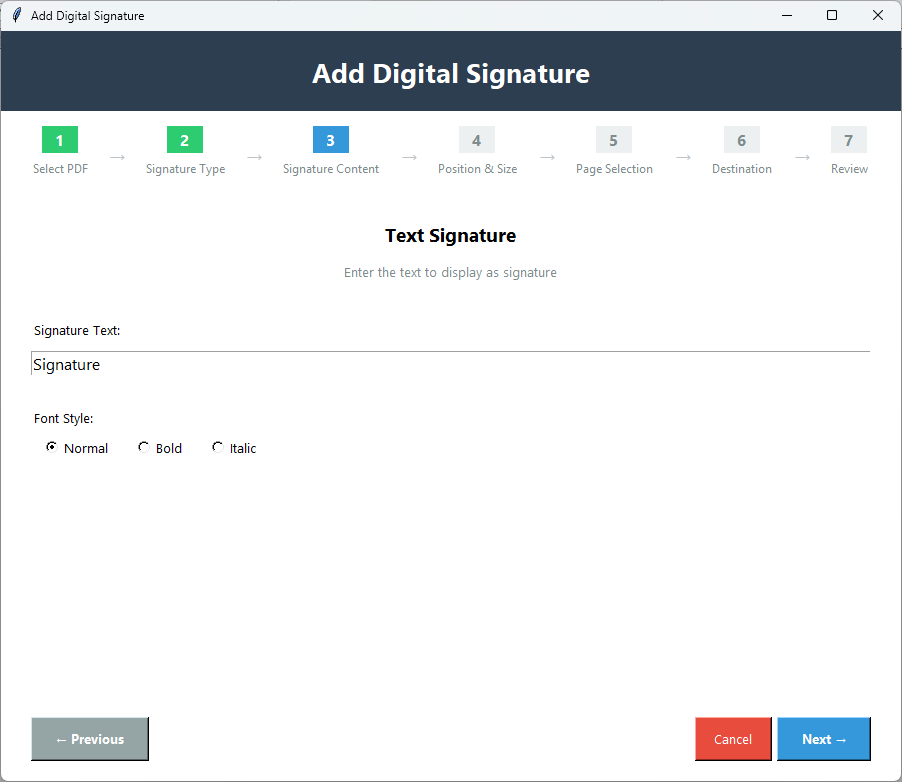
Инструмент цифровой подписи PDF Champ - Интерфейс профессионального программного обеспечения для цифровой подписи PDF,показывающий опции подписи изображением и текстом,элементы управления положением и функции размещения подписи

Системные требования

Оцените основные системные требования для запуска PDF Champ

Операционная система

Приложение для Windows,поддерживает Win 8,10 и 11

ОЗУ

Минимум 2 ГБ
Рекомендуется 4 ГБ

Место на диске

500 МБ

Предварительные требования

Независимая программа

Как добавить цифровые подписи в PDF

Простые шаги для добавления цифровых подписей в файлы PDF

1️⃣

Откройте приложение

Запустите PDF Champ и перейдите в Расширенные инструменты,чтобы выбрать вкладку 'Цифровые подписи'.

2️⃣

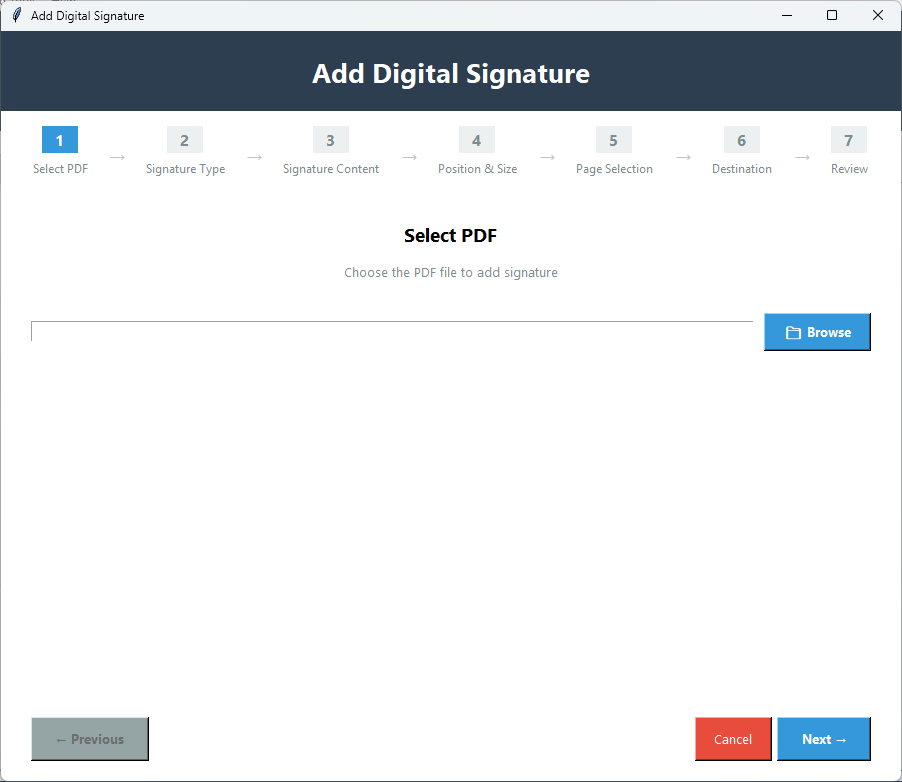
Выберите файл PDF

Нажмите 'Обзор',чтобы выбрать файл PDF по вашему выбору.

3️⃣

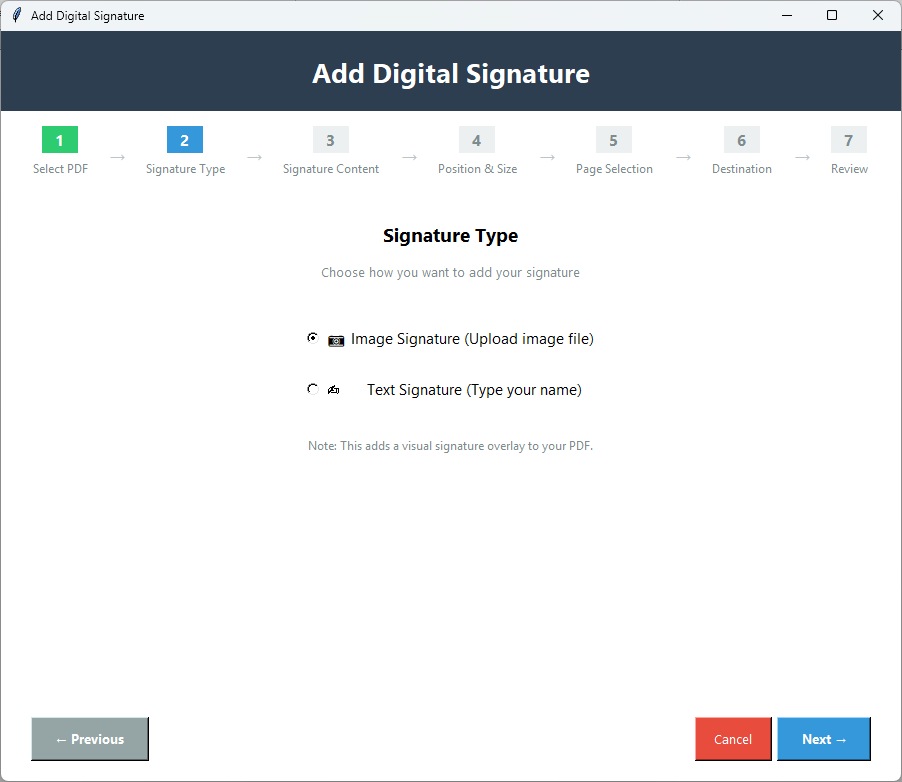
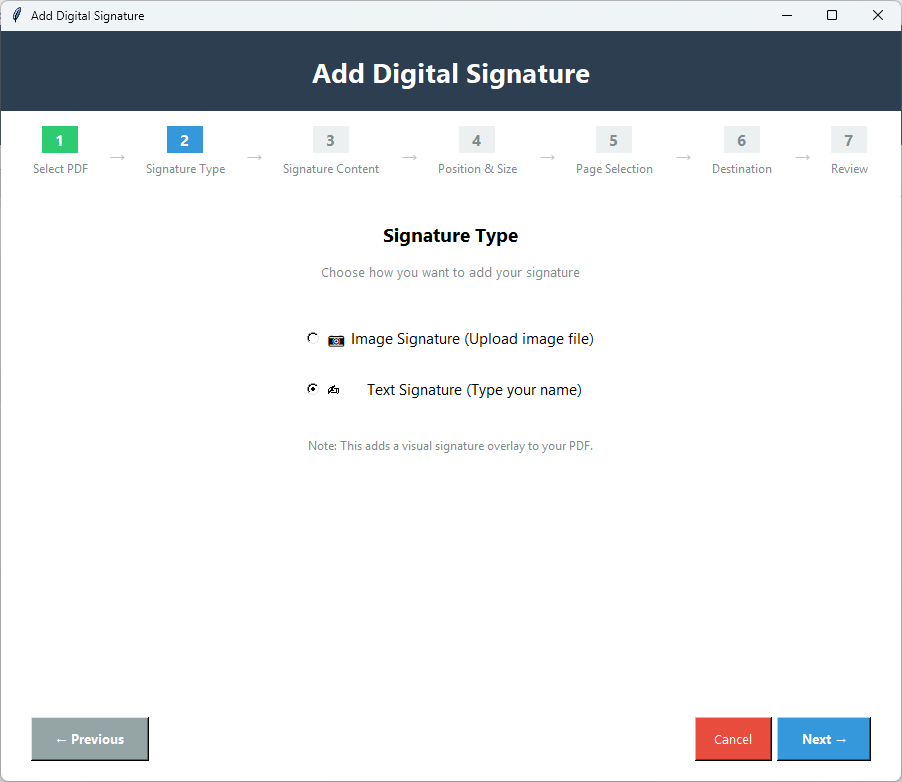
Выберите тип подписи

Выберите подпись изображением или текстовую подпись и нажмите Далее.

4️⃣

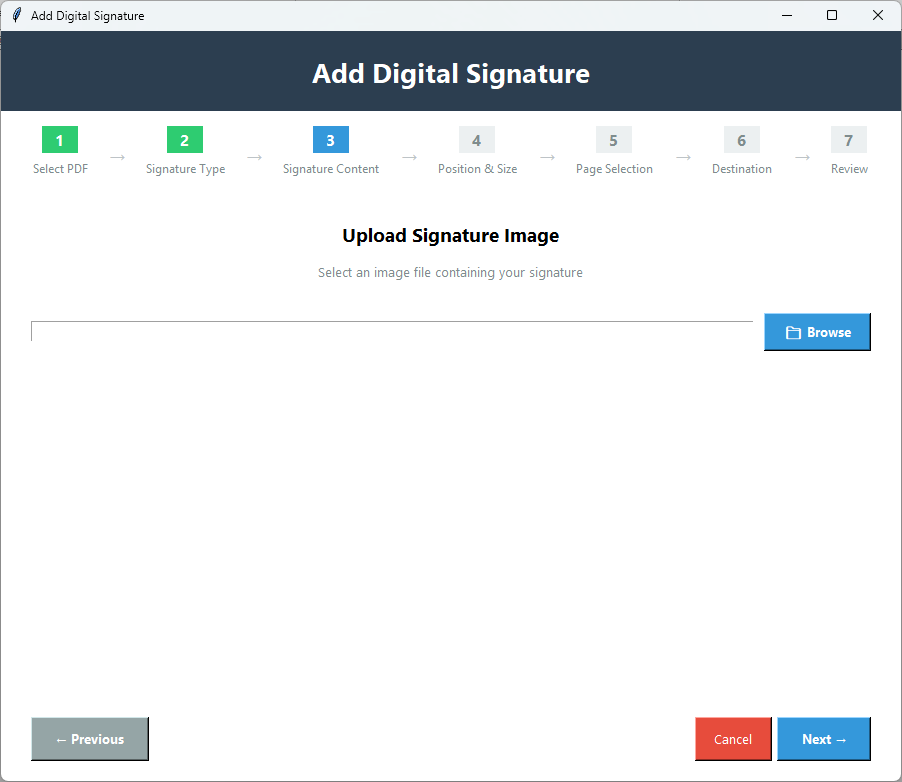
Загрузите изображение или введите текст

Для подписи изображением загрузите изображение PNG или JPEG,а для текстовой подписи напишите текст и выберите стиль - жирный,курсив или обычный. Нажмите Далее.

5️⃣

Установите положение или размер

В соответствии с вашим выбором вы можете установить положение и размер подписи. Нажмите Далее,чтобы продолжить.

6️⃣

Выберите страницы

Далее выберите страницу,на которой вы хотите отобразить подпись.

7️⃣

Выберите место назначения

На последнем шаге нажмите 'Обзор',чтобы сохранить пользовательский файл PDF в локальной папке.

8️⃣

Нажмите Сохранить

Нажмите "Применить подпись",чтобы успешно применить функцию в вашем файле PDF.

Ключевые особенности цифровой подписи PDF

Выдающиеся особенности приложения

✍️

Пользовательская подпись

Он предлагает функцию пользовательской подписи. Вы можете настроить подпись в формате изображения или текста.

🖼️

Подпись изображением

Инструмент позволяет загрузить изображение по вашему выбору для установки в качестве подписи в файле PDF. Это может быть любой формат,включая PNG и JPG.

📝

Текстовая подпись

Вы можете добавить название компании или любое имя в качестве подписи. Кроме того,вы можете сохранить имя жирным,курсивным или обычным шрифтом.

📍

Настройка положения

Где вы хотите разместить подпись на страницах PDF:посередине,слева или справа. Инструмент позволяет установить пользовательское положение.

📏

Настройка размера

Настройте размер вашей подписи. Она может быть такой большой,как вы хотите.

📄

Подпись на выборочных страницах

Вы можете активировать подпись на всех страницах или на странице по вашему выбору,например,на первой и последней страницах.

Сравнение демо и полной версии

Посмотрите,что вы получаете с полной версией

ФункцияДемо версияПолная версия
Подписи изображениямиДоступноДоступно
Текстовые подписиДоступноДоступно
Контроль положенияДоступноДоступно
Регулировка размераДоступноДоступно
Выбор страницТолько первая страницаВсе страницы или диапазон
Сохранение качестваДаДа
Водяной знак на выходеДа - "PDF Champ" на всех PDFБез водяного знака
ЦенаБесплатноТребуется покупка

Скриншоты цифровой подписи PDF

Нажмите на изображения,чтобы увеличить и рассмотреть детали

Интерфейс инструмента подписи PDF Champ,показывающий выбор файла PDF,опции типа подписи (изображение и текст) и элементы управления размещением подписи
Загрузка и настройка подписи изображением,показывающая выбор изображения подписи,настройки положения и опции регулировки размера для сканированных подписей
Документ PDF с примененной подписью изображением,показывающий профессиональное размещение и позиционирование подписи на документе контракта
Интерфейс создания текстовой подписи,отображающий выбор шрифта,опции размера,настройку цвета и предварительный просмотр текстовой подписи
Финальный документ PDF с текстовой подписью,показывающий профессиональную цифровую подпись,примененную к соглашению с правильным форматированием и размещением

Кому нужна цифровая подпись PDF?

Профессионально разработанное приложение

📝

Контракты и соглашения

Если вам нужен файл PDF с цифровой подписью,этот инструмент поможет вам. Вы можете добавить ее в юридические документы,деловые контракты и официальные соглашения без печати.

Утверждения и разрешения

Некоторые документы требуют подписи для аутентификации,такие как отчеты и медицинские документы,инструмент помогает получить цифровые подписи.

📋

Формы и заявления

Некоторые приложения или формы PDF требуют цифровой подписи. Здесь инструмент откроет эту возможность. Вам не нужно консультироваться с техническим специалистом.

📄

Общие документы

Есть некоторые общие документы,такие как счета и квитанции,требующие цифровой подписи. Здесь приложение выполнит эту задачу без усилий.

Отзывы пользователей

Отзывы наших клиентов

"Это приложение изменило то,как мы работаем с файлами PDF. Теперь блокировка,разблокировка,объединение,разделение и добавление специальных функций в PDF занимают всего несколько минут."

Довольный пользователь

"Наша школа обрабатывает 90% своих документов в PDF. Этот инструмент стал для нас экономией времени и денег. Теперь мы можем эффективно управлять файлами PDF."

Довольный пользователь

"Мы хотели настройки для PDF. Этот инструмент предлагает все функции настройки,которые мы ожидали,включая водяные знаки и подписи. Мы рекомендуем это приложение профессионалам."

Довольный пользователь

Часто задаваемые вопросы

Распространенные вопросы,связанные с его функциями

Какие есть варианты добавления подписей в файлы PDF?

Инструмент предлагает два способа добавления пользовательских цифровых подписей:изображения и текст.

Позволяет ли это приложение добавлять подпись на определенную страницу?

Вы можете добавить подпись на страницу по вашему выбору. Скачайте бесплатную пробную версию,чтобы понять его функции.

Сколько файлов я могу настроить за раз?

Это продвинутое приложение поддерживает настройку одного файла PDF за раз,чтобы избежать путаницы.

Обязательно ли пробовать бесплатную пробную версию?

Это не обязательно. Однако мы рекомендуем это всем,кто заинтересован в лицензионной версии,чтобы они могли на практике изучить его функции и возможности.

Как заказать это приложение?

Нажмите на вкладку "Купить",чтобы оформить заказ. Оно будет доставлено на ваш зарегистрированный адрес электронной почты.