Инструмент обрезки PDF

Обрезать PDF - Обрезка полей или вырезание областей страниц PDF

Обрезайте ненужные поля,контент или пустые места в PDF для получения чистого и читаемого вида всего за несколько кликов! Сложное приложение для обрезки страниц PDF.

Всего оценок:- Средняя оценка:0.0 из 5

100% безопасно и надежно | Кредитная карта не требуется

  • Обрезайте поля со всех сторон (сверху,снизу,слева и справа)
  • Получите предварительный просмотр обрезанного PDF перед завершением
  • Свобода обрезки неограниченного количества файлов PDF
  • Предварительный просмотр настроек обрезки
  • Настройка обрезанных полей в цифрах
  • Безопасная функция обрезки для использования кем угодно
  • Интерактивный интерфейс для самостоятельного выполнения обрезки
  • Бесплатная пробная версия для оценки производительности

Инструмент обрезки PDF Champ - Интерфейс профессионального программного обеспечения для обрезки PDF с настройкой полей и опциями визуального просмотра

Системные требования

Оцените совместимость системы

Операционная система

Приложение Windows с поддержкой Win 11,10 и других старых версий.

ОЗУ

Всего 2 ГБ
Рекомендуется 4 ГБ

Место на диске

500 МБ свободного места

Предварительные требования

Независимое решение для использования

Как обрезать страницы PDF

С помощью этих простых шагов обрежьте страницы PDF

1️⃣

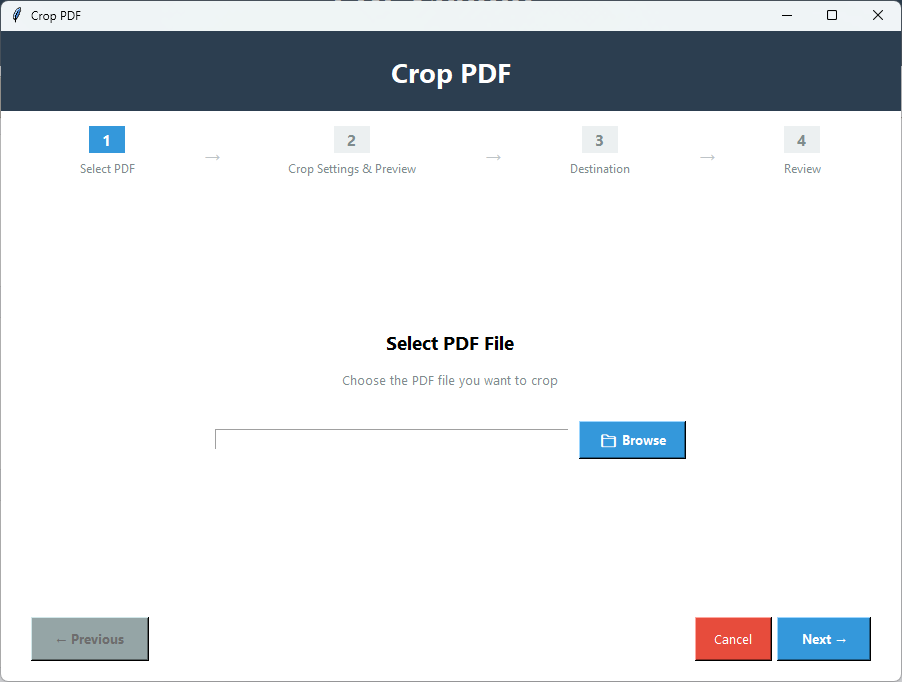
Откройте Обрезку PDF

Запустите приложение и выберите 'Обрезать PDF' в окне Основных инструментов.

2️⃣

Выберите файл PDF

Нажмите 'Обзор',чтобы выбрать файлы PDF,которые вы хотите обрезать.

3️⃣

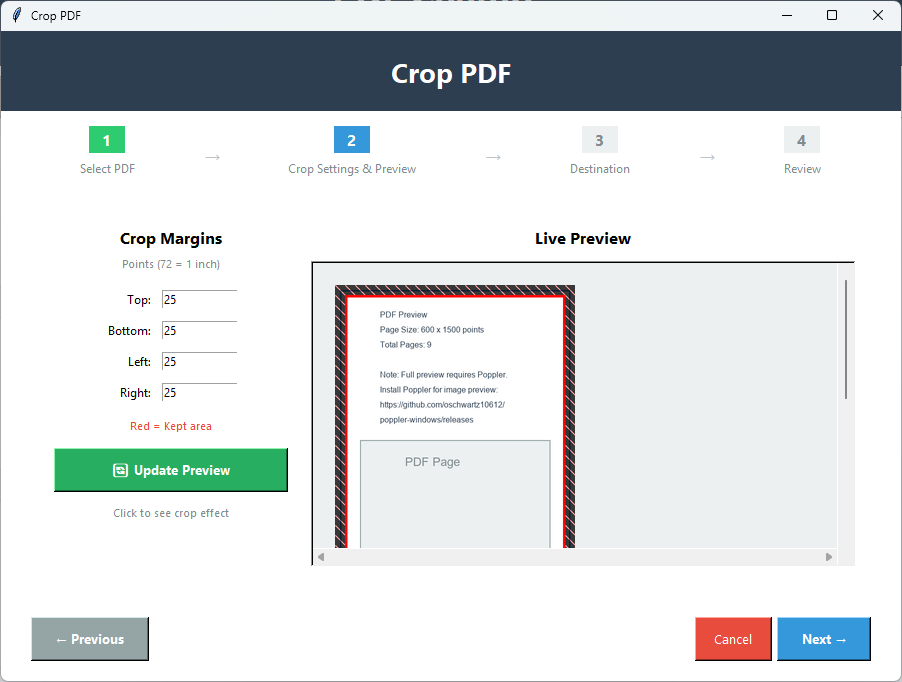
Обрезать поля

Нажмите Далее и заполните пункты для верха,низа,лева и права,где 72 пункта = 1 дюйм.

4️⃣

Получить предпросмотр

Нажмите 'Загрузить предпросмотр',чтобы получить живой предпросмотр. Настройте поля,если хотите,и просматривайте,пока не получите желаемый результат.

5️⃣

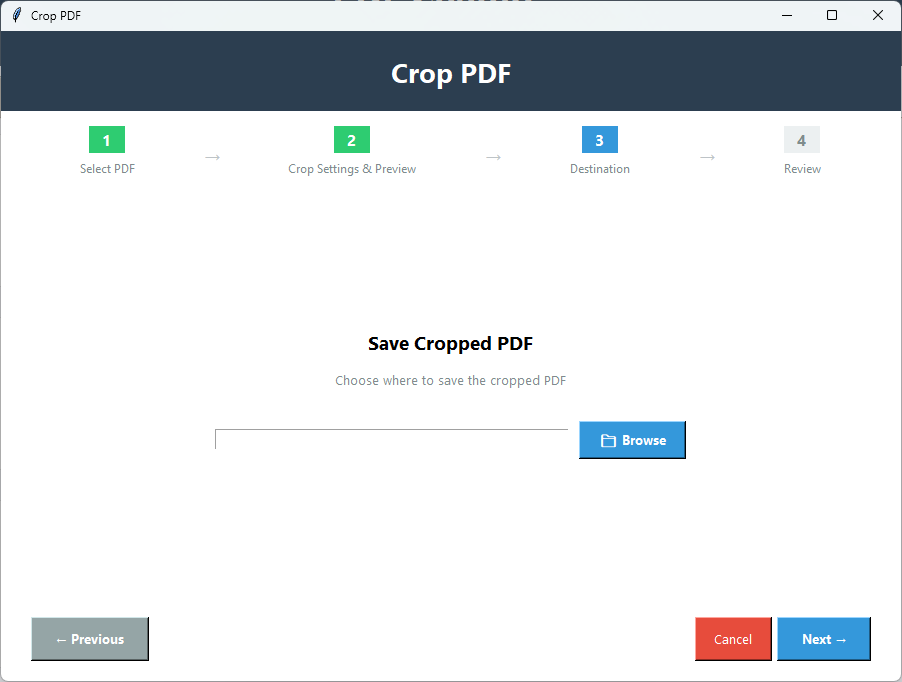
Сохранить PDF

Нажмите 'Обзор',чтобы сохранить файл PDF в нужном месте.

6️⃣

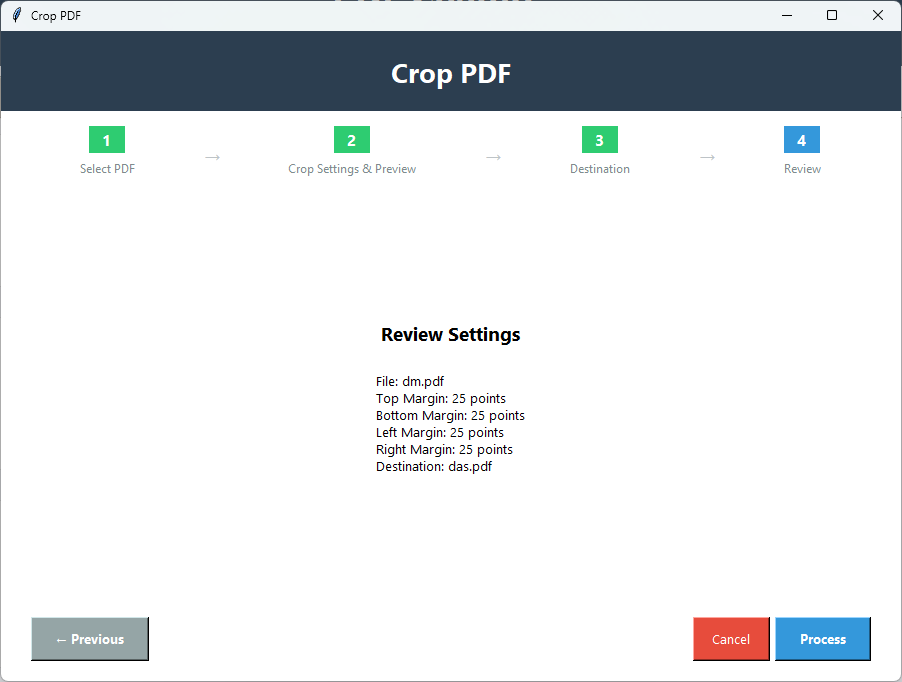
Обзор

Нажмите Далее и получите детали полей,которые вы выбрали.

7️⃣

Финальный шаг

На финальном шаге нажмите кнопку 'Обработать',чтобы начать обрезку в окне Просмотра настроек.

Ключевые особенности обрезки PDF

Мощные функции для обрезки страниц PDF

✂️

Пользовательская обрезка

С помощью этого приложения вы можете обрезать ненужные поля страницы со всех сторон для достижения желаемых результатов.

📏

Обрезка полей в дюймах

Инструмент предоставляет пункты для полей. 72 пункта равны 1 дюйму. Вы вручную вводите пункты полей для получения наилучшего результата.

⬆️⬇️

Обрезка сверху и снизу

Обрезайте лишние поля как сверху,так и снизу страниц. Вручную введите пункты,чтобы указать приложению длину обрезки.

⬅️➡️

Обрезка слева и справа

Это продвинутое приложение может обрезать поля страниц PDF слева и справа. У вас есть свобода вручную вводить пункты,которые вы хотите обрезать.

👁️

Получить предпросмотр

Перед нажатием кнопки Обработать инструмент показывает предварительный просмотр обрезанной страницы в панели просмотра. Таким образом,вы можете настроить размер обрезки и получить точные результаты.

💻

Интерактивное приложение

Для обрезки страниц PDF инструмент предлагает четыре простых шага. Его интерфейс очень интерактивен. Короткий процесс обрезки экономит время и усилия.

Сравнение демо и полной версии

Посмотрите,что вы получаете с полной версией

ФункцияДемо версияПолная версия
Визуальный предпросмотрДоступноДоступно
Точная обрезкаДоступноДоступно
Контроль полейДоступноДоступно
Выбор страницТолько первая страницаВсе страницы или диапазон
Сохранение качестваДаДа
Пакетная обработкаОдин файлНесколько файлов
Водяной знак на выходеДа - "PDF Champ" на всех PDFБез водяного знака
ЦенаБесплатноТребуется покупка

Скриншоты обрезки PDF

Нажмите на изображения,чтобы увеличить и рассмотреть детали

Интерфейс инструмента обрезки PDF Champ,показывающий визуальный предпросмотр с элементами управления настройкой полей для верхней,нижней,левой и правой сторон
Предварительный просмотр обрезки PDF,отображающий сравнение до и после с выделенной областью обрезки на документе
Расширенные настройки обрезки,показывающие опции выбора страниц и поля ввода полей с различными единицами измерения
Результат финального обрезанного документа PDF,показывающий обрезанные поля и оптимизированные размеры страницы с сохраненным качеством

Зачем использовать инструмент обрезки PDF?

Хорошо структурированное приложение

Более чистые документы

Приложение удаляет белые поля для достижения более чистого вида документов. Избыточное белое пространство делает презентацию PDF скучной.

🎯

Фокус на контенте

Обрезая пустое пространство,вы можете сфокусировать контент PDF. Это поможет вам получить более чистый вид.

📐

Регулировка размера

Обрезая неиспользуемое пространство или регулируя размеры страницы. Вы получите одинаковые размеры страниц,последовательные поля и профессиональный макет.

🖨️

Оптимизация для печати

Обрезка удаляет пустые места,что хорошо для печати,так как печатная машина использует меньше чернил и время печати сокращается.

Что говорят наши пользователи об обрезке PDF

Отзывы клиентов

"Это универсальное приложение для всех наших нужд PDF. От сжатия до обрезки,оно выполняет каждую задачу с точностью. Мы нашли его одной из лучших альтернатив бесплатным онлайн-решениям."

Довольный пользователь

"Наши учреждения обрезали более 100 PDF. Неудивительно,что оно точно уменьшает размеры страниц. У нас есть полный контроль над удалением полей."

Довольный пользователь

"Я рекомендую это приложение всем фирмам,имеющим дело с большим количеством файлов PDF. Решение простое и сохраняет конфиденциальность."

Довольный пользователь

Часто задаваемые вопросы

Распространенные вопросы с ответами

Сколько файлов PDF я могу обрезать за раз?

Инструмент поддерживает обрезку нескольких файлов PDF одновременно. Эта функция экономит время.

Если я обрежу файл PDF,повлияет ли это на качество?

С помощью этого профессионального приложения у вас есть полный контроль над обрезкой. Вы можете видеть живой предпросмотр. Таким образом,качество файла остается неизменным.

Могу ли я обрезать файл PDF снизу?

Вы можете обрезать ненужные поля с любого направления,включая сверху вниз и слева направо.

Что делать,если процесс обрезки пойдет не так?

У него есть панель предварительного просмотра для обеспечения качества обрезки. Каждый раз вы будете получать удовлетворительные результаты.

Что такое бесплатная пробная версия?

Она функционирует как лицензионная версия с ограниченными функциями. Это помогает вам проанализировать производительность приложения,чтобы вы могли решить,стоит ли приобретать лицензию.