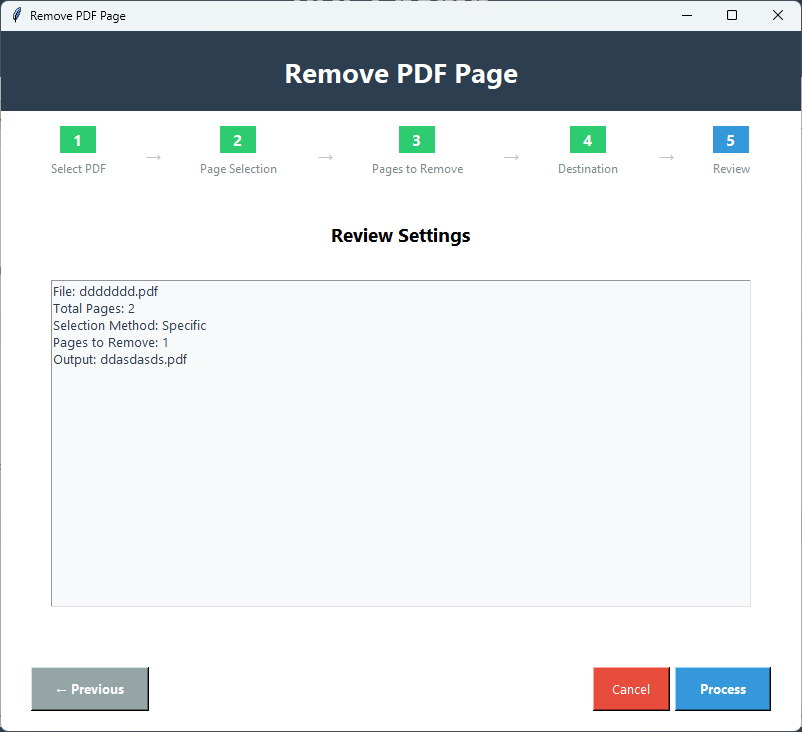
Fjern uønskede sider fra PDF-dokumenter ved hjælp af forskellige valgmetoder. Perfekt til at rydde op i dokumenter,fjerne blanke sider eller udtrække specifikt indhold. Flere fjernelsesmetoder,herunder specifikke sider,områder,første N,sidste N og ulige/lige sider.
100% sikker & tryg | Intet kreditkort påkrævet

Tjek om dit system er kompatibelt med PDF Champ
Windows 7 eller nyere (64-bit)
Windows 11,10,8.1 understøttet
2 GB minimum
4 GB anbefales for bedre ydeevne
500 MB ledig plads kræves
Til installation og midlertidige filer
Intet internet kræves til grundlæggende funktioner
Følg disse enkle trin for at fjerne sider fra din PDF
Start PDF Champ og naviger til Avancerede værktøjer → 🗑️ Fjern PDF-side for at åbne sidefjernelsesværktøjet.
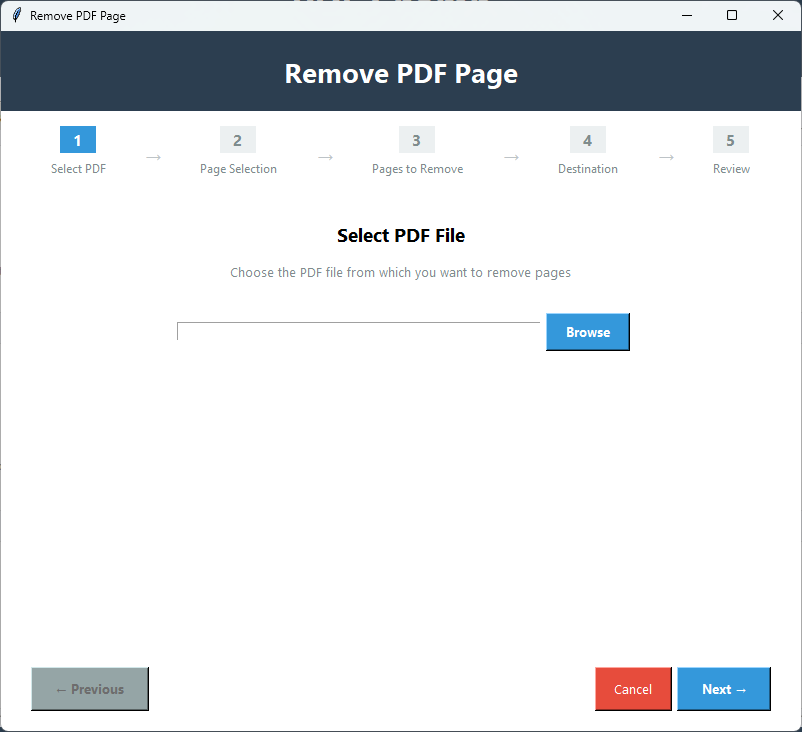
Klik på \"Gennemse\" for at vælge den PDF-fil,hvorfra du vil fjerne sider. Filen indlæses,og sideantallet vises.
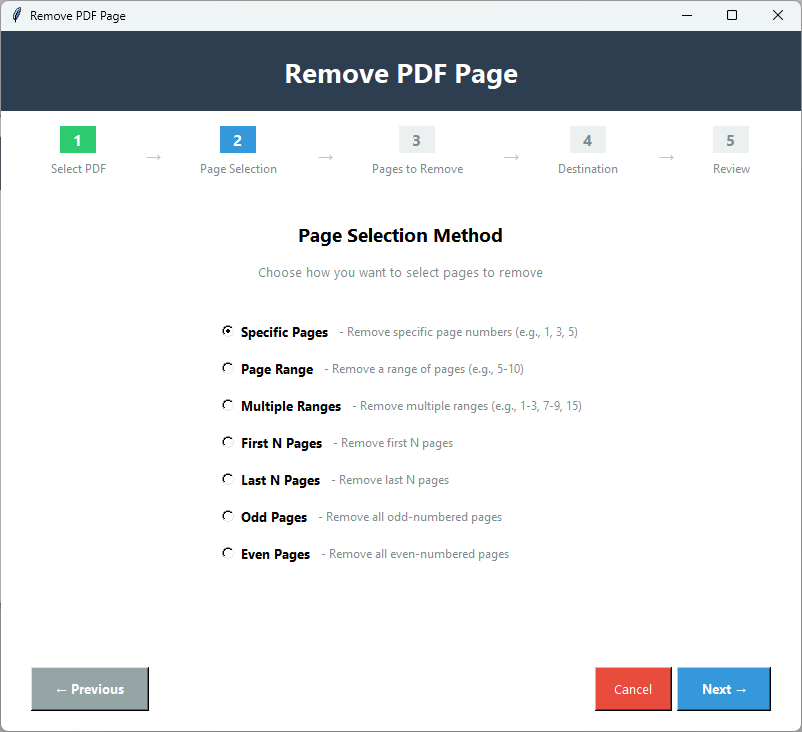
Vælg din fjernelsesmetode:specifikke sider,sideområder,de første N sider,de sidste N sider eller ulige/lige sider.
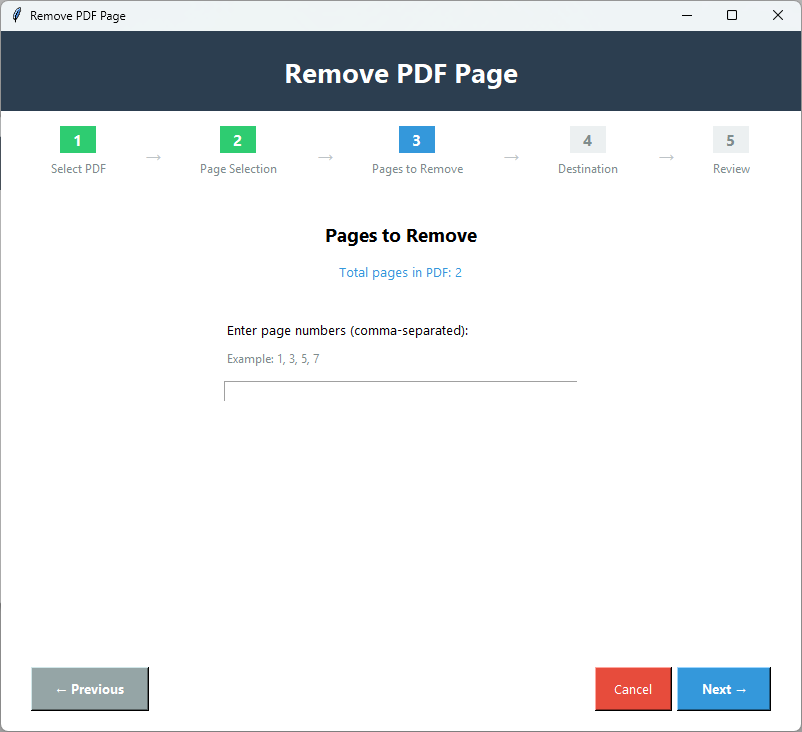
Indtast de sidetal eller områder,du vil fjerne. For eksempel:\"1,5,10-15\" eller angiv \"første 3\" eller \"sidste 5\" sider.
Forhåndsvis de sider,der vil blive fjernet,for at sikre,at du sletter de korrekte sider. Gennemgå valget,før du fortsætter.
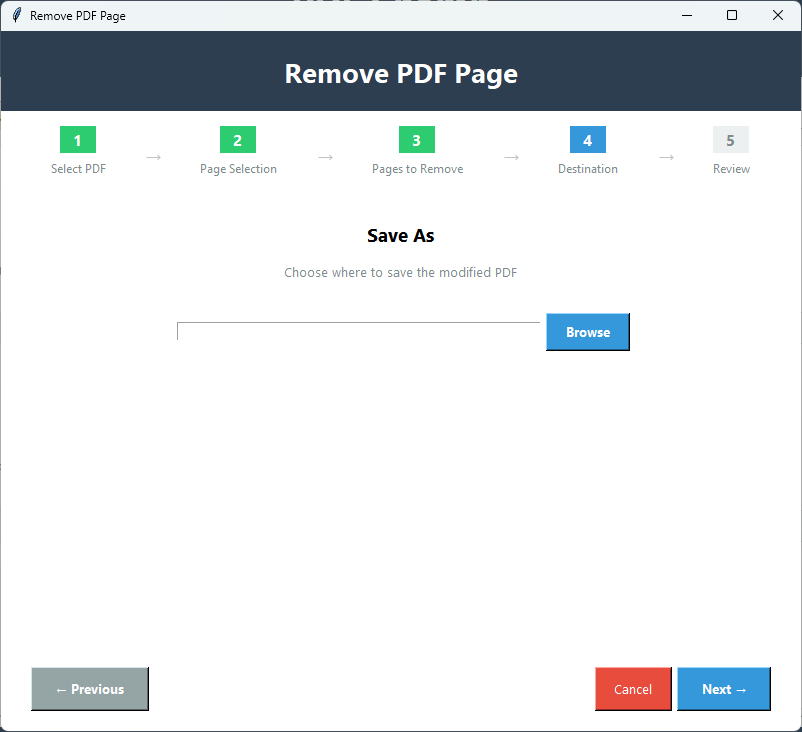
Vælg,hvor du vil gemme den ændrede PDF-fil. Du kan gemme den med et nyt navn eller overskrive originalen.
Klik på \"Fjern sider\" for at starte behandlingen. Vent på fuldførelse. PDF'en med de valgte sider fjernet gemmes på din angivne placering.
Kraftfulde funktioner til at fjerne sider fra PDF-dokumenter
Vælg mellem forskellige fjernelsesmetoder:specifikke sider,sideområder,de første N sider,de sidste N sider eller ulige/lige sider. Fleksible muligheder til forskellige behov.
Vælg individuelle sider eller sideområder med fleksibel syntaks. Fjern sider som "1,5,10-15" eller brug mønstre som "første 3" eller "sidste 5" sider.
Forhåndsvis sider,der vil blive fjernet,før behandlingen. Sørg for,at du sletter de korrekte sider og undgår fejl.
Hurtig sidefjernelse selv for store dokumenter. Effektive algoritmer behandler fjernelser hurtigt uden lange ventetider.
Bevarer den originale kvalitet af de resterende sider. Tekst,billeder,formatering og metadata bevares nøjagtigt som i originalen.
Perfekt til at rydde op i dokumenter ved at fjerne blanke sider,uønsket indhold eller specifikke sektioner. Behold kun det,du har brug for.
Se,hvad du får med den fulde version
| Funktion | Demoversion | Fuld version |
|---|---|---|
| Fjern specifikke sider | Tilgængelig | Tilgængelig |
| Fjern sideområder | Tilgængelig | Tilgængelig |
| Fjern første/sidste N sider | Tilgængelig | Tilgængelig |
| Fjern ulige/lige sider | Tilgængelig | Tilgængelig |
| Antal sider | Begrænset | Ubegrænset |
| Forhåndsvis sider | Tilgængelig | Tilgængelig |
| Output vandmærke | Ja - "PDF Champ" på alle PDF'er | Intet vandmærke |
| Pris | Gratis | Køb påkrævet |
Klik på billeder for at zoome og se i detaljer


Perfekt til forskellige professionelle og personlige behov
Fjern uønskede eller blanke sider fra PDF-dokumenter. Ryd op i dokumenter ved at fjerne unødvendige sider,der roder i dine filer.
Slet specifikke sider fra dokumenter. Fjern sider,der indeholder forældede oplysninger,fejl eller uønsket indhold.
Fjern sider under dokumentredigering. Ryd op i dokumenter ved at fjerne sider,der ikke længere er nødvendige eller relevante.
Fjern sider for kun at beholde det nødvendige indhold. Udtræk specifikke sektioner ved at fjerne uønskede sider fra dine dokumenter.
Ægte feedback fra tilfredse kunder
Dokumentadministrator,USA
Administrativ assistent,Canada
Kontorarbejder,Storbritannien
Få svar på almindelige spørgsmål om Fjern PDF-sider
Du kan fjerne sider ved hjælp af flere metoder:specifikke sider (f.eks. \"1,5,10\"),sideområder (f.eks. \"1-5,10-15\"),de første N sider,de sidste N sider eller ulige/lige sider. Vælg den metode,der passer bedst til dine behov.
Ja,du kan forhåndsvise de sider,der vil blive fjernet,før behandlingen. Dette hjælper dig med at bekræfte,at du sletter de korrekte sider og undgår fejl.
Ja,alle resterende sider bevarer den originale kvalitet. Tekst,billeder,formatering og metadata bevares nøjagtigt,som de vises i den originale PDF. Der er intet kvalitetstab under sidefjernelse.
Ja,du kan fjerne sider fra adgangskodebeskyttede PDF'er. Når du vælger en krypteret PDF,bliver du bedt om at indtaste adgangskoden. Når du er godkendt,kan du fjerne sider ved hjælp af en af de tilgængelige metoder.
Du kan ikke fjerne alle sider fra en PDF. Værktøjet kræver,at mindst én side forbliver i dokumentet. Hvis du forsøger at fjerne alle sider,modtager du en advarselsmeddelelse.
Værktøjet gemmer den ændrede PDF som en ny fil (medmindre du vælger at overskrive). Den originale PDF forbliver uændret,så du kan altid gå tilbage til originalen,hvis det er nødvendigt. Der er ingen fortryd-funktion i værktøjet,men din originale fil er sikker.