PDF Sidehoved Sidefod Værktøj

PDF Sidehoved Sidefod - Tilføj brugerdefinerede sidehoveder og sidefødder til PDF

Tilføj nu sidehoved og sidefod til dine PDF-filer med få klik! Det professionelle værktøj giver dig mulighed for at tilføje brugerdefineret sidehoved og sidefod i tekst eller tal ved forskellige positioner og margener.

Samlede Vurderinger:- Gennemsnitlig Vurdering:0.0 ud af 5

100% Sikker & Tryg | Intet Kreditkort Påkrævet

  • Tilføj brugerdefinerede sidehoveder og sidefødder til PDF'er
  • Indsæt automatisk sidenummer for at administrere data
  • Indstil sidehovedets position til venstre,højre og midt
  • Indstil sidefodens position til venstre,højre og midt
  • Indstil margener for både sidehoved og sidefod
  • Giver dig mulighed for at vælge skriftstørrelse
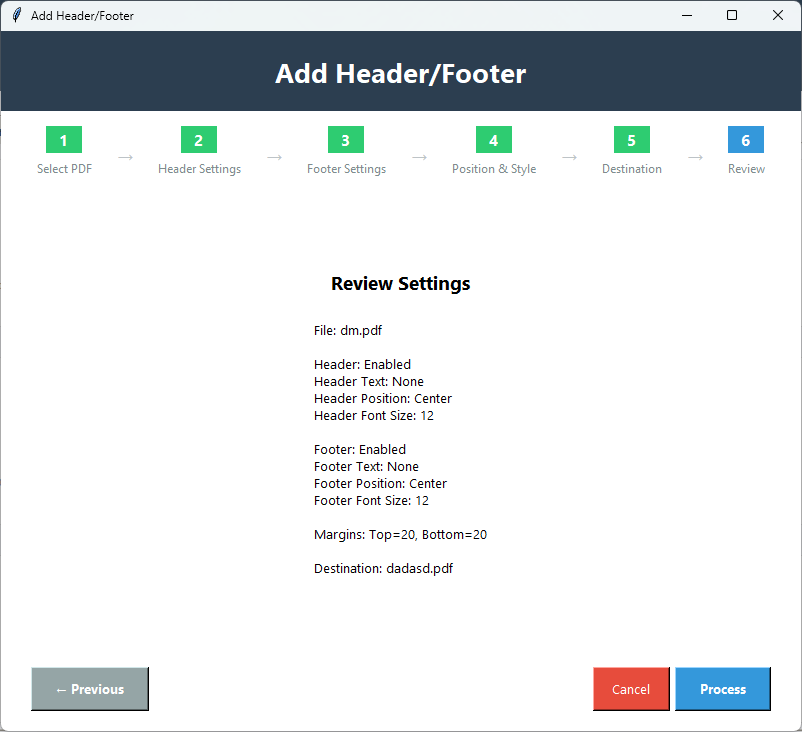
  • Vis indstillingerne i gennemgangsindstillinger
  • Interaktiv grænseflade,der gør den egnet til nybegyndere

PDF Champ PDF Sidehoved Sidefod Værktøj - Professionel softwaregrænseflade til PDF sidehoved og sidefod,der viser tekstindtastning,formateringsmuligheder,sidenummerindstillinger og variabelunderstøttelse

Systemkrav

Evaluer din systemkompatibilitet

Operativsystem

Kører problemfrit på Windows 7 eller nyere (64-bit) 8.1,10 og 11

RAM

Minimum 2 GB
Anbefaling på 4GB

Diskplads

Kun 500 MB ledig diskplads

Forudsætninger

Et uafhængigt værktøj til at køre uden internet

Sådan tilføjer du sidehoveder og sidefødder til PDF

Trin der skal følges efter installation og start af PDF Champ

1️⃣

Åbn Sidehoved/Sidefod

Gå til sektionen Avancerede værktøjer og vælg muligheden Sidehoved/Sidefod.

2️⃣

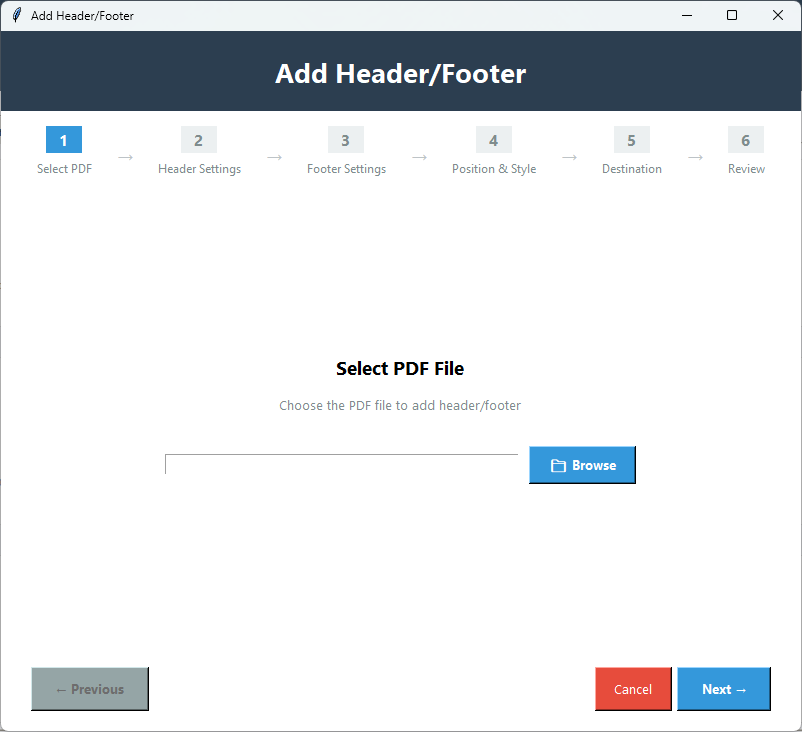
Gennemse en PDF-fil

Tryk på knappen 'Gennemse' for at uploade den mål-PDF-fil,du vil foretage ændringer i.

3️⃣

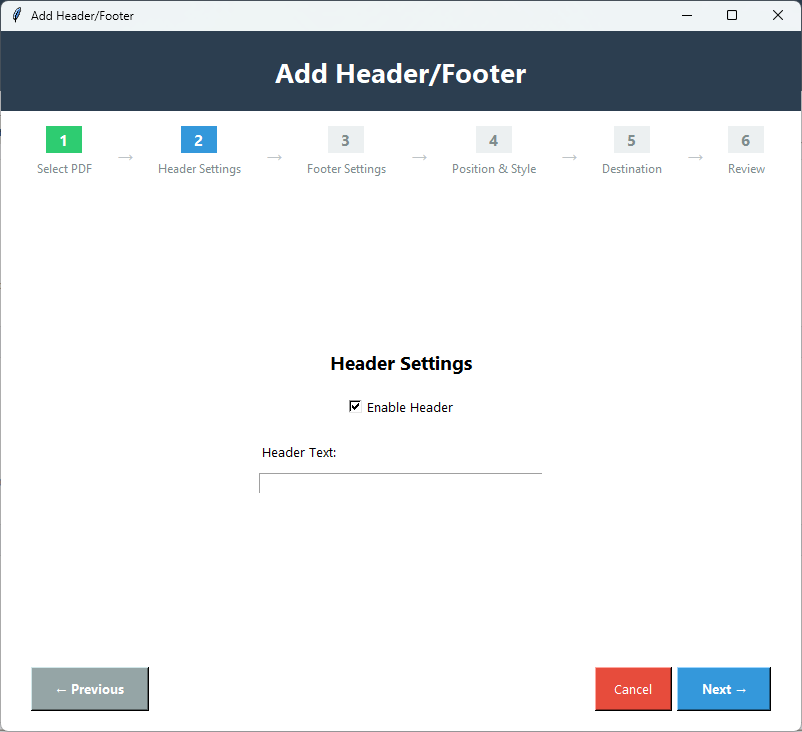
Indstillinger for sidehoved

Tryk derefter på fanen 'Aktiver sidehoved' og indtast tekst i tekstfeltet til sidehovedet,klik på Næste.

4️⃣

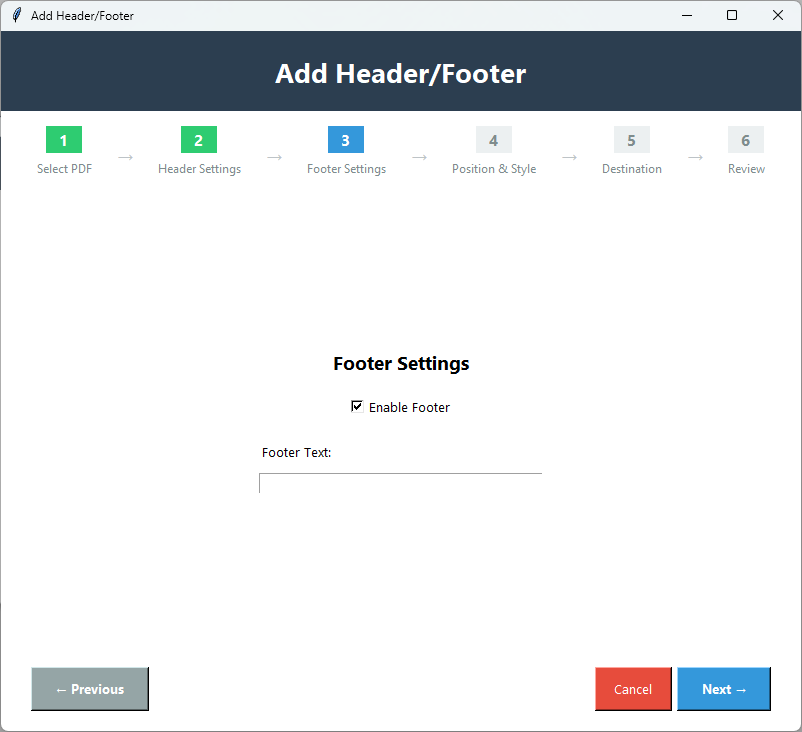
Indstillinger for sidefod

Klik på 'Aktiver sidefod' og indtast teksten i tekstfeltet til sidefoden,tryk på Næste.

5️⃣

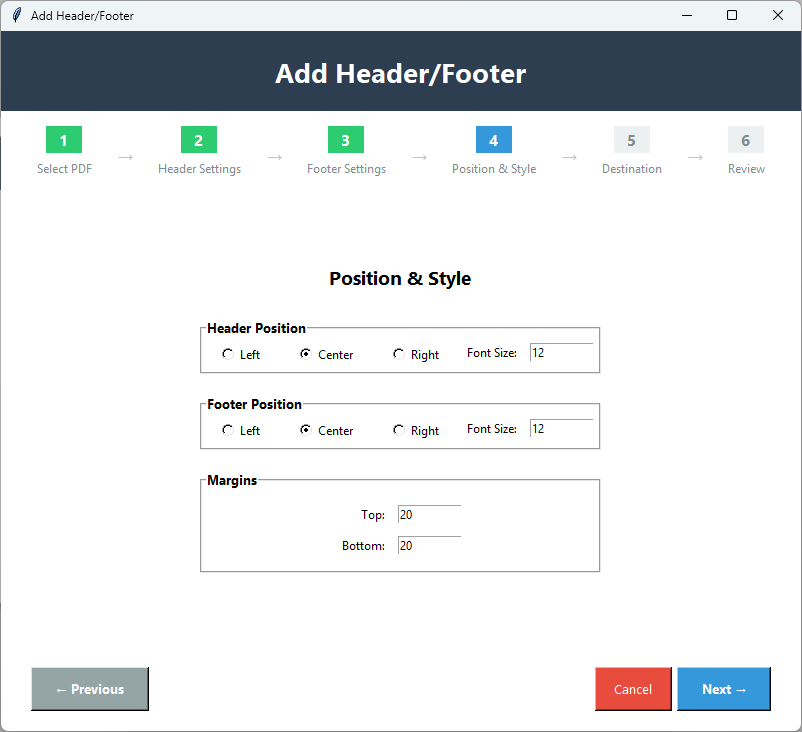
Position & Stil

Indstil nu positionen for sidehoved og sidefod med den ønskede skriftstørrelse og margener. Tryk på Næste.

6️⃣

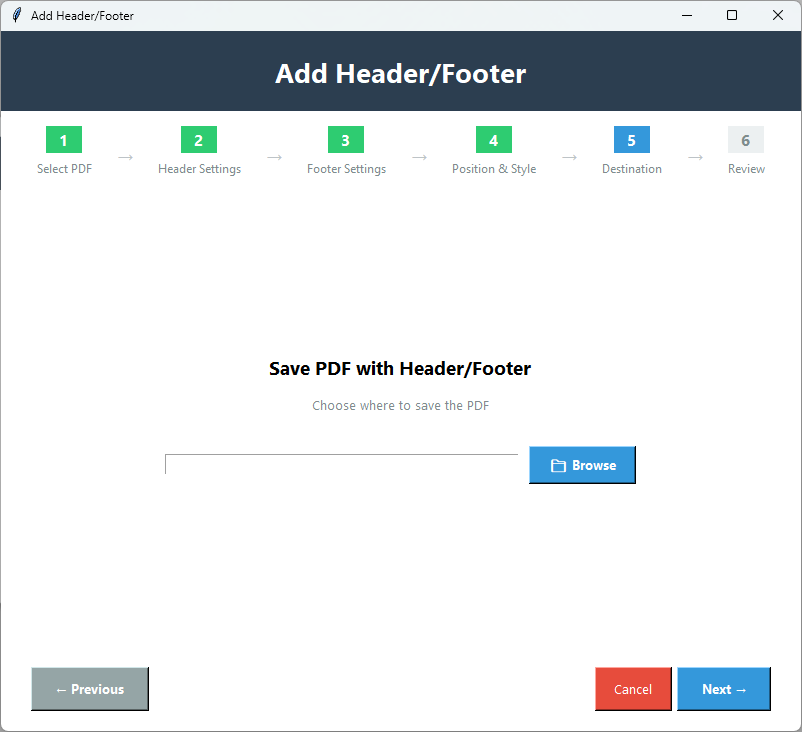
Gem PDF

I næste proces skal du klikke på 'Gennemse' for at vælge en lokal mappe til at gemme den ændrede PDF-fil.

7️⃣

Gennemgå indstillinger

Få en hurtig forhåndsvisning af de detaljer,du vil tilføje

8️⃣

Endelig knap

Klik på 'Behandl' for at foretage ændringer i mål-PDF-filen og gemme den på målplaceringen.

Nøglefunktioner i PDF Sidehoved Sidefod

Værktøjets fremtrædende funktioner

📝

Brugerdefineret Sidehoved/Sidefod

Du har tilladelse til at tilføje brugerdefineret tekst i sidehovedet/sidefoden,som kan være dit firmanavn,bogtitel eller andet.

📍

Arranger Position

Du har forskellige muligheder for at indstille positionen for sidehoved og sidefod,som kan være venstre,højre eller midt for at give et personligt præg.

🎨

Indstil Skriftstørrelse

Du kan tilpasse skriftstørrelsen på din overskrift og bundtekst. Værktøjet giver dig mulighed for manuelt at indtaste skriftstørrelsen.

📏

Indstil Margener

For et professionelt udseende kan du indstille margenen for både sidehoved og sidefod manuelt.

👁️

Se Indstillingerne

Der er et gennemgangsvindue i værktøjet for at få de detaljer,du har indtastet. Hvis detaljerne er forkerte,eller du vil ændre dem,skal du klikke på forrige og derefter gennemgå ændringerne.

Nem at Betjene

Selvom værktøjet er avanceret,har det en interaktiv grænseflade. Du behøver ingen specielle tekniske færdigheder eller teknisk assistance for at konfigurere og køre appen.

Sammenligning af Demo vs Fuld Version

Se hvad du får med den fulde version

FunktionDemoversionFuld Version
Tilføj SidehovederTilgængeligTilgængelig
Tilføj SidefødderTilgængeligTilgængelig
Brugerdefineret TekstTilgængeligTilgængelig
SidenumreTilgængeligTilgængelig
FormateringsmulighederTilgængeligTilgængelig
SidevalgKun første sideAlle sider eller brugerdefineret interval
Output VandmærkeJa - "PDF Champ" på alle PDF'erIntet vandmærke
PrisGratisKøb påkrævet

PDF Sidehoved Sidefod Skærmbilleder

Klik på billeder for at zoome og se i detaljer

PDF Champ sidehoved sidefod værktøjsgrænseflade,der viser konfigurationsmuligheder for sidehoved og sidefod med tekstindtastning og formateringskontroller
PDF sidehoved sidefod indstillinger,der viser sidenummervariabler,datoindstillinger og brugerdefineret tekstformatering med justeringskontroller
Sidehoved sidefod forhåndsvisning,der viser formaterede sidehoveder med firmanavn og sidenumre anvendt på PDF-dokumentsider
PDF-dokument med professionelle sidehoveder og sidefødder,der viser dokumenttitel,sidenumre og datooplysninger
Avanceret sidehoved sidefod konfiguration,der viser skrifttypevalg,farveindstillinger og positioneringskontroller til brugerdefineret formatering
Endeligt PDF-resultat med konsistente sidehoveder og sidefødder på alle sider,der viser professionel dokumentformatering og branding

Hvem har brug for PDF Sidehoved Sidefod?

Udformet med omhu for alle

📄

Dokumentidentifikation

Med denne funktion kan du tilføje titel,organisationsnavn eller ethvert fortrolighedsniveau,som hjælper med dokumentidentifikation.

📚

Nem Navigation

Hvis du leder efter en bestemt side,vil sidenumre i sidefoden hjælpe dig med at søge hurtigt. Det hjælper også med at undgå datamisforvaltning og er meget fordelagtigt under udskrivning.

📋

Professionelt Udseende

Nogle dokumenter som juridiske,politikkoder og bøger i PDF indeholder sidehoved og sidefod for et professionelt udseende og overholdelse af regler,hvis nogen.

🏷️

Branding

Ved at opretholde en konsistens og et poleret udseende er funktionen nyttig til branding.

Hvad vores brugere siger om PDF Sidehoved Sidefod

Kundefeedback

"Sidehoved/sidefod-indstillingen har hjulpet os med at forbedre udseendet af hvert dokument,vi deler med vores kunder. Tilpasningen af denne funktion er utrolig."

Tilfreds Bruger

"Når vi udskriver dokumenter,beskæftiger vi os ofte med misforvaltning af data. Ofte ender filerne med at blande data. Efter at have brugt denne funktion er vores datamisforvaltning reduceret betydeligt. Virkelig en værdifuld funktion at bruge!"

Tilfreds Bruger

"Som juridisk rådgiver må jeg foreslå,at du bruger sidehoved/sidefod-indstillingen med PDF-dokumenter. Det vil give et professionelt præg og forhindre datatab."

Tilfreds Bruger

Ofte Stillede Spørgsmål

Få svar på almindelige spørgsmål om PDF Sidehoved Sidefod

Kan jeg tilføje sidehoved/sidefod i flere PDF-filer på én gang?

Du kan anvende denne funktion på én PDF-fil ad gangen for at sikre nøjagtighed.

Kan jeg tilføje sidehoved og sidefod sammen eller separat?

Dette avancerede værktøj understøtter tilføjelse af begge funktioner sammen i en PDF-fil.

Er denne funktion aktiveret på alle sider i en PDF-fil?

Ja,den anvendes på alle sider.

Er denne mulighed sikker at bruge?

Det er helt sikkert at anvende på PDF-filer. Filkvaliteten forbliver intakt. Der er intet datatab.

Tilføjer den gratis prøveversion sidehoved/sidefod på alle sider?

Den gratis version er til evaluering af værktøjets ydeevne,før du får licens. Den gratis version understøtter kun funktionen på den første side.