PDF Tekstudtrækker

PDF Tekstudtrækker - Udtræk tekstindhold fra PDF-dokumenter

Udtræk kun tekst fra PDF-filer. Enkle trin til at udtrække hele teksten eller specifikke sider ved at angive sidetal og sideområde.

Samlet antal bedømmelser:- Gennemsnitlig bedømmelse:0.0 ud af 5

100% sikker & tryg | Intet kreditkort påkrævet

  • Designet til at udtrække tekst fra PDF-filer
  • Udtræk tekst fra enkelt- eller flere filer
  • Gem de udtrukne data i txt.,docs eller rtf
  • Bevar datakvalitet og -struktur
  • Nemme 4 trin til at udtrække tekst fra ønskede filer
  • Fuld OCR-understøttelse for licenseret version
  • Udfører sin opgave uden vandmærke
  • Indholdsanalyse og indeksering
  • Velegnet til personlige og professionelle brugere

PDF Champ PDF Tekstudtrækker Værktøj - Professionel PDF-tekstudtrækningssoftwaregrænseflade,der viser sidevalg,outputformatindstillinger (TXT,DOCX,RTF),OCR-indstillinger og tekstekstraktionskontroller

Systemkrav

Vurder applikationens kompatibilitet

Operativsystem

Kun til Windows-system med Win 7,8.1,10 eller 11 (64-bit)

RAM

Minimum 2 GB
4 GB anbefales for bedre ydeevne

Diskplads

Kun 500 MB

Forudsætninger

Kør uden internet & tredjepartsværktøjer

Sådan udtrækkes tekst fra PDF

Enkle trin at følge for tekstudtrækning

1️⃣

Åbn Udtræk Tekst

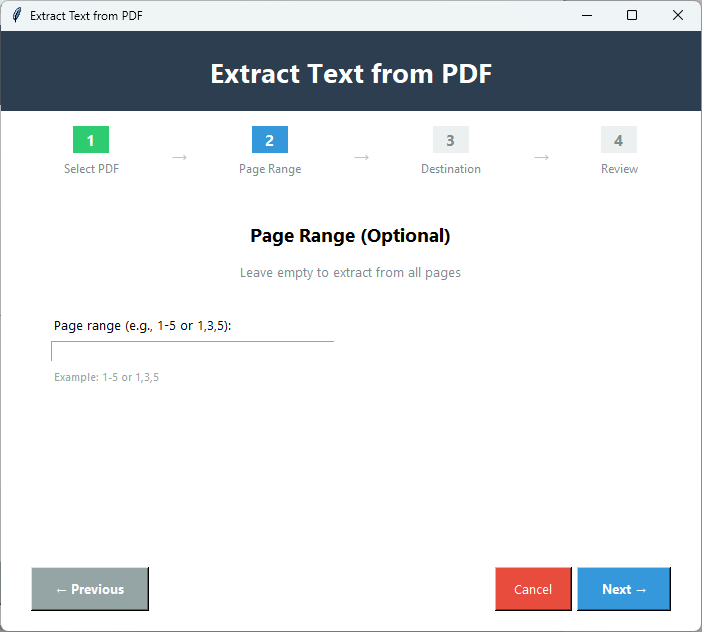
Efter start af PDF Champ,naviger og klik på 'Udtræk Tekst'-knappen i Grundlæggende Værktøjer.

2️⃣

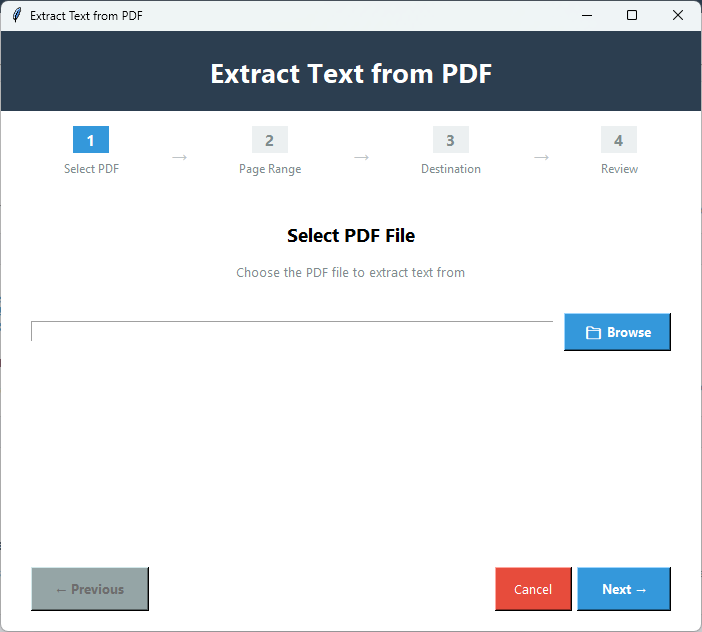
Vælg PDF-fil

Klik på 'Gennemse' for at vælge en lokal PDF-fil,du ønsker.

3️⃣

Vælg sideområde

Tryk på Næste og angiv sideområdet,specifikke sidetal med komma eller lad det være tomt,hvis du vil udtrække tekst fra hele sider.

4️⃣

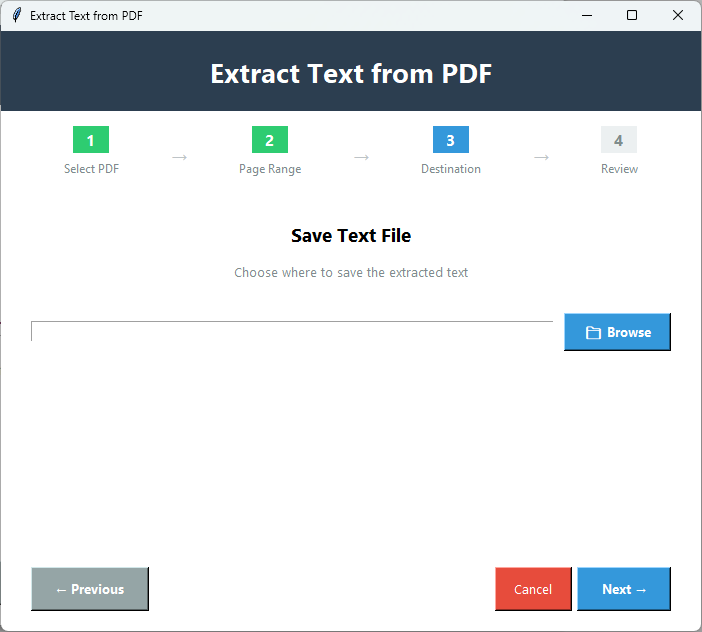
Vælg outputformat

Klik på 'Gennemse' for at vælge en lokal mappe til at gemme teksten i almindelig tekst,Word,RTF eller andre understøttede tekstformater.

5️⃣

Konfigurer udtrækningsindstillinger

Aktiver OCR for PDF-filen,bevar formatering og håndter specialtegn for at gemme filens kvalitet.

6️⃣

Gennemgå

Få en hurtig gennemgang af detaljerne,herunder filnavn,sideområde og output.

7️⃣

Start udtrækning

Klik på 'Behandl'-fanen for at starte udtrækningsprocessen.

Nøglefunktioner i PDF Tekstudtrækker

Kraftfulde funktioner til applikationen

📝

Designet til at udtrække tekst

Hvis du vil udtrække tekst fra PDF-filer,vil værktøjet gøre det i fire nemme trin. Det tilbyder brugerdefineret udtrækning for at få tilfredsstillende resultater.

📄

Vælg sider til udtrækning

Du får kontrol over resultatet,fordi værktøjet kan udtrække tekst fra hele sider og specifikke sider. Angiv manuelt sideområdet eller sidetallene.

📁

Flere outputformater

Efter udtrækning af tekst gemmer den de udtrukne data i TXT,DOC,RTF og andre understøttende formater. Du kan vælge outputformatet.

Bevaring af format

Udtrækning kompromitterer ikke tekstens kvalitet. Værktøjet bevarer tekststrukturen,herunder afsnit,linjeskift og grundlæggende formatering.

📦

Batchbehandling

Den licenserede version kan udtrække tekst fra ikke kun en enkelt PDF-fil,men også flere. Du kan vælge så mange PDF-filer,som du vil,for at udtrække deres data på én gang.

🔍

OCR-understøttelse

Det giver dig mulighed for at udtrække tekst fra scannede PDF'er ved hjælp af OCR (Optical Character Recognition). Du kan redigere tekst.

Sammenligning af demo vs. fuld version

Se,hvad du får med den fulde version

FunktionDemoversionFuld version
Udtræk tekstTilgængeligTilgængelig
SidevalgKun første sideAlle sider eller brugerdefineret område
Flere formaterKun TXTTXT,DOCX,RTF osv.
Bevaring af formateringGrundlæggendeFuld formatering
OCR-understøttelseBegrænsetFuld OCR-understøttelse
BatchbehandlingEnkelt filFlere filer
Output vandmærkeJa - "PDF Champ" på alle PDF'erIntet vandmærke
PrisGratisKøb påkrævet

PDF Tekstudtrækker Skærmbilleder

Klik på billeder for at zoome og se i detaljer

PDF Champ tekstudtrækker-grænseflade,der viser valg af PDF-fil,sideområdeindstillinger og valg af outputformat (TXT,DOCX,RTF)
Tekstudtrækningskonfiguration,der viser sidevalg (alle sider,specifikt område),bevaringsindstillinger for formatering og OCR-indstillinger for scannede PDF'er
Forhåndsvisning af udtrukket tekst,der viser formateret tekstudgang med afsnitsstruktur,linjeskift og bevaret formatering fra PDF-dokument
Endelig udtrukket tekstfil gemt i DOCX-format,der viser vellykket tekstudtrækning med bevaret formatering og klar til redigering i Microsoft Word

Hvorfor har du brug for PDF Tekstudtrækker?

Designet til personlige og professionelle brugere
📊

Analyse & Behandling

Nogle gange har du kun brug for tekst fra PDF-filer til dataanalyse,sammenligning og forskellige andre formål. Dette værktøj vil hjælpe dig i denne sammenhæng.

✏️

Indholdsredigering

Når du overfører PDF-filer til tekst og gemmer dem i Word-format,er det nemt at redigere. Med andre ord kan dit redigeringsformål for tekst løses med denne applikation.

📤

Datadeling

Ved at udtrække tekst fra specifikke sider i PDF'er kan du gøre delingsprocessen hurtig og fortrolig (hvis du ikke er interesseret i at dele hele dataen,men kun specifikke oplysninger).

📋

Dokumentkonvertering

Ved hjælp af denne applikation kan PDF-teksten nu konverteres til Word-dokumenter og Excel-ark til brug for en række forskellige formål.

Hvad vores brugere siger om PDF Tekstudtrækker

Kundeanmeldelser

"Denne tekstudtrækningsfunktion er ret lovende for vores organisation. Nu,i stedet for at dele lange oplysninger fra en fil,kan vi dele de specifikke oplysninger,som vi vil henlede opmærksomheden på."

Tilfreds bruger

"Vi bruger ofte denne funktion til at administrere vigtige data separat. Andre fremtrædende funktioner,som PDF-konvertering og -låsning,er også i brug. Vi må sige,at ved at investere lidt har vi fundet en vare med værdi for pengene."

Tilfreds bruger

"Vores team har delt positiv feedback om denne applikation. Uden særlig træning bruger de denne app. En integreret del af vores daglige filhåndtering."

Tilfreds bruger

Ofte stillede spørgsmål

Almindelige spørgsmål

Kan jeg gemme den udtrukne tekst i DOC?

Den understøtter flere tekstunderstøttende formater som TXT,RTF,CSV og DOC.

Tillader denne app udtræk fra et specifikt sidetal?

Du har kontrol over udtrækningen. Den har mulighed for at angive det sidetal eller område,du vil udtrække data fra.

Kompromitterer udtrækning tekststrukturen?

Dette er en avanceret applikation for professionelle. Tekst udtrækkes uden at miste struktur og kvalitet.

Kan jeg udtrække tekst fra beskyttede PDF'er?

For beskyttede PDF-filer anbefaler vi,at du bruger oplåsningsfunktionen i denne applikation og derefter går videre til udtrækning.

Understøtter denne app udtræk fra flere PDF-filer?

Ja,den kan udtrække data fra enkelt- og flere PDF-filer uden at ændre indhold.