PDF til Billeder Værktøj

PDF til Billeder - Eksporter PDF til PNG/JPG

Kontroller skarphed,klarhed og størrelse af PDF til billedkonvertering med PDF Champ. En avanceret applikation til at eksportere PDF til JPG/PNG hurtigt og ubesværet.

Samlet antal bedømmelser:- Gennemsnitlig bedømmelse:0.0 ud af 5

100% sikker & tryg | Intet kreditkort påkrævet

  • Giver dig mulighed for at eksportere PDF-data til et billede
  • Konverter PDF til JPEG for komprimerede billeder
  • Eksporter PDF-filer til PNG for skarpe billeder
  • Indstil billedopløsningen fra 150 til 300 DPI
  • Tilbyder batchkonvertering
  • Konverter PDF til billeder uden at ændre indhold
  • En interaktiv applikation til at fungere uafhængigt
  • Gratis prøveversion til nøje at evaluere værktøjets ydeevne

PDF Champ PDF til Billeder Værktøj - Professionel PDF til billedkonverteringssoftwaregrænseflade,der viser formatvalg (PNG/JPG),sideområdeindstillinger,DPI-kvalitetsindstillinger og batchkonverteringskontroller

Systemkrav

Sikr kompatibilitet af dit system

Operativsystem

Understøtter Windows 11,10,8.1 & 7 (64-bit)

RAM

Kræver kun 2 GB
Anbefalet 4 GB

Diskplads

Kun 500 MB ledig plads til installation

Forudsætninger

Ingen yderligere værktøjer og internet

Sådan konverteres PDF til billeder

Følg konverteringstrinnene

1️⃣

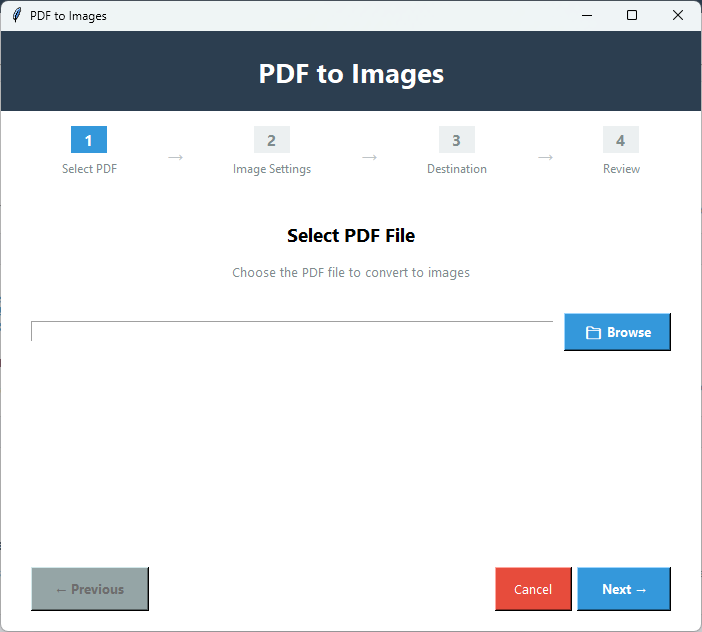
Åbn PDF til Billeder

Efter start af applikationen,vælg "PDF til Billeder" i vinduet Grundlæggende Værktøjer.

2️⃣

Vælg PDF-fil

Tryk på 'Gennemse' for at vælge en lokalt gemt PDF-fil,som du ønsker at eksportere til billede.

3️⃣

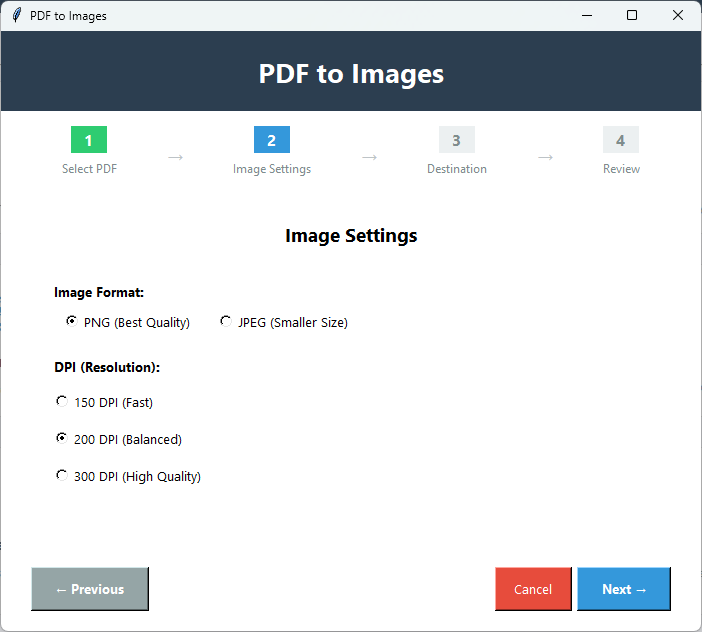
Billedformat

I vinduet Billedindstillinger,vælg billedformatet - PNG eller JPEG.

4️⃣

Indstil DPI-opløsning

Vælg en DPI-indstilling for at opnå den ønskede billedopløsning.

5️⃣

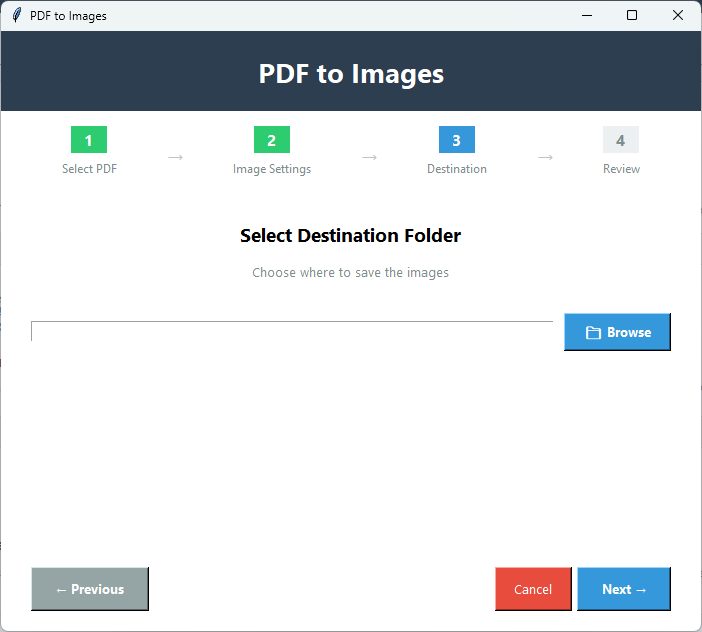
Gem PDF

Tryk på Næste og klik på 'Gennemse' for at dirigere værktøjet til den placering,hvor du vil gemme billederne i systemet.

6️⃣

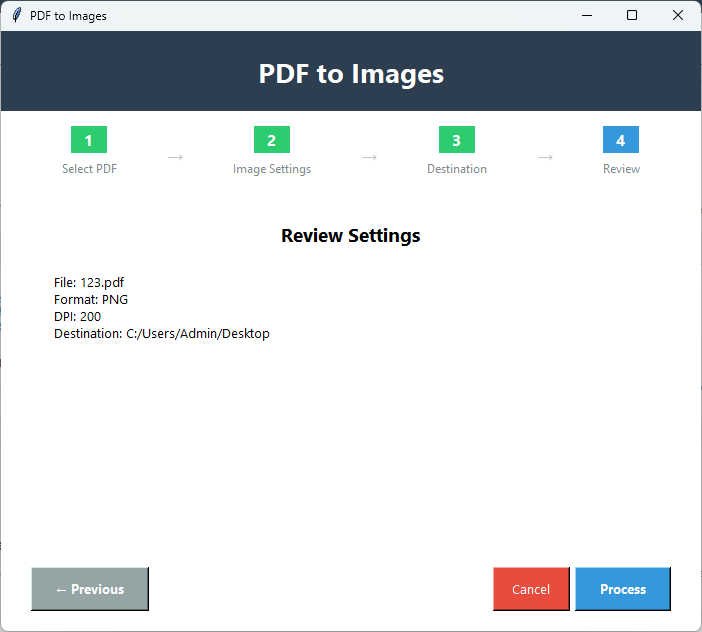
Gennemgå

I Gennemgå Indstillinger,lær om billedformatet,DPI,PDF-filnavnet og destinationen,du har valgt.

7️⃣

Endelig knap

Tryk på 'Behandl' i gennemgangsindstillingerne for at starte konverteringen.

Nøglefunktioner i PDF til Billeder

Applikationens betydning

🖼️

Konverter PDF til Billeder

Denne avancerede applikation understøtter ubesværede løsninger til at konvertere PDF til billeder. Billedindstillingsvinduet giver dig mulighed for at vælge forskellige parametre for billeder.

📷

Konverter PDF til JPEG

Værktøjet kan konvertere PDF-filer til JPEG med få klik for at gøre deling af data hurtig og bruge PDF-oplysningerne til forskellige formål som websider og blogging.

🖼️

Konverter PDF til PNG

Dette avancerede værktøj kan konvertere PDF-filer til PNG for at opnå billeder af høj kvalitet uden at miste detaljer i data. Sådanne billeder er fremragende til redigering,annotering,webudvikling og webdesign.

🎨

Kontrol over billedkvalitet

Hvis du vil kontrollere billedopløsningen yderligere,tilbyder værktøjet DPI-opløsning for at opnå hurtige,afbalancerede resultater af høj kvalitet.

📄

Konverter hele sider

Det konverterer hele siderne i en PDF-fil til billede. Sådan kan du gøre PDF-filen mere interaktiv og lettere at dele.

💾

Designbevarelse

Under konvertering af data bevarer den den originale struktur,design,layout,marginer,tabeller,skrifttyper og andre detaljer i PDF-filer.

Sammenligning af demo vs. fuld version

Se,hvad du får med den fulde version

FunktionDemoversionFuld version
Konverter til PNGTilgængeligTilgængelig
Konverter til JPGTilgængeligTilgængelig
SidevalgTilgængeligTilgængelig
Kvalitets-/DPI-kontrolTilgængeligTilgængelig
Antal siderBegrænsetUbegrænset
BatchkonverteringBegrænsetUbegrænset
Output vandmærkeJa - "PDF Champ" på billederIntet vandmærke
PrisGratisKøb påkrævet

PDF til Billeder Skærmbilleder

Klik på billeder for at zoome og se i detaljer

PDF Champ PDF til billedkonverteringssoftwaregrænseflade,der viser formatvalg (PNG/JPG),sideområdeindstillinger,DPI-kvalitetsindstillinger og batchkonverteringskontroller
PDF til billedkonverteringskonfiguration,der viser sideområdeinput (1-5,10-15),outputformatvalg,DPI-justeringsskyder og outputmappeindstillinger
Konverteringsfremskridt,der viser PDF-sider,der konverteres til PNG-billeder af høj kvalitet med automatisk navngivning og kvalitetsbevarelse
Endelige konverterede billeder vist,der viser flere PNG/JPG-filer oprettet fra PDF-sider med bevaret kvalitet,layout og design

Hvorfor konvertere PDF til billede?

Designet til personlige og professionelle brugere

📤

Nem deling

Denne applikation vil konvertere PDF til JPEG-billeder,som er lette og nemme at dele.

📱

Sociale medier

Ved at konvertere PDF-tabeller og tekst til billeder kan du dele oplysningerne på forskellige sociale medieplatforme og skabe engagement.

🌐

Online indlæg

Bloggere og webstedsejere kan dele PDF-data online efter konvertering af data til billeder. Det vil ikke påvirke systemhastigheden.

📊

Præsentationer

Denne konverteringsproces er nyttig under præsentation,fordi billeder bruges i PowerPoint,Google Slides eller anden præsentationssoftware.

Hvad vores brugere siger om PDF til Billeder

Kundefeedback

"Vi er meget afhængige af PDF til datadeling. Men til specifik sidedeling foretrækker vi konvertering af PDF til billeder. Dette værktøj hjælper os meget ved at reducere vores afhængighed af upålidelige kilder."

Tilfreds Bruger

"Vores grafiske designere kræver ofte PDF-til-billede-konvertering. Vi stoler på dette værktøj til sikker udtrækning af alle komponenter i PDF'er i PNG-format."

Tilfreds Bruger

"Jeg kan lide denne applikation for dens mange funktioner,der har forenklet PDF-relaterede opgaver. Det bedste er,at jeg ikke har brug for Adobe Acrobat eller nogen salgsfremmende værktøjer. Det er sikkert og enkelt."

Tilfreds Bruger

Ofte stillede spørgsmål

Få svar på mest sandsynlige spørgsmål

Kan jeg eksportere PDF-data i WEBP?

Denne avancerede applikation understøtter to almindelige billedformater - JPEG og PNG.

Kan jeg indstille billedformatet og DPI-opløsningen sammen?

Det giver dig mulighed for at indstille begge dele sammen. Du har flere muligheder for at indstille billedopløsningen.

Hvad er fordelene ved den gratis prøveversion?

Det er en af de bedste måder at lære appens nøglefunktioner praktisk. Det hjælper dig med at beslutte,hvor nyttig applikationen er for dig.

Understøtter den konvertering af beskyttede PDF'er?

Den har en funktion til oplåsning af adgangskode. Du kan anvende den først til at låse en låst fil op og derefter gå videre til konvertering.

Hvordan gemmes det konverterede billede i systemet?

Det gemmes automatisk på den destination,du har angivet,med det originale filnavn og sidetallet.