PDF Vandmærkeværktøj

Tilføj PDF Vandmærke - Tekst eller Billede Vandmærke til PDF

Et avanceret værktøj til at tilpasse vandmærket i PDF'er i enten tekst- eller billedformat. Indstil opacitetsniveau,skriftstørrelse,position og vinkler for at få det ønskede resultat.

Total Ratings:- Average Rating:0.0 out of 5Samlede Vurderinger:- Gennemsnitlig Vurdering:0.0 ud af 5

100% Sikker & Tryg | Intet Kreditkort Påkrævet

  • Brugerdefineret vandmærkefunktion til PDF-filer
  • Giver dig mulighed for at tilføje vandmærke i tekstformat
  • Giver dig mulighed for at tilføje vandmærke i billedformat
  • Juster opacitetsniveauet efter dit valg
  • Roter vandmærker i enhver vinkel (0 til 360 grader)
  • Juster skriftstørrelse og stil
  • Få en hurtig forhåndsvisning af vandmærket før færdiggørelse
  • Udfører sin opgave uden at gå på kompromis med filkvaliteten

PDF Champ Tilføj Vandmærke Værktøj - Professionel PDF-vandmærkningssoftwaregrænseflade,der viser tekst- og billedvandmærkeindstillinger

Systemkrav

Inspektion af systemkompatibilitet

Operativsystem

Understøtter nyeste og gamle Windows-versioner – 7,10 og 11

RAM

Kræver 2GB
Anbefalet 4GB

Diskplads

Kun 500 MB

Forudsætninger

En uafhængig Windows-løsning

Sådan tilføjes vandmærke til PDF

Følg de nemme trin for at tilføje et vandmærke

1️⃣

Åbn Tilføj Vandmærke

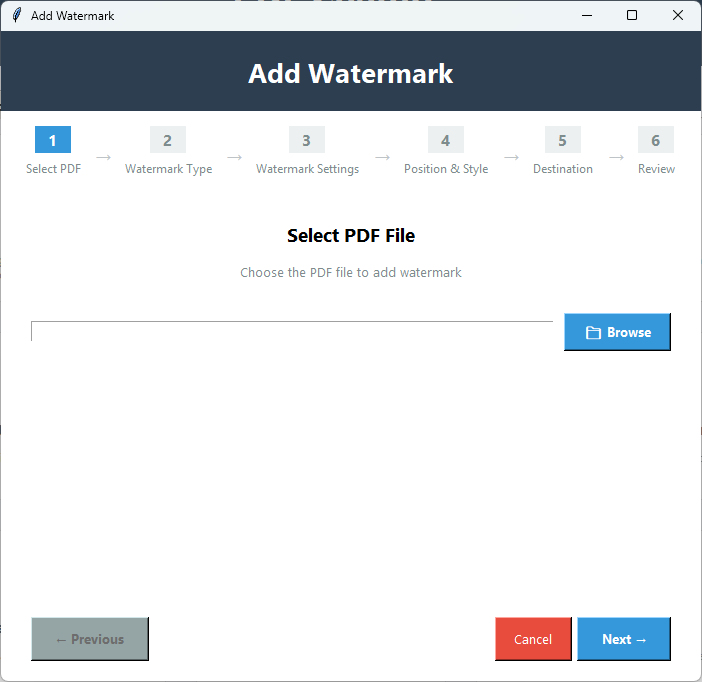
Start applikationen og vælg 'Tilføj Vandmærke' i Avanceret Værktøj.

2️⃣

Vælg PDF-fil

Tryk på 'Gennemse' for at vælge den specifikke PDF-fil,du vil tilføje et vandmærke til.

3️⃣

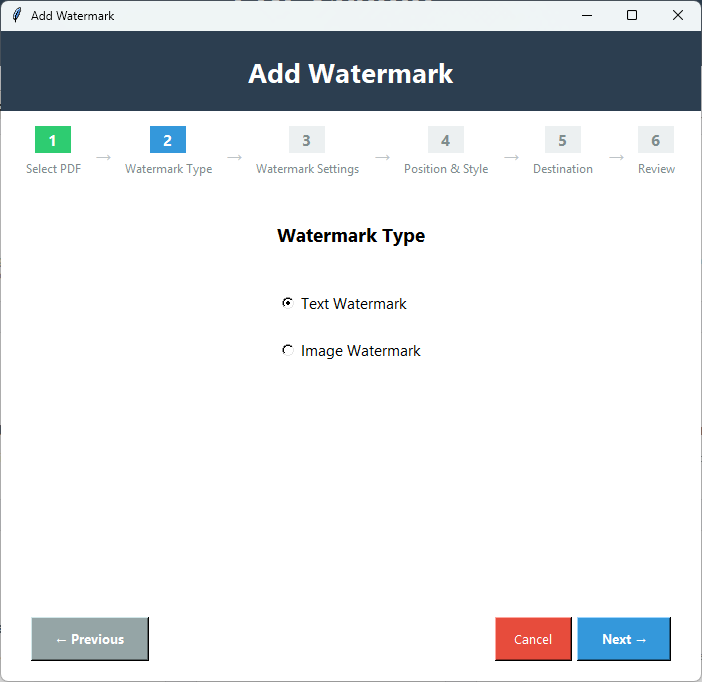
Vælg Vandmærketype

Klik på Næste for at vælge vandmærketypen - Tekst eller Billede.

4️⃣

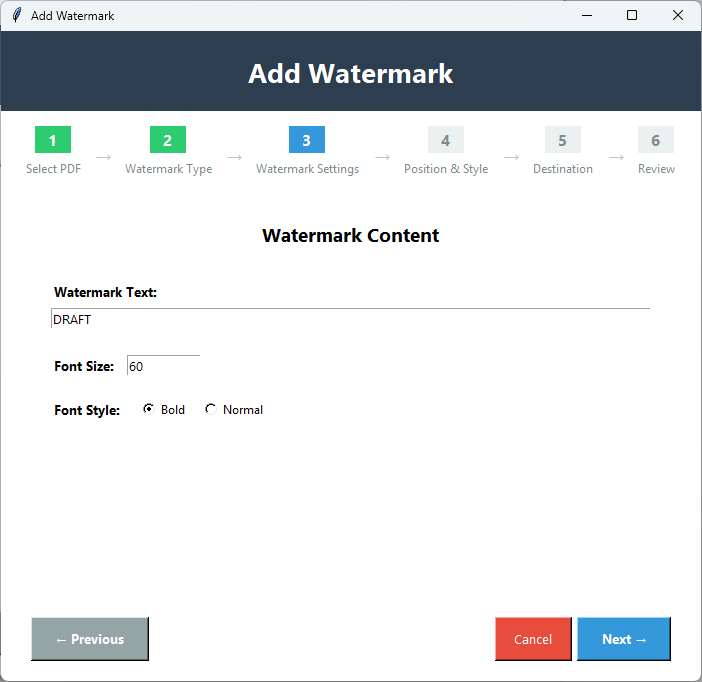
Indtast tekst eller vælg billede

Du kan vælge tekst eller billede for at indstille vandmærket. Indstil tekstens skriftstørrelse og stil.

5️⃣

Position & Stil

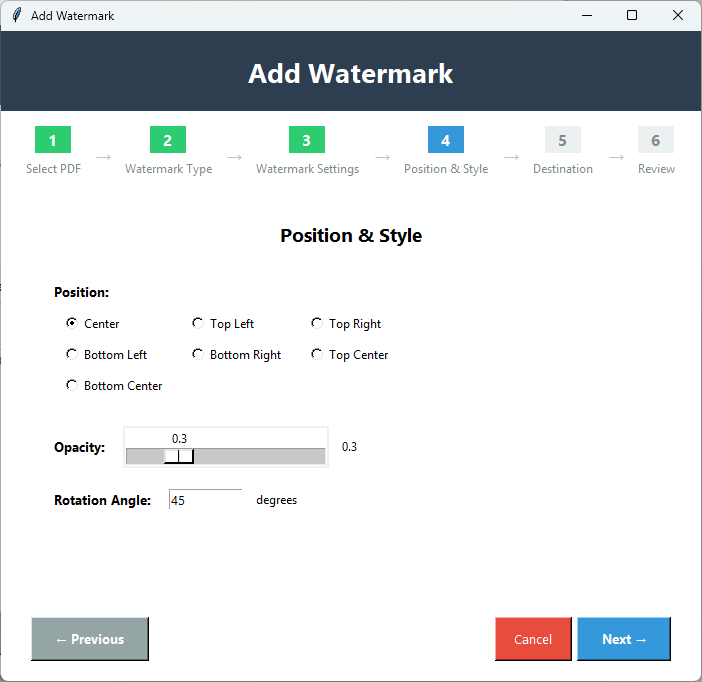
Klik på Næste for at vælge positionen for din tekst eller dit billede på PDF-siden - venstre,højre,top,bund osv.

6️⃣

Juster Opacitet & Rotation

Vælg opacitetsforholdet (0 til 100) og rotationsvinklen (0 til 360 grader),hvis du ønsker det.

7️⃣

Destination

Tryk derefter på "Gennemse" for at vælge en lokal mappe til at gemme PDF-filen.

8️⃣

Forhåndsvisning & Anvend

Endelig,få en forhåndsvisning af vandmærket og tryk på 'Anvend' for at fuldføre processen.

Nøglefunktioner i PDF Vandmærke

Applikationens betydning

🎨

Brugerdefineret Vandmærke

Du har friheden til at tilpasse vandmærket i form af tekst og billeder. Det kan være ethvert billede eller tekst som dit firmalogo eller navn for at give et professionelt udseende.

📝

Brugerdefineret Tekstvandmærke

Du kan justere tekstens skriftstørrelse og skrifttype som normal eller fed. Du kan tilføje teksten med både små og store bogstaver.

📍

Kontroller Positionen

Det valgte vandmærke indstiller ikke sin position automatisk. Du vil indstille dens position hvor som helst på siden,fordi værktøjet tilbyder flere muligheder for at indstille positionen.

🎨

Juster Opaciteten

Hvordan vil du have vandmærkets opacitet? Værktøjet giver en skala til at indstille opacitetsniveauet manuelt.

🔄

Rotationsmuligheder

Det har mulighed for at rotere vandmærket i den retning,du ønsker. Det kan være 0,45 eller 360 grader. Det afhænger af dig.

💻

Interaktiv Grænseflade

At anvende et vandmærke på en PDF bliver let med denne app. Du behøver ikke at være teknisk avanceret for at køre denne app. Den er enkel og selvforklarende.

Sammenligning af Demo vs Fuld Version

Se hvad du får med den fulde version

FunktionDemoversionFuld Version
TekstvandmærkeKun første sideAlle sider
BilledvandmærkeKun første sideAlle sider
PositionskontrolTilgængeligTilgængelig
OpacitetsjusteringTilgængeligTilgængelig
RotationsmulighederTilgængeligTilgængelig
SidevalgKun første sideAlle sider eller tilpasset interval
KvalitetsbevarelseJaJa
Output VandmærkeJa - "PDF Champ" på alle PDF'erIntet vandmærke
Pris29 USDKøb påkrævet

PDF Vandmærke Skærmbilleder

Klik på billeder for at zoome og se i detaljer

PDF Champ vandmærkeværktøjsgrænseflade,der viser konfigurationsmuligheder for tekstvandmærke med positions-,opacitets- og rotationskontroller
PDF-vandmærkeforhåndsvisning,der viser tekstvandmærke anvendt på PDF-dokument med brugerdefinerede positionerings- og gennemsigtighedsindstillinger
Billedvandmærkekonfiguration i PDF Champ,der viser logo-upload og placeringsmuligheder for branding af PDF-dokumenter
Endeligt vandmærket PDF-dokument med firmalogo-vandmærke placeret diagonalt på tværs af sider med optimal opacitet

Hvem har brug for PDF Vandmærke?

En bemærkelsesværdig løsning for enhver PDF-bruger

💼

Professionelt Udseende

Et firmadokument uden vandmærke er som en fisk uden vand. Det udvikler pålidelighed og viser professionalisme.

🏢

Branding & Markedsføring

Under distribution af dokumenter til et specifikt formål er tilføjelse af dit firmanavn eller logo i vandmærke en fremragende marketingstrategi.

📝

Statusetiketter

Du kan bruge vandmærke som etiket såsom "Godkendt","Afventer" eller "Fortroligt" til workflowstyring.

🎨

Visuel Forbedring

Nogle gange forbedrer vandmærker udseendet af et dokument. Med andre ord er filen visuelt attraktiv.

Hvad vores brugere siger om PDF Vandmærke

Brugeranmeldelser

"For at hjælpe andre med at beslutte,om de skal bruge denne applikation,deler jeg min anmeldelse efter at have brugt denne app i en måned. Applikationen består nøjagtighedstesten for konvertering,opdeling,fletning,vandmærkning,signatur og Bates-formatering."

Tilfreds Bruger

"Vores institution er glad for applikationens problemfri ydeevne. Nu er vi sikre på at låse og låse op for PDF-filer efter vores behov. Vandmærkefunktionen har forbedret præsentationen af dokumenter."

Institutionel Bruger

"Jeg må sige,at online PDF-værktøjer ikke er sikre at bruge. Datakvalitet og sikkerhed bliver brudt hver gang af sådanne apps. Dog er denne PDF Champ et pålideligt alternativ."

Sikkerhedsbevidst Bruger

Ofte Stillede Spørgsmål

Almindelige spørgsmål om PDF Vandmærke

Tilbyder appen vandmærkning i flere PDF-filer?

Den kan vandmærke en enkelt PDF-fil ad gangen. Den understøtter ikke batch-vandmærkning.

Kan jeg vælge PNG-billeder til vandmærke?

Den er fleksibel,da den giver dig mulighed for at indstille et vandmærke i JPEG,PNG og andre billedformater.

Kan jeg indstille mere end ét vandmærke?

Nej,den giver dig mulighed for at indstille ét vandmærke for en fil,som kan være i tekst- eller billedformat.

Opretter værktøjet et vandmærke for hver side?

Ja,værktøjet anvender det valgte vandmærke på alle sider uden at miste kvalitet.

Hvordan får jeg den licenserede version?

Processen er enkel. Klik på fanen "køb" for at købe appen med det samme. Du vil få support fra CCE-teamet til at installere og konfigurere applikationen.