PDF Komprimeringsværktøj

PDF Komprimering - Reducer PDF-filstørrelse med kvalitetskontrol

Få kontrol over reduktion af PDF-filstørrelsen! Komprimer enkelte eller flere PDF-filer for at forbedre lagring i systemet og dele dokumenter hurtigt.

Samlede Vurderinger:- Gennemsnitlig Vurdering:0.0 ud af 5

100% Sikker & Tryg | Intet Kreditkort Påkrævet

  • Tilpasset komprimeringsfunktion til at reducere PDF-størrelse
  • Komprimer på forskellige niveauer - høj,mellem eller lav
  • Komprimer uden at miste filkvalitet
  • Gennemgå komprimeringsdetaljerne før afslutning
  • Komprimer enkelte eller flere PDF-filer
  • En interaktiv applikation til at konfigurere og installere uafhængigt
  • Gratis prøveversion til nøje at vurdere kvaliteten af komprimerede filer
  • Designet til personlige og professionelle brugere

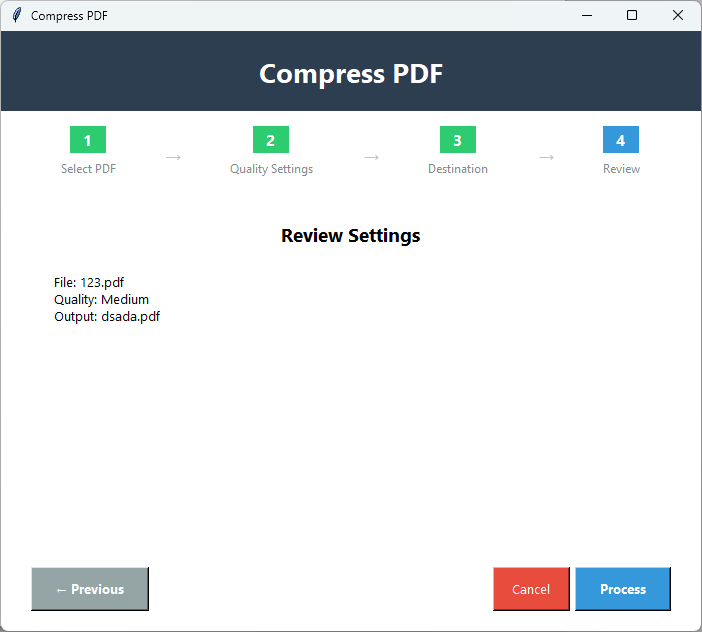
PDF Champ PDF Komprimeringsværktøj - Professionel PDF-komprimeringssoftwaregrænseflade,der viser indstillinger for komprimeringsniveau,forhåndsvisning af filstørrelse og kvalitetskontrolindstillinger

Systemkrav

Kompatibilitet af PDF Champ

Operativsystem

Understøtter Windows (64-bit) 11,10,8.1,& 7

RAM

Behøver minimum 2 GB
4 GB anbefales for jævn ydeevne

Diskplads

500 MB ledig plads

Forudsætninger

En uafhængig løsning

Sådan komprimerer du PDF-filer

Følg de enkle trin

1️⃣

Åbn PDF Komprimering

Start applikationen,og klik på knappen PDF Komprimering i vinduet Grundlæggende værktøjer.

2️⃣

Vælg PDF-fil

Klik derefter på 'Gennemse' for at vælge den PDF-fil,du vil reducere i størrelse.

3️⃣

Vælg komprimeringsniveau

Tryk på Næste for at vælge komprimeringsniveauet. Det er høj kvalitet,mellem eller lav kvalitet.

4️⃣

Bestemmelsessted

Tryk på Næste for at klikke på 'Gennemse' for at gemme den komprimerede fil i en lokal mappe på dit system.

5️⃣

Gennemgå data

Før du klikker på den endelige knap,skal du tjekke de komprimeringsdetaljer,du har valgt. For at ændre detaljen,tryk på knappen 'Forrige'.

6️⃣

Behandl

Klik nu på den endelige 'Behandl'-knap for at komprimere PDF-filer.

Nøglefunktioner i PDF Komprimering

Kraftfulde funktioner i applikationen

Komprimer i 4 trin

Værktøjet kan komprimere en PDF-fil på forskellige niveauer i blot fire enkle trin. Du behøver ikke teknisk assistance for at behandle komprimeringsfunktionen.

⚙️

Flere komprimeringsniveauer

Den avancerede funktion giver dig mulighed for at vælge komprimeringskvaliteten. Den tilbyder tre muligheder for at komprimere data - høj kvalitet,mellemkvalitet og lav kvalitet.

Højkvalitetskomprimering

Hvis du vil reducere filstørrelsen med minimalt tab af billeder eller tekst,har værktøjet mulighed for højkvalitetskomprimering. Filstørrelsen vil blive reduceret en smule.

📊

Mellemkvalitetskomprimering

For at opretholde balancen mellem filstørrelse og synlighedsklarhed skal du vælge mellemkvalitetskomprimering. Det vil miste kvaliteten af tekst og billeder en smule,hvilket gør det fremragende til deling af data online.

📉

Lavkvalitetskomprimering

Denne funktion vil reducere filstørrelsen i høj grad. Teksten kan være lidt sløret,og billeder kan miste deres detaljer.

📦

Batch-komprimering

Denne avancerede applikation gør komprimeringsprocessen hurtig og nem for dig,da den tilbyder batch-komprimering,hvor flere PDF-filer kan komprimeres på én gang.

Sammenligning af Demo vs Fuld Version

Se hvad du får med den fulde version

FunktionDemoversionFuld Version
Komprimer PDFTilgængeligTilgængelig
KomprimeringsniveauerTilgængeligTilgængelig
KvalitetskontrolTilgængeligTilgængelig
StørrelsesforhåndsvisningTilgængeligTilgængelig
FilstørrelsesgrænseBegrænsetUbegrænset
Batch-behandlingEnkelt filFlere filer
Output VandmærkeJa - "PDF Champ" på alle PDF'erIntet vandmærke
PrisGratisKøb påkrævet

PDF Komprimering Skærmbilleder

Klik på billeder for at zoome og se i detaljer

PDF Champ komprimeringsværktøjsgrænseflade,der viser filvalg,indstillinger for komprimeringsniveau (Lav,Mellem,Høj) og forhåndsvisning af estimeret størrelsesreduktion
PDF-komprimeringsproces,der viser sammenligning af filstørrelse før og efter med komprimeringsstatistik og kvalitetsindstillinger
Komprimeret PDF-resultat,der viser betydelig reduktion af filstørrelse,mens dokumentkvalitet og læsbarhed opretholdes

Hvorfor komprimere PDF'er?

Et fremragende værktøj til personlige og professionelle brugere

📧

Hurtig deling af data

Når du deler filer via e-mails,er komprimering den bedste funktion til at gøre deling hurtig. Store filer overholder ofte ikke e-mail-kravene.

🌐

Upload online

Store PDF-filer kan påvirke hastigheden på et websted. Upload filer efter komprimering for at opretholde hastigheden på websteder.

💾

Lagerbesparelse

En anden populær grund til at komprimere PDF'er er at tillade mere lagerplads i systemet. Store filer bruger meget lagerplads og påvirker systemets hastighed.

📱

Mobildeling

Du kan gøre deling af data let ved at komprimere PDF'er til mobile enheder. Små filer uploades og deles hurtigt.

Hvad vores brugere siger om PDF Komprimering

Kundefeedback

"Jeg oplevede ofte læsbarhedsproblemer,når jeg valgte en online gratis applikation til at komprimere filer. Problemet er dog nu løst. Nu kan jeg styre komprimeringskvaliteten."

Tilfreds bruger

"For at udgive PDF'er online har vi brug for en pålidelig applikation til at komprimere filer uden at miste struktur og pixels. Opdagelsen af dette værktøj er en af de bedste beslutninger,vi har truffet."

Tilfreds bruger

"Vores firma bruger PDF'er til at håndtere data. Hver dag håndterer vi over 100 PDF'er. Komprimering og justering af dem er vigtigt,og vi gør dette i dag uden bekymring for filkvaliteten."

Tilfreds bruger

Ofte Stillede Spørgsmål

Få svar på almindelige spørgsmål

Hvad er det bedste komprimeringsniveau for PDF'er?

Vi anbefaler,at du vælger mellemniveau,hvis du ønsker god synlighed af PDF-dataene.

Hvad sker der,hvis jeg indstiller PDF-komprimeringen til lavt niveau?

Filteksten og billederne kan blive lidt slørede. Filstørrelsen vil dog blive reduceret i høj grad. Du får mere lagerplads.

Hvor mange PDF-filer kan jeg komprimere på én gang?

Du har frihed til at komprimere flere PDF-filer på én gang.

Kræver det installation af Adobe-værktøj?

Nej,det er en uafhængig applikation. Den udfører sine opgaver uden tredjepartsværktøjer.

Kan jeg redigere komprimeringsniveauet igen?

Hvis du ikke har klikket på knappen 'Behandl',har du mulighed for at gå tilbage og ændre filstørrelsesniveauet.