All to PDF Konverter

Softaken All to PDF - Universel Fil til PDF Konverter

Omdan 20+ filformater til PDF med dette ene kraftfulde værktøj. Det sikrer bred platformskompatibilitet ved at konvertere dine dokumenter,billeder,regneark eller webfiler til PDF med en problemfri konverteringsoplevelse og outputkvalitet i topklasse.

Samlede Vurderinger:- Gennemsnitlig Vurdering:0.0 ud af 5

100% Sikker & Tryg | Intet Kreditkort Påkrævet for Demo

  • Konverter 20+ filformater til PDF i én applikation
  • Batch-behandling - konverter flere filer samtidigt
  • Tilpasselige outputindstillinger (sidestørrelse,orientering,marginer)
  • Konvertering i høj kvalitet med komprimeringsmuligheder
  • Understøttelse af dokumenter,billeder,regneark og webfiler
  • HEIC til PDF konvertering (iPhone-billeder)
  • Selvstændig EXE - fungerer uden Python-installation
  • 100% lokal behandling - dine filer forlader aldrig din computer
  • Licenser venlige til kommerciel brug
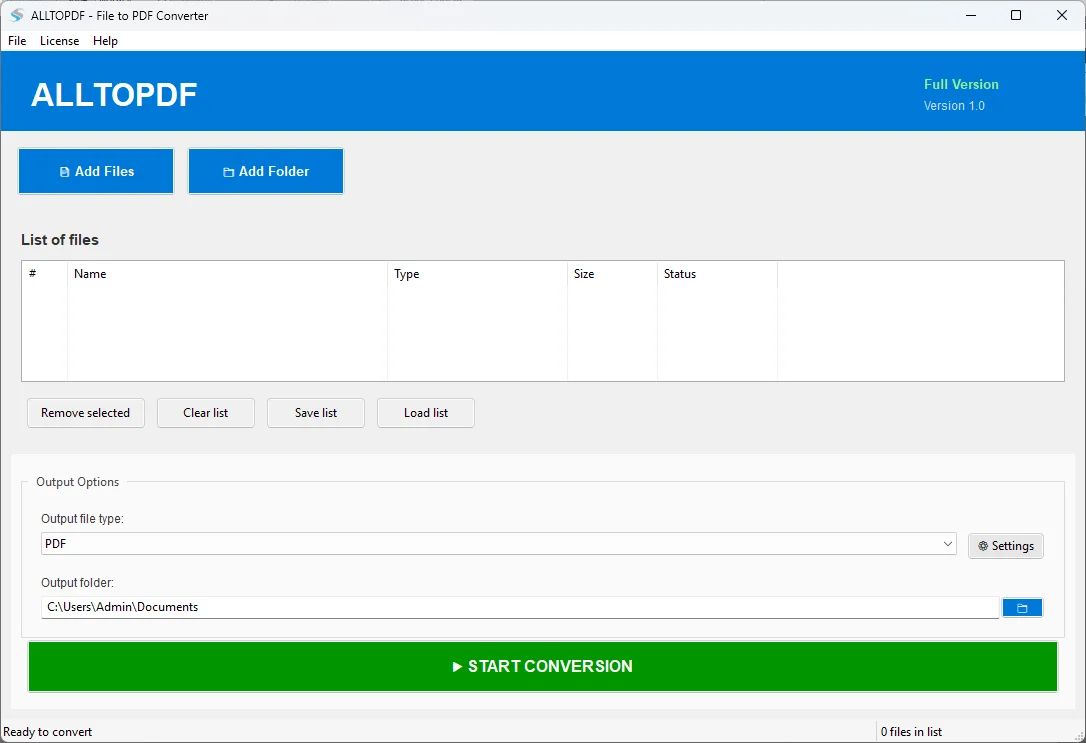
Softaken All to PDF Software Grænseflade

Systemkrav

Find ud af,hvor godt dit system er kompatibelt med All to PDF

Operativsystem

Windows Operativsystem 7+ 64 bit foretrækkes
Windows 11,10,8.1,7 understøttet

RAM

2 GB minimum
4 GB anbefales for bedre ydeevne

Diskplads

2 GB minimum
4 GB anbefales for bedre ydeevne

Forudsætninger

Ingen afhængigheder påkrævet
Alle biblioteker inkluderet i EXE

Nøglefunktioner i All to PDF

En omfattende filkonverteringsløsning

📄

Dokumentkonvertering

Flyt (DOCX,DOC) Microsoft Word-filer,(TXT) tekstfiler,(RTF) rich text format-filer,(MD) markdown-filer og (PDF) pdf-filer til pdf'er med bevaret formatering.

🖼️

Billedkonvertering

Eksporter (JPEG,PNG,BMP,TIFF,GIF),(HEIC),(SVG),billeder til pdf med korrekt størrelse/skalering af billederne.

📊

Regnearkskonvertering

Konverter (XLSX,XLS) Excel-regneark og CSV-filer til PDF-filer,der bevarer formatering og understøtter filer med flere ark.

🌐

Web- & Datafiler

Migrer HTML,HTM,MHT,JSON og XML-filer til PDF med formateret output og bevaret struktur.

⚙️

Tilpasselige Indstillinger

Indstil sidestørrelse (A4,letter,legal),orientering,marginer,komprimeringsmængde og DPI-indstillinger for en pdf-fil.

📦

Batch-behandling

Du kan flytte flere filer samtidigt med statussporing. Understøttelse af op til 200 filer pr. batch i den fulde version.

🎨

Kvalitetskontrol

Følg retningslinjerne for kvalitetskontrol:DPI'er (72,150,300,600),billedkvalitet (50%-100%),Auto-roter billederne og Inkluder Metadata for hver af dine pdf-filer.

🔒

Privatliv & Sikkerhed

Fuldstændig lokaliseret behandling betyder,at dine originale data aldrig forlader dit system,og alle konverteringer finder sted på din computer.

🚀

Selvstændig Applikation

Programmet kører på ethvert WINDOWS-SYSTEM uden at kræve installation af python eller nogen af dets afhængigheder,da værktøjet er en ENKELT EXE-FIL [Alle AFHÆNGIGHEDER er KOMBINERET i 1 exe-fil].

Understøttede Filformater

20+ filformater understøttet til PDF-konvertering

📄

Dokumenter

MARKDOWN,DOC,RTF,TXT,DOCX,PDF

🖼️

Billeder

TIFF or TIF,SVG,JPG or JPEG,PNG,BMP,GIF

📊

Regneark

XLS,CSV,XLSX

🌐

Web & Data

HTML,HTM,MHT,JSON,XML

Sammenligning af Demoversion vs Fuld Version

Se hvad du får med den fulde version

FunktionDemoversionFuld Version
PDF-siderMaksimalt 3 sider pr. PDFUbegrænsede sider
Filer pr. BatchMaksimalt 5 filerOp til 200 filer
FilformaterAlle formater understøttetAlle formater understøttet
IndstillingerAlle indstillinger tilgængeligeAlle indstillinger tilgængelige
Batch-behandlingTilgængeligTilgængelig
LicensnøgleIkke PåkrævetSOFTALLTOPDF2016ACT
PrisGratisKøb påkrævet

All to PDF Skærmbilleder

Klik på billeder for at zoome og se i detaljer

All to PDF Skærmbillede 1
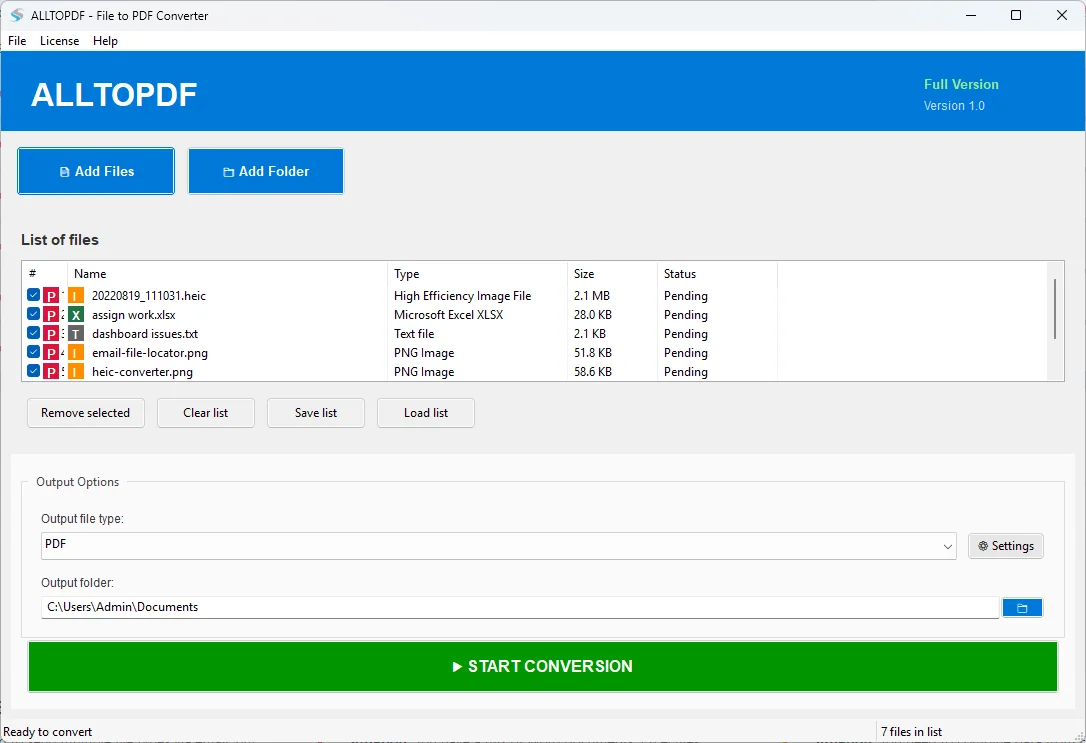
All to PDF Skærmbillede 2
×Zoomet Skærmbillede

Sådan bruger du All to PDF

Enkle trin til at konvertere filer til PDF

  1. Start Appen- Dobbeltklik på ALLTOPDF.exe for at starte softwaren.
  2. Tilføj Filer- Klik på Tilføj Filer for at vælge individuelle filer eller Tilføj Mappe for at behandle alle understøttede filer fra en mappe.
  3. Vælg Filer- Klik nu på filer i listen for at vælge/fravælge dem. De valgte filer har et flueben (✓),så du ved det.
  4. Konfigurer Output- Tryk på mappeknappen ved siden af Output-mappe for at vælge,hvor PDF'er skal gemmes,og du kan gå til Indstillinger for at tilpasse konverteringsmuligheder.
  5. Start Konvertering- Tryk til sidst på START KONVERTERING-knappen og se fremskridtet i Status-kolonnen.
  6. Få Adgang til Resultatfiler- Naviger til din valgte outputmappe for at finde de konverterede PDF-filer.

Ofte Stillede Spørgsmål

Almindelige spørgsmål om dette kraftfulde værktøj

Q1. Hvilke formater accepteres til upload af softwaren?

Den understøtter mere end 20 formater,herunder følgende dokumentformater .PDF,.DOCX,.DOC,foto .JPG,.PNG,.BMP,.TIFF,.GIF,regneark .XLSX,.XLS og webside .HTML,.JSON,.XML og meget mere for bred kompatibilitet.

Q2. Hvilke begrænsninger findes der i demoversionen?

Demoversionen begrænser PDF-oprettelse til maksimalt 3 sider pr. PDF og tillader behandling af maksimalt 5 filer pr. batch. Alle andre funktioner er tilgængelige til test.

Q3. Skal jeg have Python installeret for at bruge All to PDF?

Nej,værktøjet er en uafhængig EXE-app,og alle afhængigheder er inkluderet i den eksekverbare fil,så du behøver ikke Python eller anden software installeret.

Q4. Er mine data sikre,når jeg bruger All to PDF?

Ja,værktøjet håndterer dine filer lokalt på din computer for at sikre fuldstændig privatliv og sikkerhed.

Q5. Hvordan aktiverer jeg den fulde version?

For at aktivere en fuld version af dette værktøj skal du gå til app-menuen,vælge Licens,derefter vælge Aktiver Licens og indtaste den angivne licensnøgle:SOFTALLTOPDF2016ACT og trykke på Aktiver-knappen. Derefter gemmes licensen automatisk.

Q6. Kan jeg konvertere HEIC-billeder fra en iPhone?

Ja,den kan håndtere HEIC-format,og du kan konvertere Apple-billeder direkte til PDF uden at skulle konvertere dem til et andet format først.