PDF Sayfalarını Kaldırma Aracı

PDF Sayfalarını Kaldır - PDF Belgelerinden Belirli Sayfaları Sil

Çeşitli seçim yöntemlerini kullanarak PDF belgelerinden istenmeyen sayfaları kaldırın. Belgeleri temizlemek,boş sayfaları kaldırmak veya belirli içerikleri çıkarmak için mükemmeldir. Belirli sayfalar,aralıklar,ilk N,son N ve tek/çift sayfalar dahil olmak üzere çoklu kaldırma yöntemleri.

Toplam Oylama:- Ortalama Puan:0.0 / 5

%100 Güvenli ve Emniyetli | Kredi Kartı Gerekmez

  • Belirli sayfaları veya sayfa aralıklarını kaldırın
  • İlk N veya son N sayfayı kaldırın
  • Tek veya çift sayfaları kaldırın
  • Kaldırmadan önce sayfaları önizleyin
  • Çoklu seçim yöntemleri
  • Hızlı ve verimli işlem
  • Orijinal kaliteyi korur
  • Kolay belge temizleme
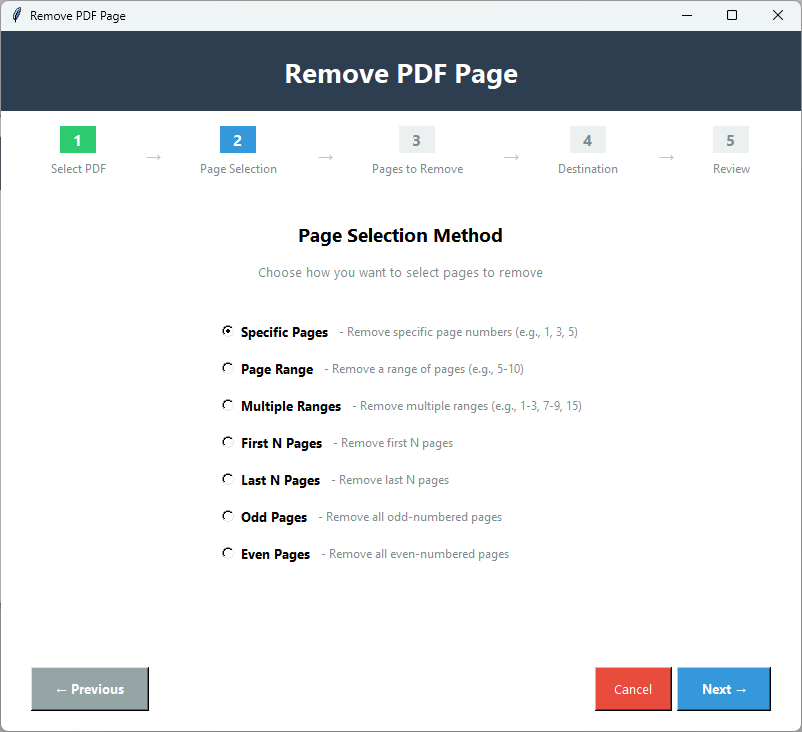
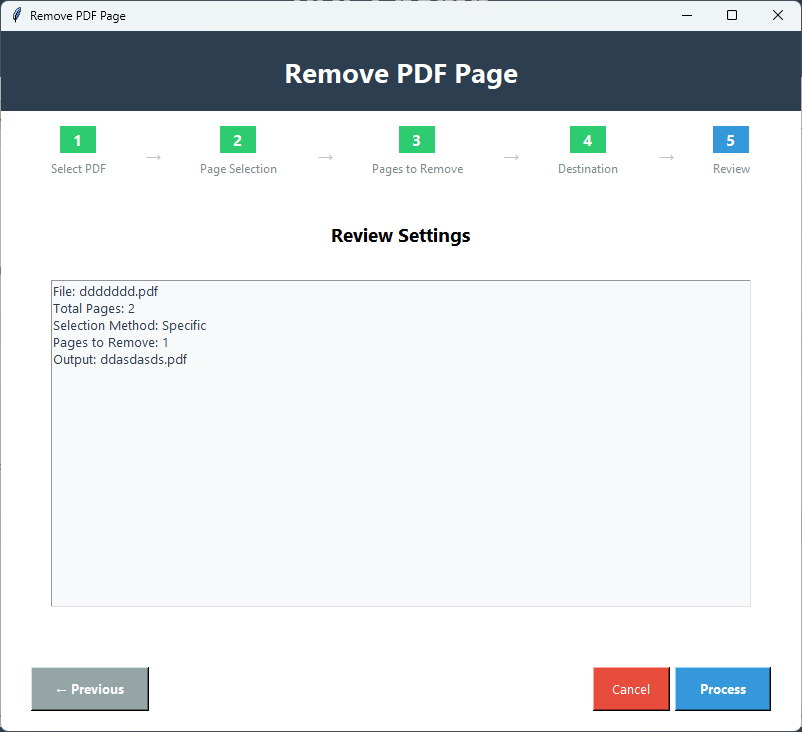
PDF Champ PDF Sayfalarını Kaldırma Aracı - Sayfa seçim yöntemlerini (belirli sayfalar,aralıklar,ilk/son N,tek/çift),önizleme seçeneklerini ve kaldırma kontrollerini gösteren profesyonel PDF sayfa kaldırma yazılımı arayüzü

Sistem Gereksinimleri

Sisteminizin PDF Champ ile uyumlu olup olmadığını kontrol edin

İşletim Sistemi

Windows 7 veya üzeri (64-bit)
Windows 11,10,8.1 desteklenir

RAM

Minimum 2 GB
Daha iyi performans için 4 GB önerilir

Disk Alanı

500 MB boş alan gerekir
Kurulum ve geçici dosyalar için

Önkoşullar

Temel özellikler için internet gerekmez

PDF Sayfaları Nasıl Kaldırılır

PDF'nizden sayfaları kaldırmak için bu basit adımları izleyin

1️⃣

PDF Sayfa Kaldır'ı Aç

PDF Champ'i başlatın ve sayfa kaldırma aracını açmak için Gelişmiş Araçlar → 🗑️ PDF Sayfasını Kaldır'a gidin.

2️⃣

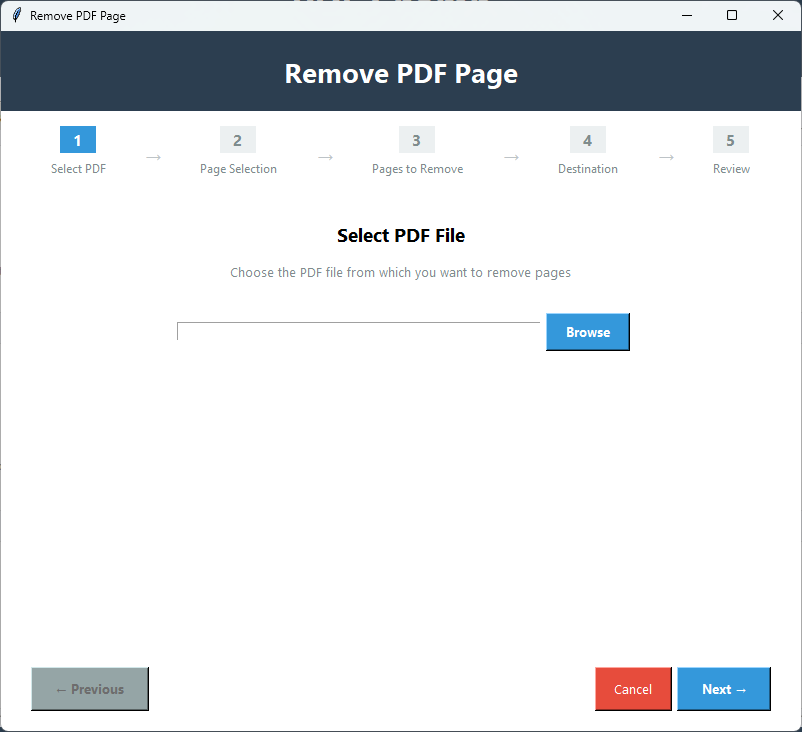
PDF Dosyasını Seç

Sayfalarını kaldırmak istediğiniz PDF dosyasını seçmek için \"Gözat\"a tıklayın. Dosya yüklenecek ve sayfa sayısı görüntülenecektir.

3️⃣

Kaldırma Yöntemini Seç

Kaldırma yönteminizi seçin:belirli sayfalar,sayfa aralıkları,ilk N sayfa,son N sayfa veya tek/çift sayfalar.

4️⃣

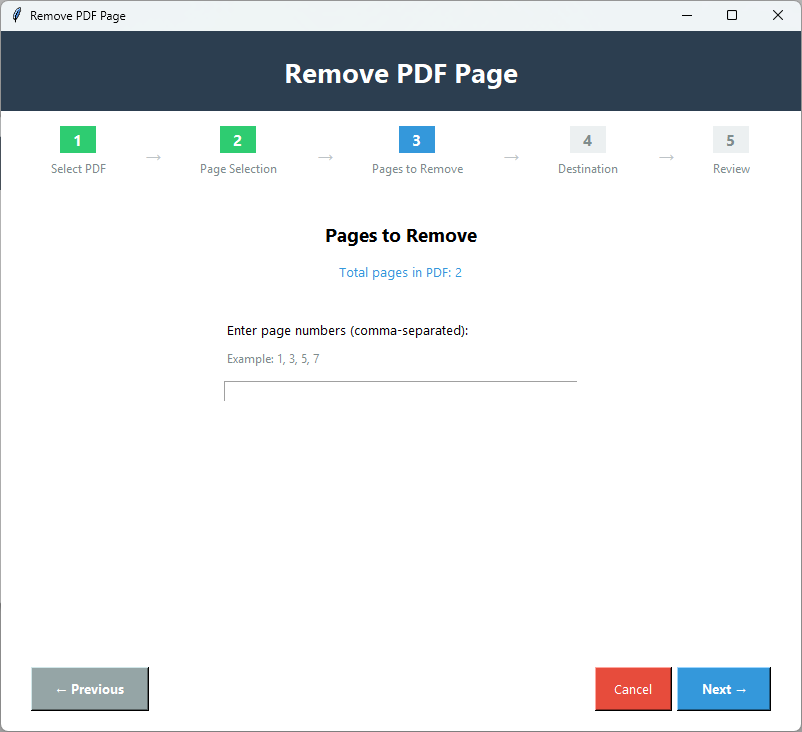
Sayfa Numaralarını Gir

Kaldırmak istediğiniz sayfa numaralarını veya aralıklarını girin. Örneğin:\"1,5,10-15\" veya \"ilk 3\" veya \"son 5\" sayfa belirtin.

5️⃣

Sayfaları Önizle

Doğru sayfaları sildiğinizden emin olmak için kaldırılacak sayfaları önizleyin. Devam etmeden önce seçimi gözden geçirin.

6️⃣

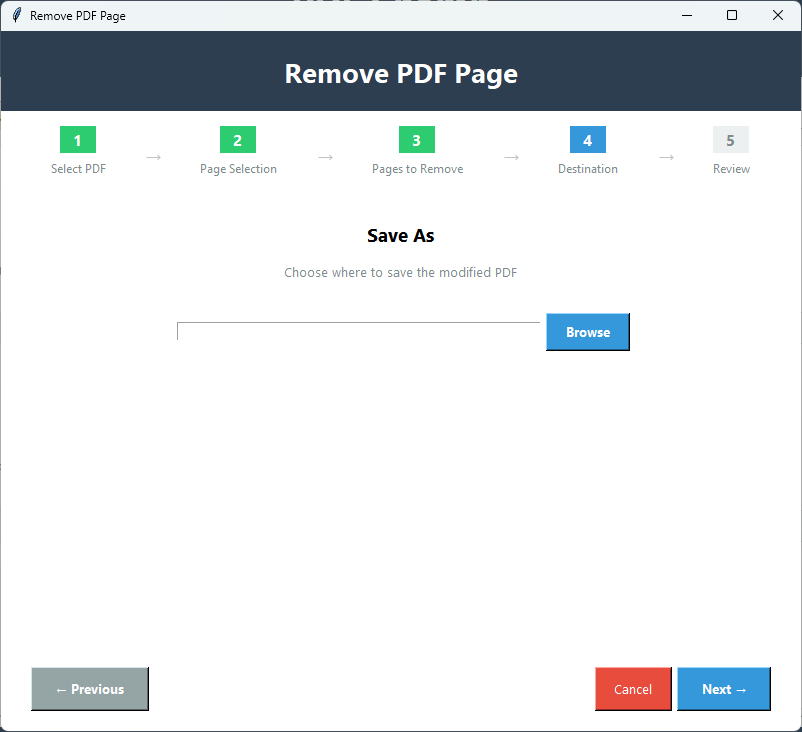
Çıktı Konumunu Seç

Değiştirilen PDF dosyasını kaydetmek istediğiniz yeri seçin. Yeni bir adla kaydedebilir veya orijinalin üzerine yazabilirsiniz.

7️⃣

Sayfaları Kaldır

İşlemi başlatmak için \"Sayfaları Kaldır\"a tıklayın. Tamamlanmasını bekleyin. Seçilen sayfaların kaldırıldığı PDF,belirttiğiniz konuma kaydedilecektir.

PDF Sayfalarını Kaldırmanın Temel Özellikleri

PDF belgelerinden sayfaları kaldırmak için güçlü özellikler

🎯

Çoklu Seçim Yöntemleri

Çeşitli kaldırma yöntemlerinden birini seçin:belirli sayfalar,sayfa aralıkları,ilk N sayfa,son N sayfa veya tek/çift sayfalar. Farklı ihtiyaçlar için esnek seçenekler.

📝

Esnek Sayfa Seçimi

Esnek sözdizimi ile tek tek sayfaları veya sayfa aralıklarını seçin. "1,5,10-15" gibi sayfaları kaldırın veya "ilk 3" veya "son 5" sayfa gibi desenler kullanın.

👁️

Kaldırmadan Önce Önizleme

İşlemden önce kaldırılacak sayfaları önizleyin. Doğru sayfaları sildiğinizden emin olun ve hatalardan kaçının.

Hızlı İşlem

Büyük belgeler için bile hızlı sayfa kaldırma. Verimli algoritmalar,uzun bekleme süreleri olmadan kaldırma işlemlerini hızlı bir şekilde gerçekleştirir.

💾

Kalite Koruma

Kalan sayfaların orijinal kalitesini korur. Metin,resimler,biçimlendirme ve meta veriler orijinaldeki gibi aynen korunur.

🧹

Kolay Temizleme

Boş sayfaları,istenmeyen içerikleri veya belirli bölümleri kaldırarak belgeleri temizlemek için mükemmeldir. Yalnızca ihtiyacınız olanı saklayın.

Demo ve Tam Sürüm Karşılaştırması

Tam sürümle neler elde ettiğinizi görün

ÖzellikDemo SürümTam Sürüm
Belirli Sayfaları KaldırMevcutMevcut
Sayfa Aralıklarını KaldırMevcutMevcut
İlk/Son N Sayfayı KaldırMevcutMevcut
Tek/Çift Sayfaları KaldırMevcutMevcut
Sayfa SayısıSınırlıSınırsız
Sayfaları ÖnizleMevcutMevcut
Çıktı FiligranıEvet - Tüm PDF'lerde "PDF Champ"Filigran yok
FiyatÜcretsizSatın alma gerekli

PDF Sayfalarını Kaldır Ekran Görüntüleri

Yakınlaştırmak ve ayrıntılı görüntülemek için resimlere tıklayın

PDF dosya seçimi,sayfa sayısı gösterimi ve kaldırma yöntemi seçeneklerini (belirli sayfalar,aralıklar,ilk/son N,tek/çift) gösteren PDF Champ sayfa kaldırma arayüzü
Sayfa numarası girişi (1,5,10-15),kaldırma yöntemi seçimi ve silmeden önce önizleme seçeneklerini gösteren sayfa kaldırma yapılandırması
Küçük resim görünümü ve işlemden önce onay ile kaldırılacak seçili sayfaları gösteren sayfa önizleme özelliği
Seçilen sayfaları kaldırmak için durum göstergelerini ve işlem bilgilerini gösteren devam eden sayfa kaldırma işlemi
Azaltılmış sayfa sayısı,korunmuş kalite ve temiz belge yapısını gösteren sayfaları başarıyla kaldırılmış son PDF belgesi

PDF Sayfalarını Kaldırmaya Kimin İhtiyacı Var?

Çeşitli profesyonel ve kişisel ihtiyaçlar için mükemmel

🗑️

Sayfa Temizleme

PDF belgelerinden istenmeyen veya boş sayfaları kaldırın. Dosyalarınızı karıştıran gereksiz sayfaları kaldırarak belgeleri temizleyin.

📄

İçerik Kaldırma

Belgelerden belirli sayfaları silin. Eski bilgiler,hatalar veya istenmeyen içerik içeren sayfaları kaldırın.

📋

Belge Düzenleme

Belge düzenleme sırasında sayfaları kaldırın. Artık ihtiyaç duyulmayan veya alakalı olmayan sayfaları kaldırarak belgeleri temizleyin.

🔍

Seçici Çıkarma

Yalnızca gerekli içeriği tutmak için sayfaları kaldırın. Belgelerinizden istenmeyen sayfaları kaldırarak belirli bölümleri çıkarın.

Kullanıcılarımız PDF Sayfalarını Kaldırma Hakkında Ne Diyor

Memnun müşterilerden gerçek geri bildirimler

"PDF Sayfalarını Kaldır özelliği belgeleri temizlemek için mükemmel. Boş sayfaları,istenmeyen içerikleri veya belirli sayfaları kolayca kaldırabiliyorum. Önizleme özelliği,işlemden önce hangi sayfaların kaldırılacağını doğrulamama yardımcı oluyor!"

Belge Yöneticisi,ABD

"PDF'lerden sayfaları kaldırmak için mükemmel bir araç. İlk veya son sayfaları veya belirli sayfa aralıklarını kaldırmak için düzenli olarak kullanıyorum. Çoklu kaldırma yöntemleri,farklı belge temizleme ihtiyaçları için bana esneklik sağlıyor."

İdari Asistan,Kanada

"PDF'lerden sayfaları kaldırmanın ne kadar kolay olduğunu seviyorum. Tek/çift sayfa kaldırma,taranmış belgeleri temizlemek için harika. Kalite mükemmel bir şekilde korunuyor ve işlem çok hızlı!"

Ofis Çalışanı,İngiltere

Sıkça Sorulan Sorular

PDF Sayfalarını Kaldırma hakkında sık sorulan soruların yanıtlarını alın

Hangi yöntemleri kullanarak sayfaları kaldırabilirim?

Sayfaları birden fazla yöntem kullanarak kaldırabilirsiniz:belirli sayfalar (örneğin,\"1,5,10\"),sayfa aralıkları (örneğin,\"1-5,10-15\"),ilk N sayfa,son N sayfa veya tek/çift sayfalar. İhtiyaçlarınıza en uygun yöntemi seçin.

Sayfaları kaldırmadan önce önizleyebilir miyim?

Evet,işlemden önce kaldırılacak sayfaları önizleyebilirsiniz. Bu,doğru sayfaları sildiğinizi doğrulamanıza ve hatalardan kaçınmanıza yardımcı olur.

Kalan sayfalar orijinal kalitesini koruyacak mı?

Evet,kalan tüm sayfalar orijinal kalitesini korur. Metin,resimler,biçimlendirme ve meta veriler orijinal PDF'de göründüğü gibi korunur. Sayfa kaldırma sırasında kalite kaybı olmaz.

Şifre korumalı PDF'lerden sayfa kaldırabilir miyim?

Evet,şifre korumalı PDF'lerden sayfa kaldırabilirsiniz. Şifreli bir PDF seçtiğinizde,şifreyi girmeniz istenir. Kimlik doğrulandıktan sonra,mevcut yöntemlerden herhangi birini kullanarak sayfaları kaldırabilirsiniz.

Tüm sayfaları kaldırırsam ne olur?

Bir PDF'den tüm sayfaları kaldıramazsınız. Araç,belgede en az bir sayfanın kalmasını gerektirir. Tüm sayfaları kaldırmaya çalışırsanız bir uyarı mesajı alırsınız.

Sayfa kaldırma işlemini geri alabilir miyim?

Araç,değiştirilen PDF'yi yeni bir dosya olarak kaydeder (üzerine yazmayı seçmediğiniz sürece). Orijinal PDF değişmeden kalır,bu nedenle gerekirse her zaman orijinale geri dönebilirsiniz. Araç içinde geri alma yoktur,ancak orijinal dosyanız güvendedir.