PDF Bölme Aracı

PDF Böl - Sayfalara,Aralıklara veya Boyuta Göre PDF Böl

Dosya boyutunu küçültmek,odaklanmış paylaşım ve daha iyi dosya yönetimi için çok uygun olan,PDF'yi sayfa başına bir,sayfa aralığı ve her N sayfada bir bölmek için gelişmiş bir uygulama.

Toplam Oylama:- Ortalama Puan:0.0 / 5

%100 Güvenli ve Emniyetli | Kredi Kartı Gerekmez

  • PDF'lerin sayfalarını bölme konusunda yeterli kontrol sağlar
  • Her N sayfada bir böl,yani eşit parçalara ayır
  • PDF'yi sayfalara göre böl,yani sayfa başına bir
  • Özel sayfa aralığına göre PDF böl
  • Otomatik dosya adlandırma
  • Bağımsız olarak kullanmak için etkileşimli bir uygulama
  • Yapıyı ve kaliteyi koruyarak PDF'leri böl
  • Doğruluk ve işlevleri önce değerlendirmek için ücretsiz deneme

PDF Champ PDF Bölme Aracı - Sayfa aralığı seçimi,bölme yöntemleri (sayfalara,yer imlerine,boyuta göre) ve dosya çıktı seçeneklerini gösteren profesyonel PDF bölme yazılımı arayüzü

Sistem Gereksinimleri

Sisteminiz için Uyumluluğu Kontrol Edin

İşletim Sistemi

Sadece Windows 11,10,8.1 ve 7'nin 64-bit sürümleri için

RAM

2 GB
Daha iyi performans için 4 GB önerilir

Disk Alanı

500 MB boş alan gerekli
Kurulum ve geçici dosyalar için

Önkoşullar

Ek Araçlar ve İnternet Olmadan Çalışan Bağımsız Bir Uygulama

PDF Dosyaları Nasıl Bölünür

İzlenecek Kolay Adımlar

1️⃣

PDF Böl'ü Aç

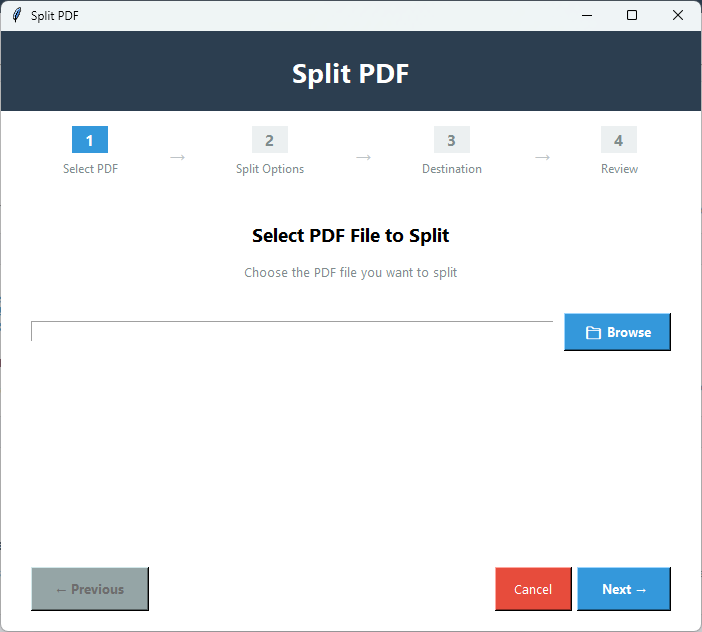
Bu etkileşimli uygulamayı başlatın ve temel araçlar penceresinde 'PDF Böl'e basın.

2️⃣

PDF Dosyasını Seç

Veri bölme işlemini gerçekleştirmek için 'Gözat'a basın ve hedef PDF dosyasını seçin.

3️⃣

Bölme Yöntemini Seçin

İleri'ye basın ve sayfalara göre böl,sayfa aralığına göre böl veya her N sayfada bir böl seçeneğini seçin.

4️⃣

Seçenekleri Yapılandır

Verileri yönetmek için adlandırma desenini ve diğer tercihleri seçerek PDF dosyasını kaydetmek için yerel klasörü seçmek üzere 'Gözat'a basın.

5️⃣

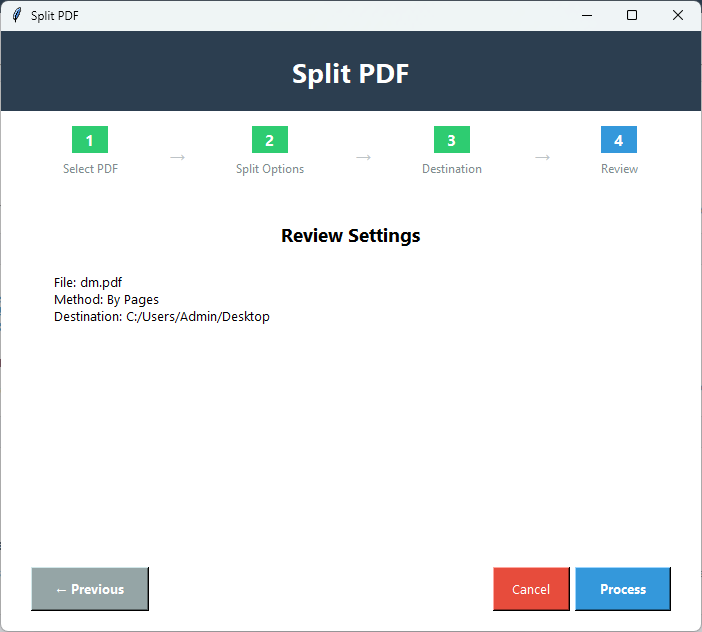
İncele ve Böl

Şimdi,son düğmeye tıklamadan önce bölme ayrıntılarına bir göz atın.

6️⃣

İşle

'İşle'ye basarak bölme işlemini başlatın. Bu arada,başka işlere odaklanabilirsiniz. İşlem bittiğinde araç sizi bilgilendirecektir.

PDF Bölmenin Temel Özellikleri

PDF dosyalarını bölmek için güçlü özellikler

🎯

Özel Bölme Tesisi

Bu gelişmiş uygulama ile,bir PDF dosyasını ihtiyaçlarınıza göre bölebilirsiniz çünkü PDF'lerin 4 farklı yöntemle bölünmesini sunar.

📄

Sayfalara Göre Böl

Bu gelişmiş araç,bir PDF dosyasının her sayfasını bölebilir. Örneğin,bir PDF dosyası 10 sayfa içeriyorsa,araç 10 sayfanın tamamını bölecektir.

📋

Sayfa Aralığına Göre Böl

Program,sağlayacağınız sayfa aralığına göre sayfaları bölebilir. Örneğin,1 ila 10 aralığını girmek için yalnızca 10 sayfayı bölecektir.

📊

Her N Sayfada Bir Böl

PDF dosyalarını birden çok daha küçük PDF dosyasına bölecektir. Örneğin,10 sayfalık bir PDF dosyası için,her N sayfa için 5 girerseniz,1'den 5'e ve ardından 6'dan 10'a bölerek iki dosya oluşturur.

💾

Kalite Korunur

PDF bölme bu uygulama ile her zaman güvenlidir. Yardımcı program,orijinal içeriği ve yapıyı değiştirmeden PDF'leri böler.

🖥️

Etkileşimli Bir Uygulama

Bu,Windows sisteminizde teknik yardım olmadan çalıştırabileceğiniz etkileşimli bir uygulamadır.

Demo ve Tam Sürüm Karşılaştırması

Tam sürümle neler elde ettiğinizi görün

ÖzellikDemo SürümüTam Sürüm
Sayfa Aralığına Göre BölMevcutMevcut
Her N Sayfada Bir BölMevcutMevcut
Yer İmlerine Göre BölMevcutMevcut
Boyuta Göre BölMevcutMevcut
Bölme SayısıSınırlıSınırsız
Kalite KorumaEvetEvet
Çıktı FiligranıEvet - Tüm PDF'lerde "PDF Champ"Filigran yok
FiyatÜcretsizSatın alma gerekli

PDF Bölme Ekran Görüntüleri

Yakınlaştırmak ve ayrıntılı görüntülemek için resimlere tıklayın

PDF dosya seçimi,sayfa sayısı gösterimi ve bölme yöntemi seçeneklerini (sayfa aralığı,her N sayfa,yer imleri,dosya boyutu) gösteren PDF Champ bölme aracı arayüzü
Sayfa aralığı girişi (1-10,15-20),çıktı klasörü seçimi ve dosya adlandırma deseni özelleştirme seçeneklerini gösteren PDF bölme yapılandırması
Düzenli belge ayırma için otomatik yer imi algılama ve bölüm tabanlı bölmeyi gösteren yer imlerine göre bölme özelliği
Otomatik adlandırma ve kalite koruma ile tek bir PDF'den oluşturulan birden çok çıktı dosyasını gösteren tamamlanmış PDF bölme sonuçları

PDF'leri Kim Böler?

PDF Bölme İhtiyacı

Hızlı Paylaşım

Büyük belgeleri,özellikle e-posta yoluyla paylaşmak kolay değildir. Bölme ile belgeleri kolayca paylaşabilirsiniz.

📤

Paylaşımı Özelleştir

Bazen,tüm PDF dosyasını paylaşmak yerine,belirli bir konuya dikkat çekmek veya gizliliği korumak için belirli sayfaları paylaşmak istersiniz.

📚

Konuları Ayırma

Öğrenciler bu özelliği konuları veya bölümleri ayırabildikleri için yararlı bulabilirler.

📋

Belgeleri Düzenleme

Bir rapor binlerce sayfadan oluşuyorsa,belirli konuları istediğiniz şekilde yönetmek için onları bölebilirsiniz.

Kullanıcılarımız PDF Bölme Hakkında Ne Diyor

Memnun müşterilerden gerçek geri bildirimler

"Veri gizliliği endişesi nedeniyle,ne paylaşacağımız konusunda bize kontrol sağladığı için dosya bölme sürecini tercih ediyoruz. Artık dosya bölme çocuk oyuncağı gibi."
"Bu uygulama hakkında söyleyecek olumsuz bir şeyim yok. Fark ettiğim başka hiçbir aracın yapamadığı bir dizi PDF görevini yerine getiriyor. Artı,lisansı uygun fiyatlı."
"PDF Champ kullanıcılarının görüşlerine tamamen katılıyoruz. Paranızın karşılığını veren bir yatırım. Veri kaybı veya yanlış yönetim korkusu olmadan çeşitli görevleri yerine getirebilirsiniz."

SSS

Sorularınızın Cevapları

How many PDF files can I split at once?

Bir PDF dosyasının her sayfasını ayırabilirsiniz.

Sayfa aralığı nasıl yazılır?

Sayfa aralığını yazmak için,tek yapmanız gereken iki rakamı girmek - başlangıç numarası ve bitiş numarası.

Ücretsiz deneme özelliği nedir?

Ücretsiz sürüm bir sayfayı bölebilir. Lisanslı sürümün nasıl çalıştığını gösterir.

PDF dosyalarını böldükten sonra dosya kalitesi ne olacak?

Orijinal içeriği ve yapıyı değiştirmeden geri yüklenecektir.

Şifre korumalı PDF'leri bölebilir miyim?

Evet,PDF dosyasının şifresini biliyorsanız. Sahip şifresi için,düzenleme özelliğine erişmek üzere uygulamanın kilit açma özelliğini çalıştırın.