PDF Sıkıştırma Aracı

PDF Sıkıştır - Kalite Kontrolü ile PDF Dosya Boyutunu Küçültün

PDF dosya boyutunu küçültmede kontrolü elinize alın! Sistemdeki depolamayı artırmak ve belgeleri hızlı paylaşmak için tek veya birden fazla PDF dosyasını sıkıştırın.

Toplam Puan:- Ortalama Puan:0.0 / 5

%100 Güvenli ve Emniyetli | Kredi Kartı Gerekmez

  • PDF boyutunu küçültmek için özel sıkıştırma özelliği
  • Farklı seviyelerde sıkıştırın - yüksek,orta veya düşük
  • Dosya kalitesini kaybetmeden sıkıştırın
  • Sonlandırmadan önce sıkıştırılmış ayrıntıları inceleyin
  • Tek veya birden fazla PDF dosyasını sıkıştırın
  • Bağımsız olarak yapılandırmak ve yüklemek için etkileşimli bir uygulama
  • Sıkıştırılmış dosyaların kalitesini yakından değerlendirmek için ücretsiz deneme
  • Kişisel ve profesyonel kullanıcılar için tasarlandı

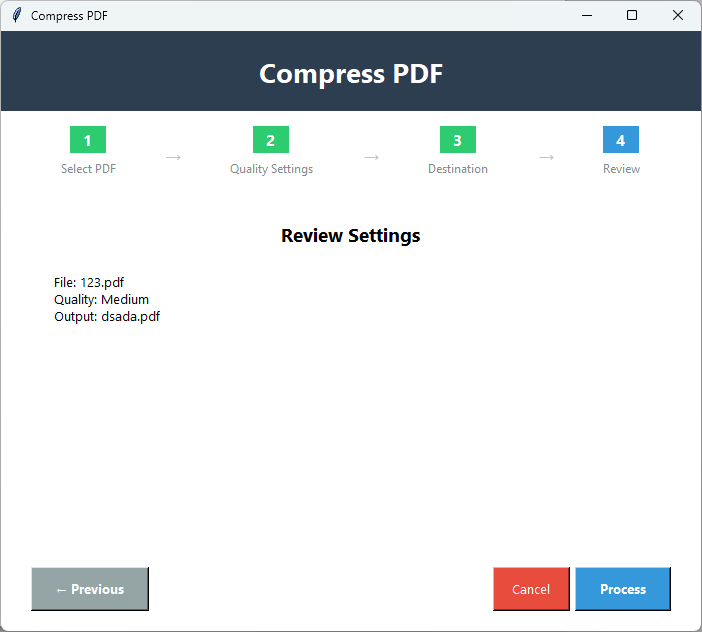
PDF Champ PDF Sıkıştırma Aracı - Sıkıştırma seviyesi seçeneklerini,dosya boyutu önizlemesini ve kalite kontrol ayarlarını gösteren profesyonel PDF sıkıştırma yazılımı arayüzü

Sistem Gereksinimleri

Sistem Uyumluluğunuzu Kontrol Edin

İşletim Sistemi

Windows (64-bit) 11,10,8.1 ve 7'yi destekler

RAM

Minimum 2 GB gerekli
Sorunsuz performans için 4 GB önerilir

Disk Alanı

500 MB boş alan

Önkoşullar

Bağımsız bir çözüm

PDF Dosyaları Nasıl Sıkıştırılır

Basit Adımları Takip Edin

1️⃣

PDF Sıkıştır'ı Açın

Uygulamayı başlatın ve Temel Araçlar penceresinde PDF Sıkıştır düğmesine tıklayın.

2️⃣

PDF Dosyasını Seçin

Ardından,boyutunu küçültmek istediğiniz hedef PDF dosyasını seçmek için 'Gözat'a basın.

3️⃣

Sıkıştırma Seviyesini Seçin

Sıkıştırma seviyesini seçmek için İleri'ye basın. Yüksek kalite,orta veya düşük kalitedir.

4️⃣

Hedef

İleri'ye basın,sıkıştırılmış dosyayı sisteminizin yerel bir klasörüne kaydetmek için 'Gözat'a tıklayın.

5️⃣

Verileri İncele

Son düğmeye tıklamadan önce seçtiğiniz sıkıştırma ayrıntılarını kontrol edin. Ayrıntıyı değiştirmek için 'Önceki' düğmesine basın.

6️⃣

İşle

Şimdi,PDF dosyalarını sıkıştırmak için son 'İşle' düğmesine tıklayın.

PDF Sıkıştırmanın Temel Özellikleri

Uygulamanın Güçlü Özellikleri

4 Adımda Sıkıştırın

Araç,bir PDF dosyasını sadece dört basit adımda farklı seviyelerde sıkıştırabilir. Sıkıştırma özelliğini işlemek için teknik yardıma ihtiyacınız yoktur.

⚙️

Çoklu Sıkıştırma Seviyeleri

Gelişmiş özellik,sıkıştırma kalitesini seçmenize olanak tanır. Verileri sıkıştırmak için üç seçenek sunar - yüksek kalite,orta kalite ve düşük kalite.

Yüksek Kaliteli Sıkıştırma

Görüntü veya metin kaybını en aza indirerek dosya boyutunu küçültmek istiyorsanız,aracın yüksek kaliteli sıkıştırma seçeneği vardır. Dosya boyutu biraz azalacaktır.

📊

Orta Kaliteli Sıkıştırma

Dosya boyutu ile görünürlük netliği arasındaki dengeyi korumak için orta kaliteli sıkıştırmayı seçin. Metin ve görüntülerin kalitesini biraz kaybedecek,bu da onu çevrimiçi veri paylaşımı için mükemmel hale getirecektir.

📉

Düşük Kaliteli Sıkıştırma

Bu özellik dosya boyutunu büyük ölçüde azaltacaktır. Metin biraz bulanık olabilir ve görüntüler ayrıntılarını kaybedebilir.

📦

Toplu Sıkıştırma

Bu gelişmiş uygulama,birden fazla PDF dosyasının aynı anda sıkıştırılabileceği toplu sıkıştırma sunduğu için sıkıştırma işlemini sizin için hızlı ve kolay hale getirir.

Demo ve Tam Sürüm Karşılaştırması

Tam sürümle neler elde ettiğinizi görün

ÖzellikDemo SürümTam Sürüm
PDF SıkıştırMevcutMevcut
Sıkıştırma SeviyeleriMevcutMevcut
Kalite KontrolüMevcutMevcut
Boyut ÖnizlemeMevcutMevcut
Dosya Boyutu SınırıSınırlıSınırsız
Toplu İşlemeTek dosyaBirden fazla dosya
Çıktı FiligranıEvet - Tüm PDF'lerde "PDF Champ"Filigran yok
FiyatÜcretsizSatın alma gerekli

PDF Sıkıştırma Ekran Görüntüleri

Yakınlaştırmak ve ayrıntılı görüntülemek için resimlere tıklayın

Dosya seçimi,sıkıştırma seviyesi seçenekleri (Düşük,Orta,Yüksek) ve tahmini boyut küçültme önizlemesini gösteren PDF Champ sıkıştırma aracı arayüzü
Sıkıştırma istatistikleri ve kalite ayarları ile dosya boyutu karşılaştırması öncesi ve sonrasını gösteren PDF sıkıştırma işlemi
Belge kalitesini ve okunabilirliğini korurken önemli dosya boyutu küçültmesini gösteren sıkıştırılmış PDF sonucu

Neden PDF'leri Sıkıştırmalı?

Kişisel ve Profesyonel Kullanıcılar İçin Mükemmel Bir Araç

📧

Verileri Hızlı Paylaşma

Dosyaları e-postalar aracılığıyla paylaşırken,sıkıştırma paylaşımı hızlı hale getirmek için en iyi özelliktir. Büyük dosyalar genellikle e-posta uyumluluğunu karşılamada başarısız olur.

🌐

Çevrimiçi Yükleme

Büyük PDF dosyaları bir web sitesinin hızını etkileyebilir. Web sitelerinin hızını korumak için dosyaları sıkıştırdıktan sonra yükleyin.

💾

Depolama Tasarrufu

PDF'leri sıkıştırmanın bir başka popüler nedeni de sistemde daha fazla depolama alanına izin vermektir. Büyük dosyalar çok fazla depolama alanı tüketir ve sistemin hızını etkiler.

📱

Mobil Paylaşım

Mobil cihazlar için PDF'leri sıkıştırarak veri paylaşımını kolaylaştırabilirsiniz. Küçük dosyalar hızlı yüklenir ve paylaşılır.

Kullanıcılarımız PDF Sıkıştırma Hakkında Ne Diyor

Müşteri Geri Bildirimleri

"Dosyaları sıkıştırmak için çevrimiçi ücretsiz bir uygulama seçtiğimde sık sık okunabilirlik sorunlarıyla karşılaştım. Ancak sorun şimdi çözüldü. Artık sıkıştırma kalitesini kontrol edebiliyorum."

Memnun Kullanıcı

"PDF'leri çevrimiçi yayınlamak için,yapıyı ve pikselleri kaybetmeden dosyaları sıkıştırmak üzere güvenilir bir uygulamaya ihtiyacımız var. Bu aracın keşfi verdiğimiz en iyi kararlardan biri."

Memnun Kullanıcı

"Firmamız verileri yönetmek için PDF'leri kullanıyor. Her gün 100'den fazla PDF işliyoruz. Bunları sıkıştırmak ve hizalamak önemlidir ve bugün bunu dosya kalitesi konusunda herhangi bir endişe duymadan yapıyoruz."

Memnun Kullanıcı

SSS

Sıkça Sorulan Soruların Yanıtlarını Alın

PDF'ler için en iyi sıkıştırma seviyesi nedir?

PDF verilerinin iyi kalitede görünürlüğünü istiyorsanız orta seviyeyi seçmenizi öneririz.

PDF sıkıştırmasını düşük seviyeye ayarlarsam ne olur?

Dosya metni ve resimleri biraz bulanıklaşabilir. Ancak,dosya boyutu büyük ölçüde azalacaktır. Daha fazla depolama alanı elde edersiniz.

Aynı anda kaç PDF dosyasını sıkıştırabilirim?

Aynı anda birden fazla PDF dosyasını sıkıştırma özgürlüğüne sahipsiniz.

Adobe aracının yüklenmesine ihtiyacım var mı?

Hayır,bu bağımsız bir uygulamadır. Görevlerini üçüncü taraf araçlar olmadan gerçekleştirir.

Sıkıştırma seviyesini yeniden düzenleyebilir miyim?

'İşle' düğmesine tıklamadıysanız,geri dönüp dosya boyutu seviyesini değiştirme seçeneğiniz vardır.