PDF'lerdeki filigranı metin veya resim formatında özelleştirmek için gelişmiş bir araç. İstenen sonucu elde etmek için opaklık seviyesini,yazı tipi boyutunu,konumunu ve açılarını ayarlayın.
%100 Güvenli ve Emniyetli | Kredi Kartı Gerekmez

Sistem Uyumluluğu İncelemesi
En son ve eski Windows Sürümlerini destekler – 7,10 ve 11
Minimum 2GB Gerekli
Önerilen 4GB
Sadece 500 MB
Bağımsız bir Windows çözümü
Filigran Eklemek için Kolay Adımları İzleyin
Uygulamayı başlatın ve Gelişmiş Araçlar'dan 'Filigran Ekle'yi seçin.
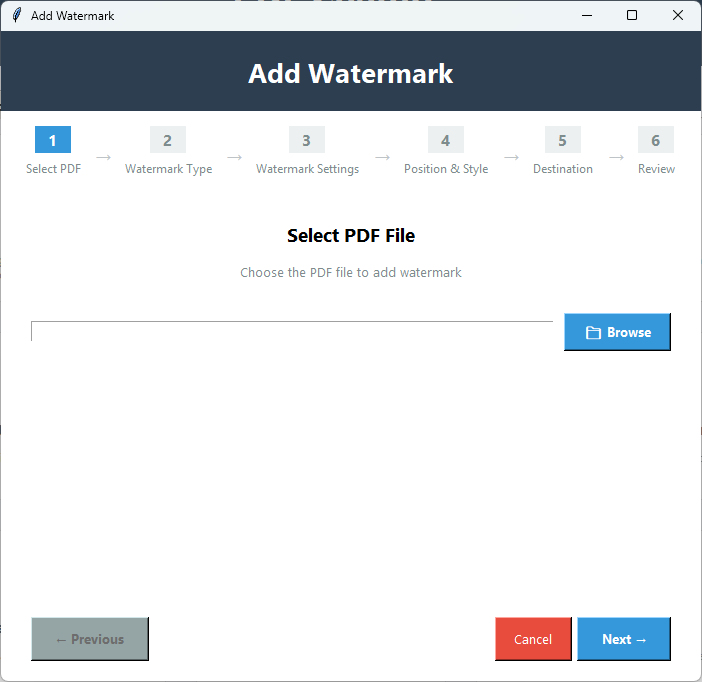
Filigran eklemek istediğiniz belirli PDF dosyasını seçmek için 'Gözat'a basın.
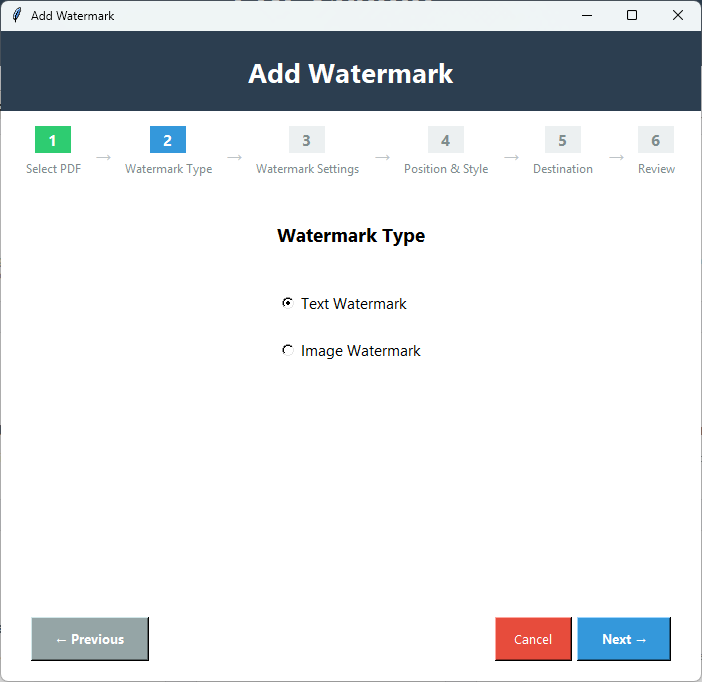
Filigran türünü seçmek için İleri'ye tıklayın - Metin veya Resim.
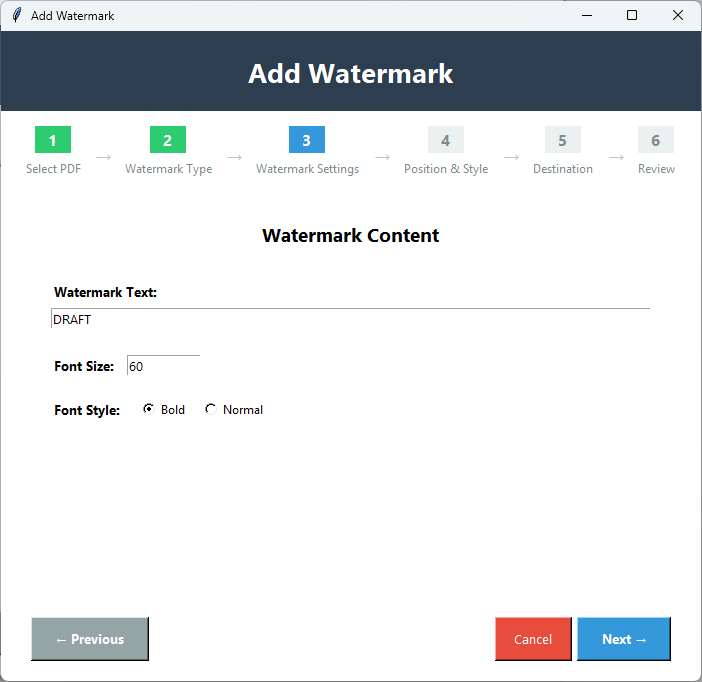
Filigranı ayarlamak için metin veya resim seçebilirsiniz. Metin yazı tipi boyutunu ve stilini ayarlayın.
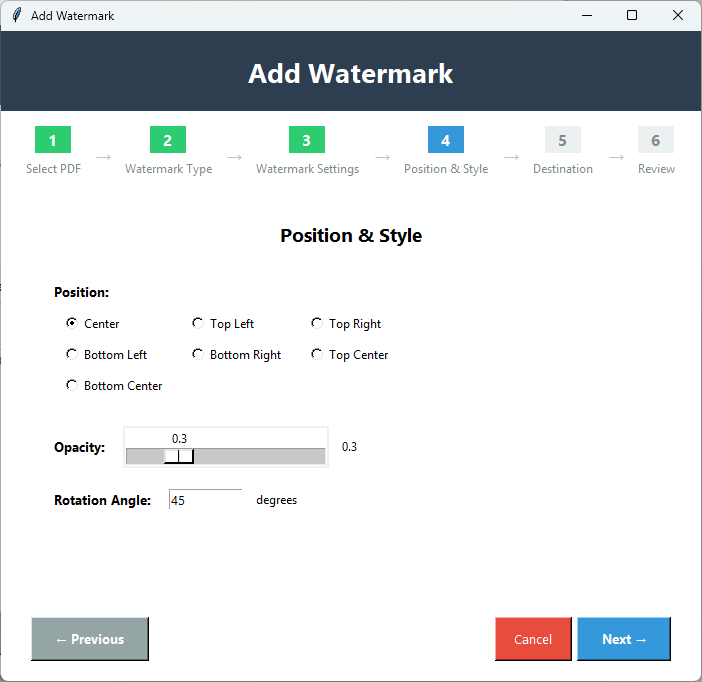
Metninizin veya resminizin PDF sayfasındaki konumunu seçmek için İleri'ye tıklayın - sol,sağ,üst,alt vb.
İsterseniz opaklık oranını (0 ila 100) ve döndürme açısını (0 ila 360 derece) seçin.
Ardından,PDF dosyasını kaydetmek için yerel bir klasör seçmek üzere "Gözat"a basın.
Son olarak,filigranın bir önizlemesini alın ve işlemi tamamlamak için 'Uygula'ya basın.
Uygulamanın Önemi
Filigranı metin ve resim şeklinde özelleştirme özgürlüğüne sahipsiniz. Profesyonel bir görünüm kazandırmak için şirket logonuz veya adınız gibi herhangi bir resim veya metin olabilir.
Metin yazı tipi boyutunu ve normal veya kalın gibi yazı tipi stilini ayarlayabilirsiniz. Metni hem küçük hem de büyük harflerle ekleyebilirsiniz.
Seçilen filigran konumunu otomatik olarak ayarlamaz. Araç konumu ayarlamak için birden fazla seçenek sunduğundan,konumunu sayfanın herhangi bir yerine siz ayarlayacaksınız.
Filigran opaklığını nasıl istersiniz? Araç,opaklık seviyesini manuel olarak ayarlamak için bir ölçek sunar.
Filigranı istediğiniz yönde döndürme seçeneği vardır. 0,45 veya 360 derece olabilir. Bu size bağlıdır.
Bu uygulama ile bir PDF'ye filigran uygulamak kolaylaşır. Bu uygulamayı çalıştırmak için teknik olarak gelişmiş olmanıza gerek yoktur. Basit ve kendi kendini açıklayıcıdır.
Tam sürümle neler elde ettiğinizi görün
| Özellik | Demo Sürümü | Tam Sürüm |
|---|---|---|
| Metin Filigranı | Sadece ilk sayfa | Tüm sayfalar |
| Resim Filigranı | Sadece ilk sayfa | Tüm sayfalar |
| Konum Kontrolü | Mevcut | Mevcut |
| Opaklık Ayarı | Mevcut | Mevcut |
| Döndürme Seçenekleri | Mevcut | Mevcut |
| Sayfa Seçimi | Sadece ilk sayfa | Tüm sayfalar veya özel aralık |
| Kalite Koruma | Evet | Evet |
| Çıktı Filigranı | Evet - Tüm PDF'lerde "PDF Champ" | Filigran yok |
| Fiyat | Ücretsiz | Satın alma gerekli |
Yakınlaştırmak ve ayrıntılı görüntülemek için resimlere tıklayın


Her PDF Kullanıcısı için Olağanüstü bir Çözüm
Filigransız bir şirket belgesi,susuz bir balık gibidir. Güvenilirlik geliştirir ve profesyonelliği sergiler.
Belirli bir amaç için belgelerin dağıtımı sırasında,filigrana şirket adınızı veya logonuzu eklemek mükemmel bir pazarlama stratejisidir.
İş akışı yönetimi için "Onaylandı","Beklemede" veya "Gizli" gibi etiket olarak filigran kullanabilirsiniz.
Bazen filigranlar bir belgenin görünümünü iyileştirir. Başka bir deyişle,dosya görsel olarak çekicidir.
Kullanıcı Yorumları
PDF Filigran hakkında sık sorulan sorular
Aynı anda tek bir PDF dosyasına filigran ekleyebilir. Toplu filigran eklemeyi desteklemez.
JPEG,PNG ve diğer resim formatlarında bir filigran ayarlamanıza izin verdiği için esnektir.
Hayır,bir dosya için metin veya resim formatında olabilen bir filigran ayarlamanıza olanak tanır.
Evet,araç seçilen filigranı kalite kaybı olmadan tüm sayfalara uygular.
İşlem basittir. Uygulamayı anında satın almak için "satın al" sekmesine tıklayın. Uygulamayı kurmak ve yapılandırmak için Müşteri Hizmetleri Ekibi'nden destek alacaksınız.