All to PDF Dönüştürücü

Softaken All to PDF - Evrensel Dosyadan PDF'e Dönüştürücü

Bu güçlü araçla 20'den fazla dosya formatını PDF'e dönüştürün. Belgelerinizi,resimlerinizi,elektronik tablolarınızı veya web dosyalarınızı sorunsuz bir dönüştürme deneyimi ve birinci sınıf çıktı kalitesiyle PDF'e dönüştürerek geniş platform uyumluluğuna sahip olmanızı sağlar.

Toplam Oylama:- Ortalama Puan:0.0 / 5

%100 Güvenli ve Emniyetli | Demo için Kredi Kartı Gerekmez

  • Tek bir uygulamada 20'den fazla dosya formatını PDF'e dönüştürün
  • Toplu işleme - birden fazla dosyayı aynı anda dönüştürün
  • Özelleştirilebilir çıktı ayarları (sayfa boyutu,yönlendirme,kenar boşlukları)
  • Sıkıştırma seçenekleriyle yüksek kaliteli dönüştürme
  • Belgeler,resimler,elektronik tablolar ve web dosyaları desteği
  • HEIC'den PDF'e dönüştürme (iPhone resimleri)
  • Bağımsız EXE - Python kurulumu olmadan çalışır
  • %100 yerel işleme - dosyalarınız bilgisayarınızdan asla çıkmaz
  • Ticari kullanım dostu lisanslar
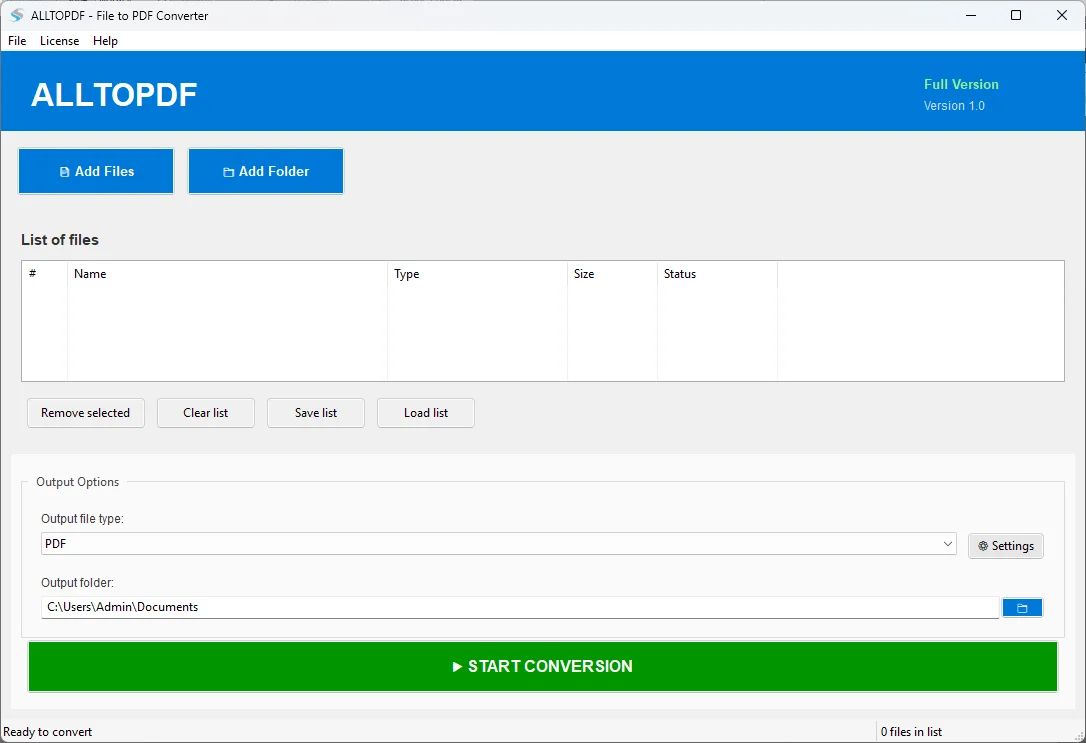
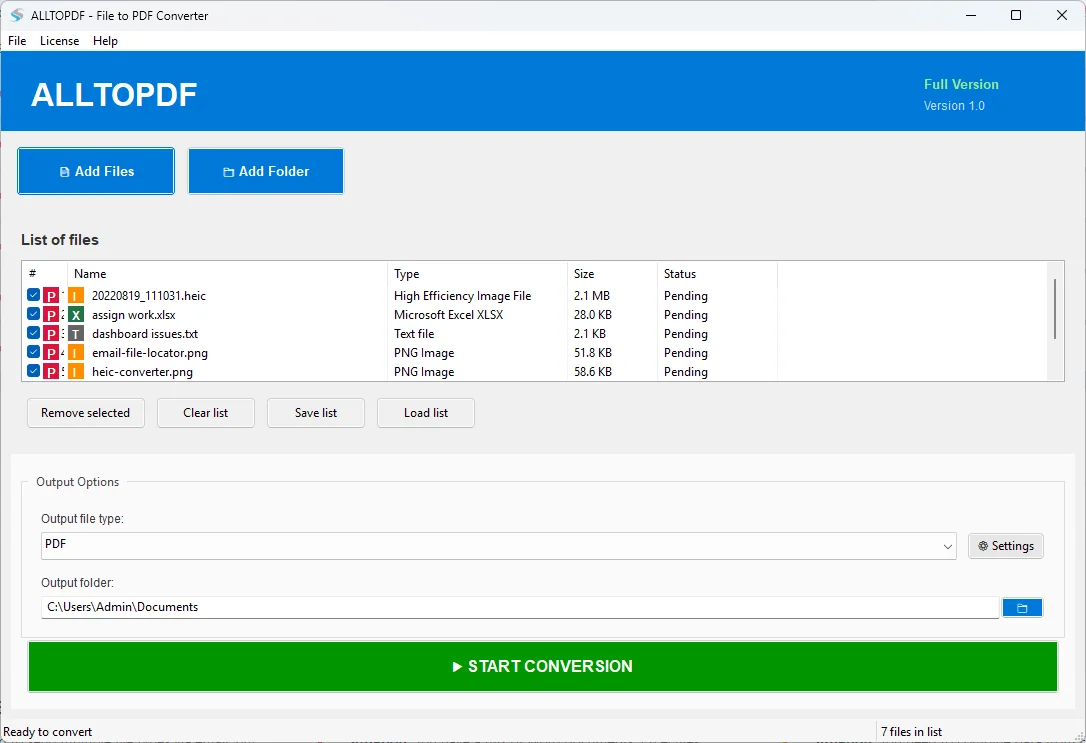
Softaken All to PDF Yazılım Arayüzü

Sistem Gereksinimleri

Sisteminizin All to PDF ile ne kadar uyumlu olduğunu öğrenin

İşletim Sistemi

Windows İşletim Sistemi 7+ 64 bit tercih edilir
Windows 11,10,8.1,7 desteklenir

RAM

Minimum 2 GB
Daha iyi performans için 4 GB önerilir

Disk Alanı

Minimum 2 GB
Daha iyi performans için 4 GB önerilir

Önkoşullar

Bağımlılık gerekmez
Tüm kütüphaneler EXE içinde paketlenmiştir

All to PDF'in Temel Özellikleri

Kapsamlı bir dosya dönüştürme çözümü

📄

Belge Dönüştürme

(DOCX,DOC) Microsoft Word dosyalarını,(TXT) metin dosyalarını,(RTF) zengin metin formatı dosyalarını,(MD) markdown dosyalarını ve (PDF) pdf dosyalarını biçimlendirme korunarak pdf'e taşıyın.

🖼️

Resim Dönüştürme

(JPEG,PNG,BMP,TIFF,GIF),(HEIC),(SVG) resimlerini uygun boyutlandırma/ölçeklendirme ile pdf'e aktarın.

📊

Elektronik Tablo Dönüştürme

(XLSX,XLS) Excel elektronik tablolarını ve CSV dosyalarını biçimlendirmeyi koruyarak ve çoklu sayfa dosyalarını destekleyerek PDF dosyalarına dönüştürün.

🌐

Web ve Veri Dosyaları

HTML,HTM,MHT,JSON ve XML dosyalarını biçimlendirilmiş çıktı ve korunmuş yapı ile PDF'e taşıyın.

⚙️

Özelleştirilebilir Ayarlar

Bir pdf dosyası için sayfa boyutunu (A4,letter,legal),yönlendirmeyi,kenar boşluklarını,sıkıştırma miktarını ve DPI ayarlarını belirleyin.

📦

Toplu İşleme

İlerleme takibi ile birden fazla dosyayı aynı anda taşıyabilirsiniz. Tam sürümde parti başına 200 dosyaya kadar destek.

🎨

Kalite Kontrol

Kalite Kontrol Yönergelerini izleyin:DPI'lar (72,150,300,600),resim kalitesi (%50-%100),Resimleri Otomatik Döndür ve pdf dosyalarınızın her biri için Meta Veri Dahil Edin.

🔒

Gizlilik ve Güvenlik

Tamamen yerelleştirilmiş işleme,orijinal verilerinizin sisteminizden asla çıkmadığı ve tüm dönüşümlerin bilgisayarınızda gerçekleştiği anlamına gelir.

🚀

Bağımsız Uygulama

Program,araç TEK BİR EXE DOSYASI olduğundan (Tüm BAĞIMLILIKLAR 1 exe dosyasında BİRLEŞTİRİLMİŞTİR) python veya bağımlılıklarının yüklenmesini gerektirmeden herhangi bir WINDOWS SİSTEMİNDE çalışacaktır.

Desteklenen Dosya Formatları

PDF dönüşümü için 20'den fazla dosya formatı desteklenir

📄

Belgeler

MARKDOWN,DOC,RTF,TXT,DOCX,PDF

🖼️

Resimler

TIFF or TIF,SVG,JPG or JPEG,PNG,BMP,GIF

📊

Elektronik Tablolar

XLS,CSV,XLSX

🌐

Web ve Veri

HTML,HTM,MHT,JSON,XML

Demo Sürümü ve Tam Sürüm Karşılaştırması

Tam sürümle neler elde ettiğinizi görün

ÖzellikDemo SürümüTam Sürüm
PDF SayfalarıPDF başına maksimum 3 sayfaSınırsız sayfa
Parti başına DosyaMaksimum 5 dosya200 dosyaya kadar
Dosya FormatlarıTüm formatlar desteklenirTüm formatlar desteklenir
AyarlarTüm ayarlar mevcutTüm ayarlar mevcut
Toplu İşlemeMevcutMevcut
Lisans AnahtarıGerekli DeğilSOFTALLTOPDF2016ACT
FiyatÜcretsizSatın alma gerekli

All to PDF Ekran Görüntüleri

Yakınlaştırmak ve ayrıntılı görüntülemek için resimlere tıklayın

All to PDF Ekran Görüntüsü 1
All to PDF Ekran Görüntüsü 2
×Yakınlaştırılmış Ekran Görüntüsü

All to PDF Nasıl Kullanılır

Dosyaları PDF'e dönüştürmek için basit adımlar

  1. Uygulamayı Başlatın- Yazılımı başlatmak için ALLTOPDF.exe dosyasına çift tıklayın.
  2. Dosya Ekleyin- Bireysel dosyaları seçmek için Dosya Ekle'ye veya bir klasördeki desteklenen tüm dosyaları işlemek için Klasör Ekle'ye tıklayın.
  3. Dosyaları Seçin- Şimdi seçmek/seçimi kaldırmak için listedeki dosyalara tıklayın. Seçilen dosyalarda bilmeniz için bir onay işareti (✓) bulunur.
  4. Çıktıyı Yapılandırın- PDF'lerin kaydedileceği yeri seçmek için Çıktı klasörünün yanındaki klasör düğmesine dokunun ve dönüştürme seçeneklerini özelleştirmek için Ayarlar'a gidebilirsiniz.
  5. Dönüştürmeyi Başlatın- Son olarak DÖNÜŞTÜRMEYİ BAŞLAT düğmesine basın ve Durum sütunundaki ilerlemeyi izleyin.
  6. Sonuç Dosyalarına Erişin- Dönüştürülen PDF dosyalarını bulmak için seçtiğiniz çıktı klasörüne gidin.

SSS

Bu güçlü yardımcı program hakkında Sıkça Sorulan Sorular

S1. Yazılım tarafından yükleme için hangi formatlar kabul edilebilir?

Geniş uyumluluk için .PDF,.DOCX,.DOC belge formatları,.JPG,.PNG,.BMP,.TIFF,.GIF fotoğraf formatları,.XLSX,.XLS elektronik tablo formatları ve .HTML,.JSON,.XML web sayfası formatları dahil olmak üzere 20'den fazla formatı destekler.

S2. Demo sürümünde ne gibi sınırlamalar var?

Demo sürümü PDF oluşturmayı PDF başına maksimum 3 sayfa ile sınırlar ve parti başına maksimum 5 dosyanın işlenmesine izin verir. Diğer tüm özellikler test için mevcuttur.

S3. All to PDF kullanmak için Python yüklü olması gerekiyor mu?

Hayır,yardımcı program bağımsız bir EXE uygulamasıdır ve tüm bağımlılıklar yürütülebilir dosyada paketlenmiştir,bu nedenle Python veya başka bir yazılımın yüklü olması gerekmez.

S4. All to PDF kullanırken verilerim güvende mi?

Evet,araç tam gizlilik ve güvenlik sağlamak için dosyalarınızı yerel olarak bilgisayarınızda işler.

S5. Tam sürümü nasıl etkinleştiririm?

Bu aracın tam sürümünü etkinleştirmek için uygulama menüsüne gidin,Lisans'ı seçin,ardından Lisansı Etkinleştir'i seçin ve sağlanan lisans anahtarını yazın:SOFTALLTOPDF2016ACT ve Etkinleştir düğmesine dokunun. Bundan sonra lisans kendini otomatik olarak kaydedecektir.

S6. Bir iPhone'dan HEIC resimlerini dönüştürebilir miyim?

Evet,HEIC formatını yönetebilir ve Apple resimlerini önce başka bir formata dönüştürmeye gerek kalmadan doğrudan PDF'e dönüştürebilirsiniz.